会場で発表する iPad
会場の設備を使って発表する場合は、その場で使えるソフトやハードの構成を事前に確認しておくのが安全です。よくわからないときは、自分のデバイスを持参したほうが安心です。

有線接続

アダプタとケーブル
多くのプロジェクターは、VGA、USB、HDMI ケーブルなどでデバイスと物理的に接続する必要があります。
iPad に対応したアダプタを持参してください(詳しくは Apple Support Site を参照)。本番前に自宅で必ず試しておきましょう。

iPad をプロジェクターにつなぐと、通常は自動でデバイスが検出されます。HDMI 接続では映像と音声の両方が送られます。VGA で送られるのは映像だけなので、プレゼンに音声がある場合は別に音声の接続が必要です。
接続トラブル
順番が大事
iPad が外部機器を正しく認識しやすくするため、次の順番を試してください。
- iPad とプロジェクターの両方をいったんシャットダウンする
- 映像ケーブルを接続する
- 接続したらプロジェクターの電源を入れ、起動を待つ
- プロジェクターの入力モードをデバイス入力に合わせる(必要なら説明書を確認)
- iPad を起動する
音声の問題
音声信号は通常 HDMI ケーブル経由で送られます。まずはプロジェクター側の音量を上げてみてください。それでも音が出ない場合は、iPad の音声設定を確認してください。
Apple 製ハードウェアや iPadOS 自体のトラブルは、こちらのサポート範囲外です。詳しくは Apple Support Site を参照してください。
サードパーティ製ハードウェアのトラブルについては、プロジェクターや外部ディスプレイの説明書を確認してください。
無線接続
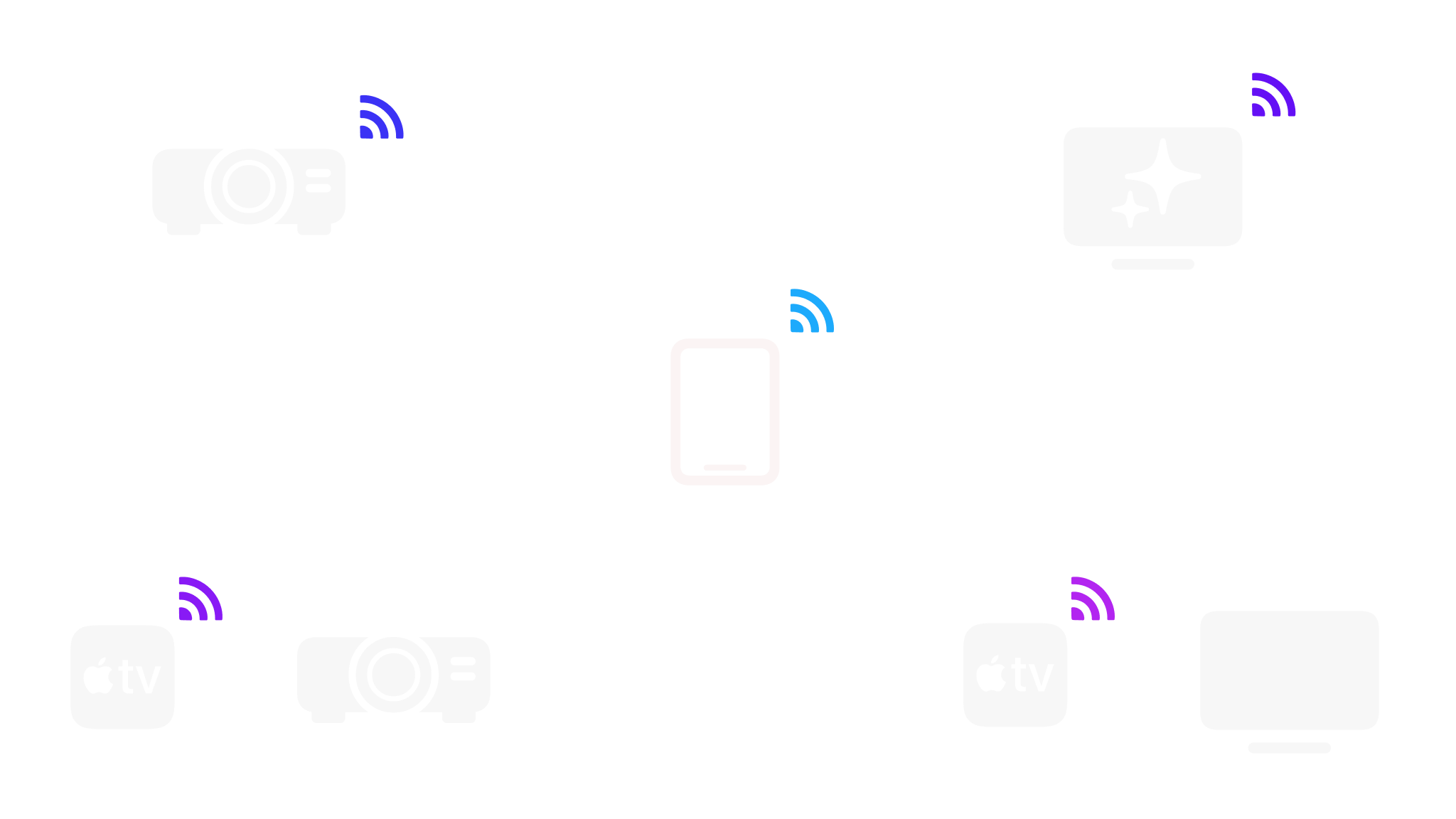
最近の会場には、ケーブルなしでディスプレイにつなげるスマート TV が備わっていることも増えています。iPadOS では、Wi‑Fi 接続を使って AirPlay で外部ディスプレイに映せます。通常、AirPlay を使うには、iPad とディスプレイの両方が 同じ Wi‑Fi ネットワーク に接続されている必要があります。
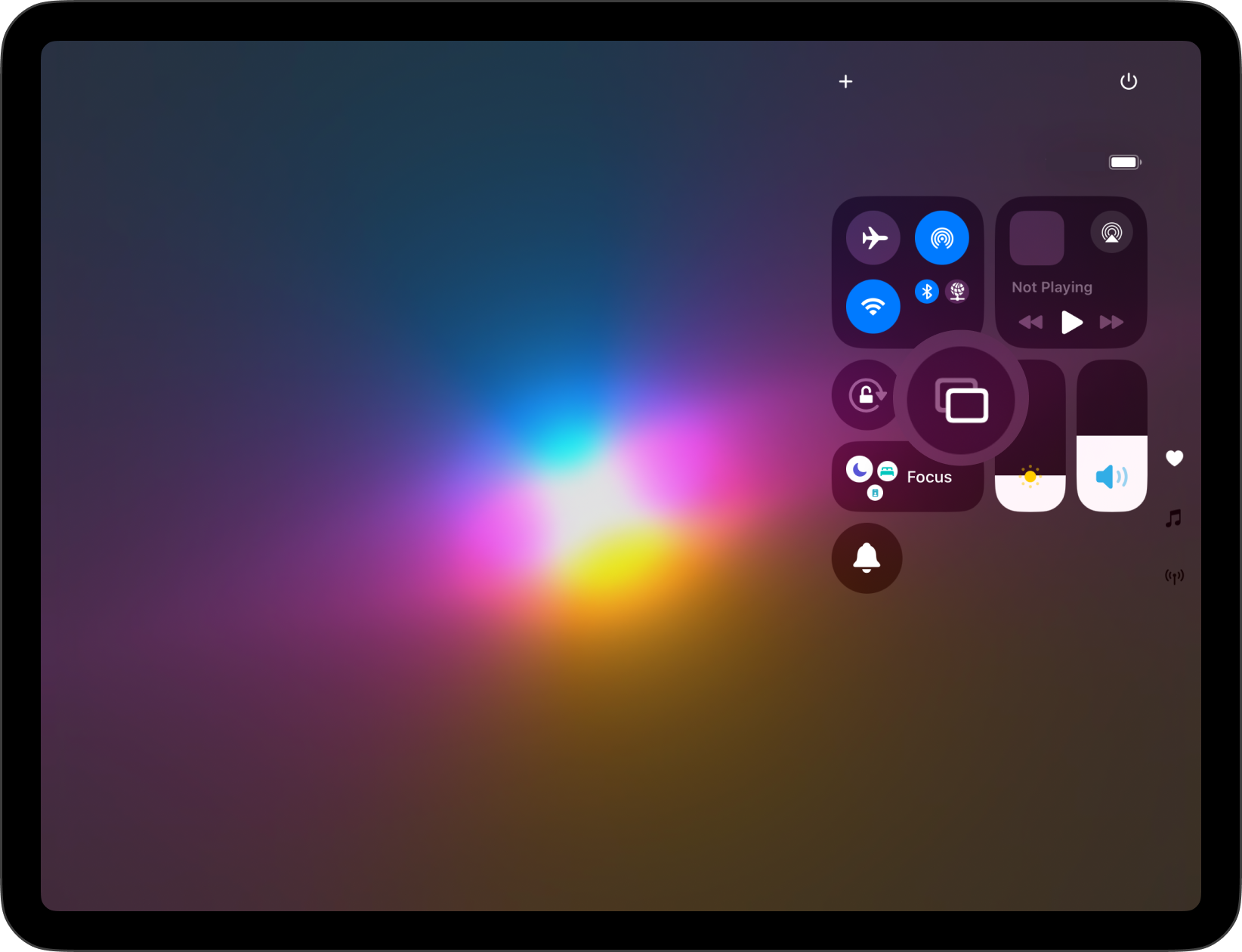
iPad では、Control Center → Screen Mirroring に進みます。詳しくは Apple の Use AirPlay を参照してください。
💡 AirPlay の代わりに、iPad の画面を無線ミラーリングできるサードパーティツールもあります。問題が起きた場合は、それぞれのアプリの説明書を確認してください。
スマート TV の互換性
会場の TV がスマート TV かどうか不明な場合は、次の点を見てください。スマート TV にはたいてい次の特徴があります。
- Ethernet ポートがある
- インターネットにつながり、App Store などのオンライン機能が使える
- YouTube、Hulu、Netflix、Amazon Prime などの配信アプリが入っていることが多い
- リモコンに Netflix や YouTube などの専用ボタンが付いていることが多い
ただし、無線で接続できるかどうかは、スマート TV かどうかではなく AirPlay に対応しているかで決まります。TV が AirPlay に対応しておらず、Apple TV もつながっていない場合(下記参照)は、iPad をケーブルで接続してください(方法は 上記 参照)。
Samsung、LG、Sony などの一部のスマート TV は Apple AirPlay に対応しています。TV の設定に AirPlay の項目があるか確認してください。わからない場合は、お使いの TV の機種の説明書を確認してください。
Apple TV
会場によっては、プロジェクター、外部ディスプレイ、スマートではない TV などに Apple TV がつながっていることもあります。この場合は AirPlay 経由で Apple TV に接続できます。
通常、AirPlay を使うには、iPad とスマート TV / Apple TV の両方が 同じ Wi‑Fi ネットワーク に接続されている必要があります。会場には複数のネットワークがあることも多いので、どれに接続すべきか確認しておいてください。なお、Apple TV HD と Apple TV 4K は、共通のネットワークがなくても使えるピアツーピア AirPlayにも対応しています。
💡 スマート TV が Apple TV でない場合は、TV 側の設定で AirPlay をオンにする必要があるかもしれません。
会場で発表する
7日間無料トライアル
今すぐダウンロード。
クレジットカードは不要です。
Mac
クレジットカード不要



