iPad の Authorship
iA Writer for iPad では、人間が書いたテキスト、AI が生成したテキスト、参照用テキストを見分けられます。
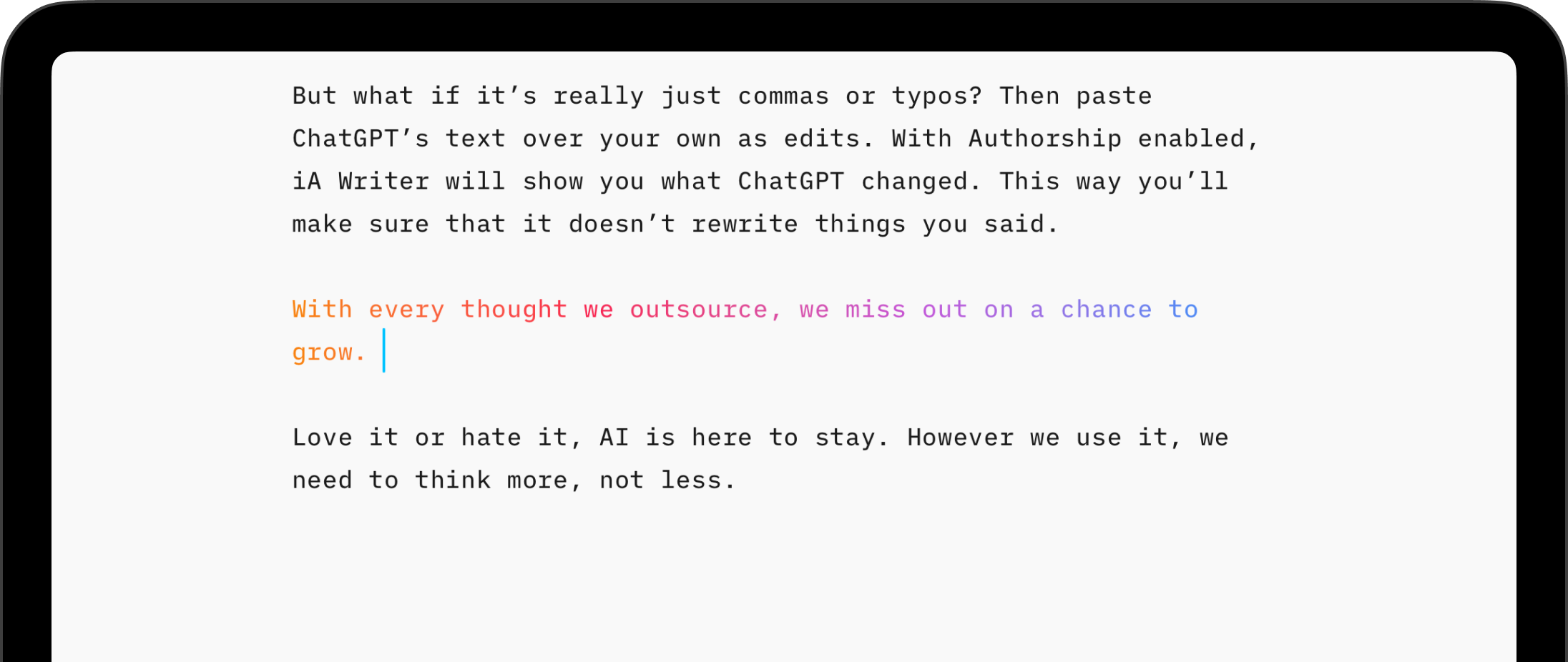
この機能を有効にすると、文書内の違いがすぐに分かります:
- AI 生成テキストはカラフルなグラデーションで表示されます
- 人間の著者によるテキストは淡い色で表示されます
- 参考資料は抑えた色味で表示されます
自分を主著者としてテキストを編集すると、自分の文章は常にはっきり表示され、自分の文章がどこで終わり、外部ソースの内容がどこから始まるかを明確に確認できます。
Note: Authorship はコンテンツそのものを一切変更しません。著者判定のためにテキストがサーバーへ送信されることもありません。すべての処理は端末上で完結します。あなたのデータはあなたのものであり、プライバシーポリシー に準拠しています。
AI に対する私たちの考え方や、「置き換えるため」ではなく「文章を良くするため」にどう使うべきかを知りたい場合は、ブログ記事 Turning The Tables on AI をご覧ください。
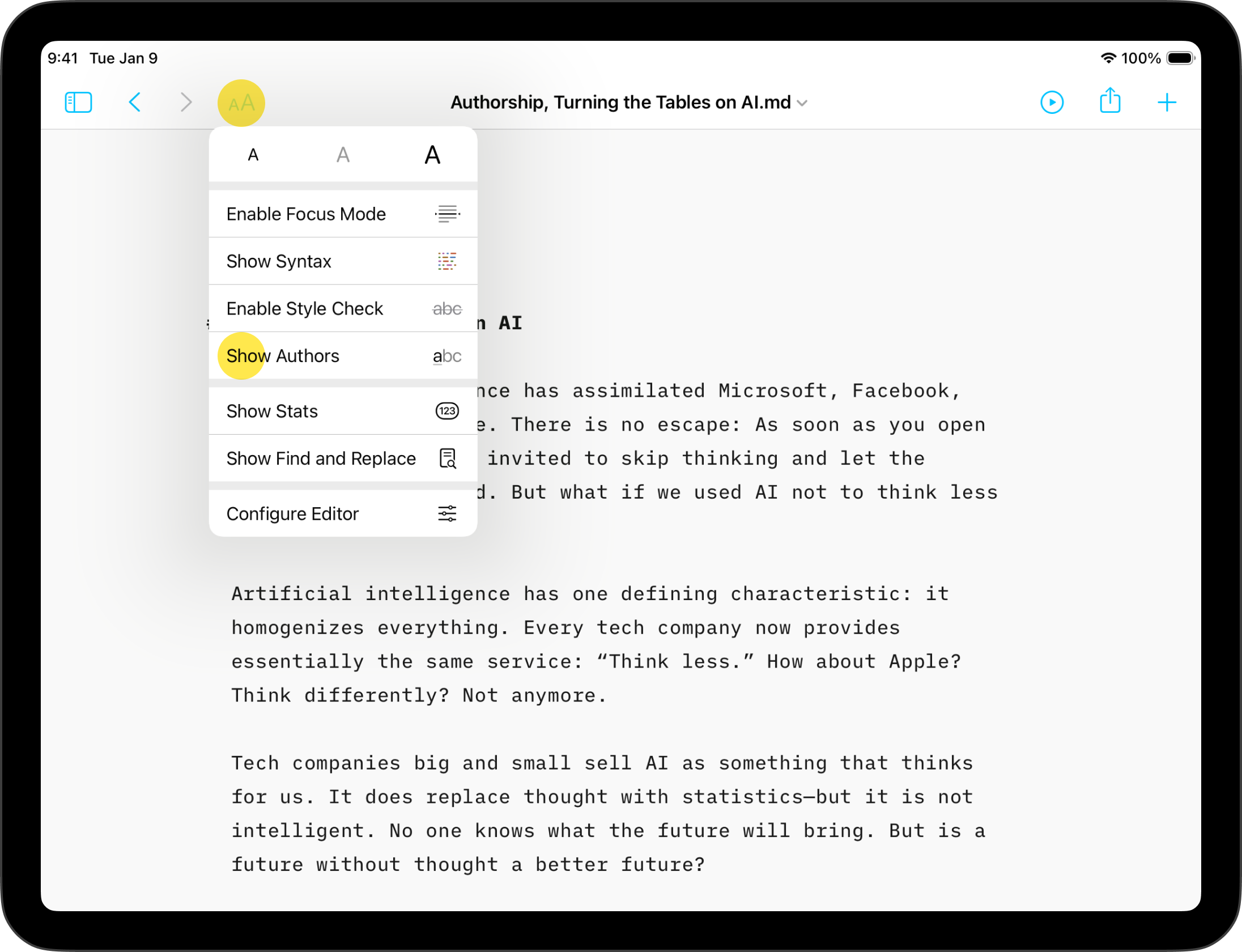
Authors を有効 / 無効にする
文書内では、選択範囲に任意の著者を割り当てたり、任意の著者として貼り付けたりできます。Editor 上で区別を表示するには、対応する Editor 設定を有効にする必要があります。
iPad では、Authors を次の 3 つの方法で有効にできます:
| Settings | Editor → Authors | |
| AA | Show/Hide Authors | |
| Command Palette | Show/Hide Authors アクションを追加 | |
Authorship アクションを設定する
iPad では、Command Palette に Authorship アクションを設定できます。手順は次の通りです:
- Command Palette を長押しするか、AA メニューを開くか、Settings → Keyboard を開く
- + Add → Add Actions… を選ぶ
- Authors セクションまでスクロールし、追加したいアクションを選ぶ
追加したアクションは、いつでも Command Palette からすばやく使えます。
Authorship を使い始めたばかりなら、著者リストを作りやすいように Paste as New Author と Mark as New Author を追加するのがおすすめです。

貼り付け
Paste As
Writer では、Authorship は自分で指定します。外部ソースの内容に Authorship を付けて貼り付けるのは簡単です。
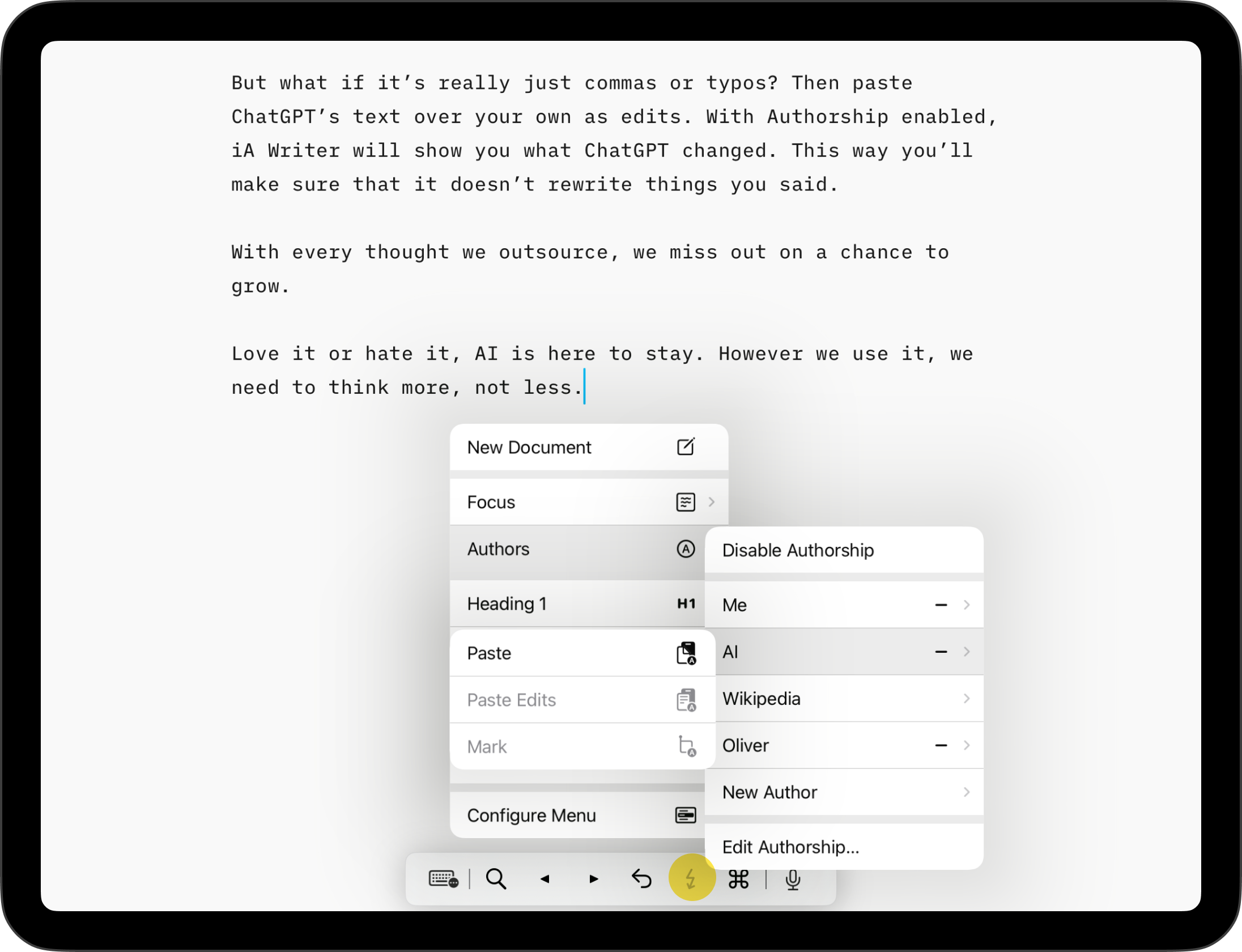
Editor 上で長押し → Paste As → {desired author} を選びます。


iA Writer 7 以降では、Edit メニューを設定して、よく使うアクションを追加できます。貼り付けや選択範囲への著者指定もここに含められます。設定するには、Editor 上で長押しして Configure Menu を選ぶか、Settings → Keyboard → Edit Menu を開いてください:

Authors アクションを追加していれば、貼り付けオプションは Command Palette からも使えます。
既存の文書間で貼り付ける
ある文書から別の文書、あるいは新しい文書へテキストをコピー / 移動したいことがあります。選択したテキストに著者情報が含まれている場合、iA Writer は Paste With Annotations または Paste を選べるようにします:
| Paste With Annotations | Authorship 情報を保持したまま、受け側の文書末尾に追加します。 | |
| Paste | Authorship データを含めずにテキストだけ貼り付けます。 | |
Marking As
文書を編集するとき、既存のテキストに特定の著者を割り当てられます。自分の文書だけでなく、共同作業の文書でも、誰が書いたかを明確に区別したいときに便利です。
Editor 上でテキスト範囲を選択すると、Edit メニューに Mark As が表示されます。それをタップして、希望する著者を選んでください。
Authors アクションを有効にしていれば、Command Palette からも Marking オプションを使えます。


Authors を管理する
全体設定で管理
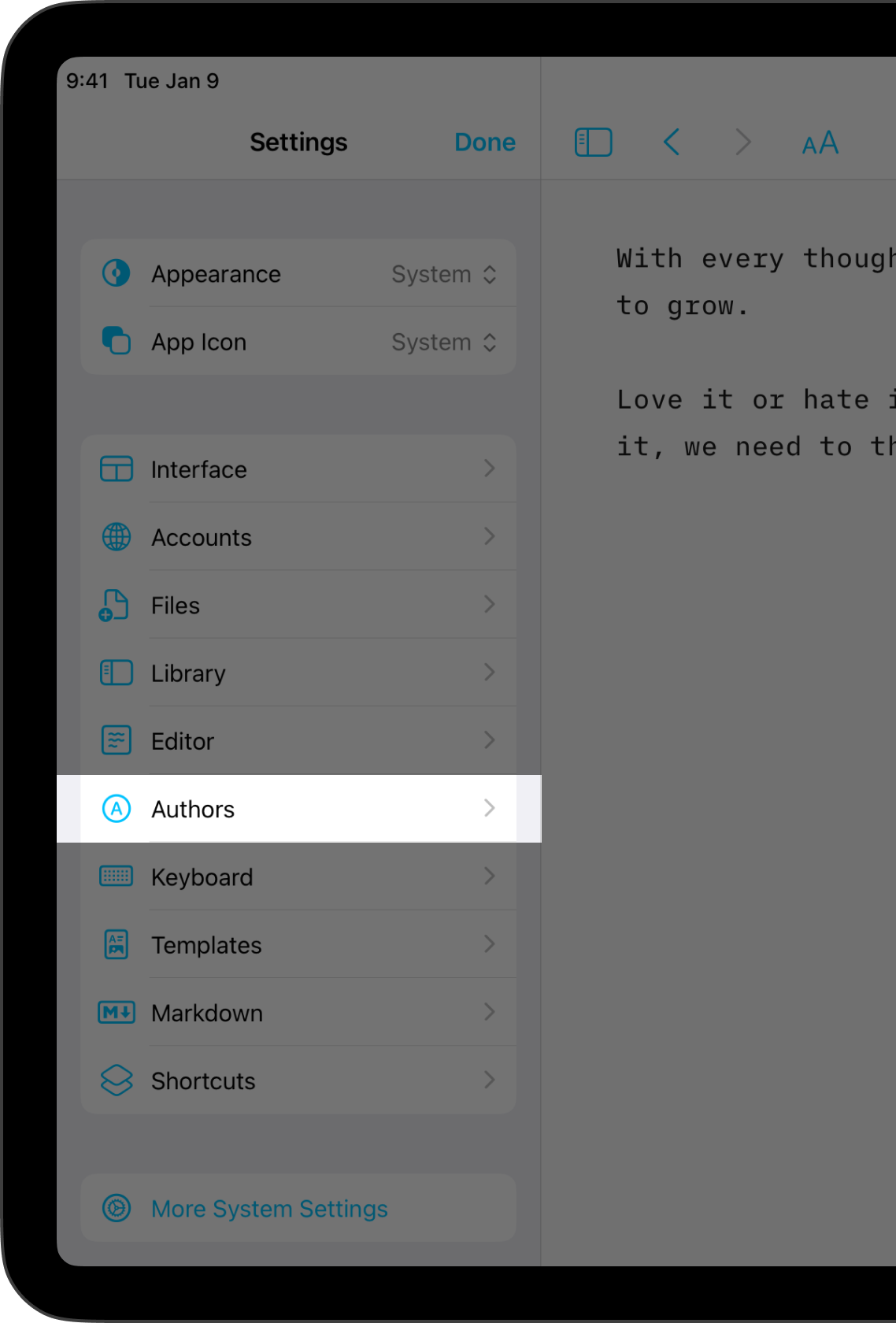
Writer で著者リストを管理するのは簡単です。この機能は Settings → Authors にあります。
Authors 設定では次のことができます:
- 著者を追加または削除する
- 既存の著者情報を編集する
- 追加した著者の並び順を変える


著者を追加 / 削除する
Add Author… を押すと新しい著者を追加できます。名前を入力し、必要なら識別子(Web サイトやメールアドレスなど)も追加できます。Kind のドロップダウンでは、その著者を Human か Other(Web ソース、AI など)として指定します。
入力が終わったら Add を押して保存します。
既存の著者を削除するには、項目を左にスワイプします。あるいは一覧から著者を選び、下へスクロールして Remove Author を押します。注意: 著者を削除しても、既存の文書に付いた Authorship 情報は削除されません。必要なら、上の手順でもう一度著者を追加できます。
💡 Authors は iCloud 経由で他の Writer デバイスにも同期されます。あるデバイスで著者を追加すると、ほかのデバイスにも自動で追加されます。
著者情報を編集する
Authors 設定では、編集したい著者をタップします:
| Name | 必須。著者名です。Paste と Mark のメニューではこの名前が使われます。 | |
| Identifier | 著者の任意の識別子です。Web サイトやメールアドレスなどを入れられます。同名の著者を区別するのにも使えます。 | |
| Kind | 著者の種類です。Human または Other を指定します。 | |
| Appearance | 文字色です。人間の著者ごとに別の色を選べます。 | |
著者の順番を並べ替える
著者の順番を変えると、メニューに表示される順番も変わります。≡ を長押しして、好きな位置にドラッグしてください。
文書ごとに管理
開いている文書の著者リストもすばやく確認・管理できます。文書を Editor で開いた状態で、ツールバーのファイル名をタップし、Authorship を選んでください。


ここでは文書内の著者一覧と、各著者の文字数を確認できます。さらに、次のこともできます:
| Enable Authorship | 以後に入力するテキストを自分に割り当て、貼り付けや選択範囲への著者指定を行えるようにします。 | |
| Disable Authorship | ファイルからすべての Authorship データを削除します。 | |
著者をひとつタップすると、保存、編集、置き換え、削除などの追加オプションが表示されます。
注釈付きファイル
iA Writer は著者関連のメタデータをファイル末尾に保存します。このメタデータは Writer のエディタでは見えないようになっていますが、他のテキストエディタやアプリで開くと確認できます。
Authorship データがあるファイルとないファイルはすぐに見分けられます。Authorship 注釈が追加されたファイルのアイコンには、青い Ⓐ が表示されます。
iA Writer は著者関連のメタデータをファイル末尾に保存します。このメタデータは Writer のエディタでは見えないようになっていますが、他のテキストエディタやアプリで開くと確認できます。

書き出し
iA Writer は、Markdown、HTML、PDF、MS Word に書き出す際、自動的に著者メタデータを取り除きます。
共有
iPadOS の共有オプション(AirDrop、メール、Files からの共有など)で注釈付きファイルを共有すると、著者メタデータを含むすべてのファイル情報がそのまま共有されます。




