Mac のクラウドストレージ
複数のデバイスから書類にアクセスできると作業はずっと楽になります。Mac 版 iA Writer では、クラウド上の書類を簡単に保存・編集できます。
iCloud を有効にする
Mac 版 iA Writer には iCloud とのネイティブ連携が組み込まれています。Mac で iCloud Drive を有効にすると、iA Writer はそれを自動的に既定の保存場所として使います。iCloud ならではの手軽さと安心感を、そのまま利用できます。
まだ iCloud を使っていない場合、または iCloud Drive で iA Writer を有効にする必要がある場合は、次の手順で設定してください。
- Mac の System Preferences を開きます
- iCloud → Saved to iCloud (See All) → iCloud Drive → Apps syncing to iCloud Drive を開きます
- iA Writer の横のチェックボックスをオンにします

そのほかのクラウドサービス
Mac 版 iA Writer では、Finder で見つけられるほぼすべてのフォルダを追加できます。クラウドストレージのフォルダを iA Writer の Location として追加する方法は 3 通りあります。
- Finder のウィンドウから iA Writer の Locations ペインへドラッグ&ドロップする
- Locations(iA Writer Library)にカーソルを合わせ、+ ボタンを押す
- Go メニューにある Add Locations... を使う
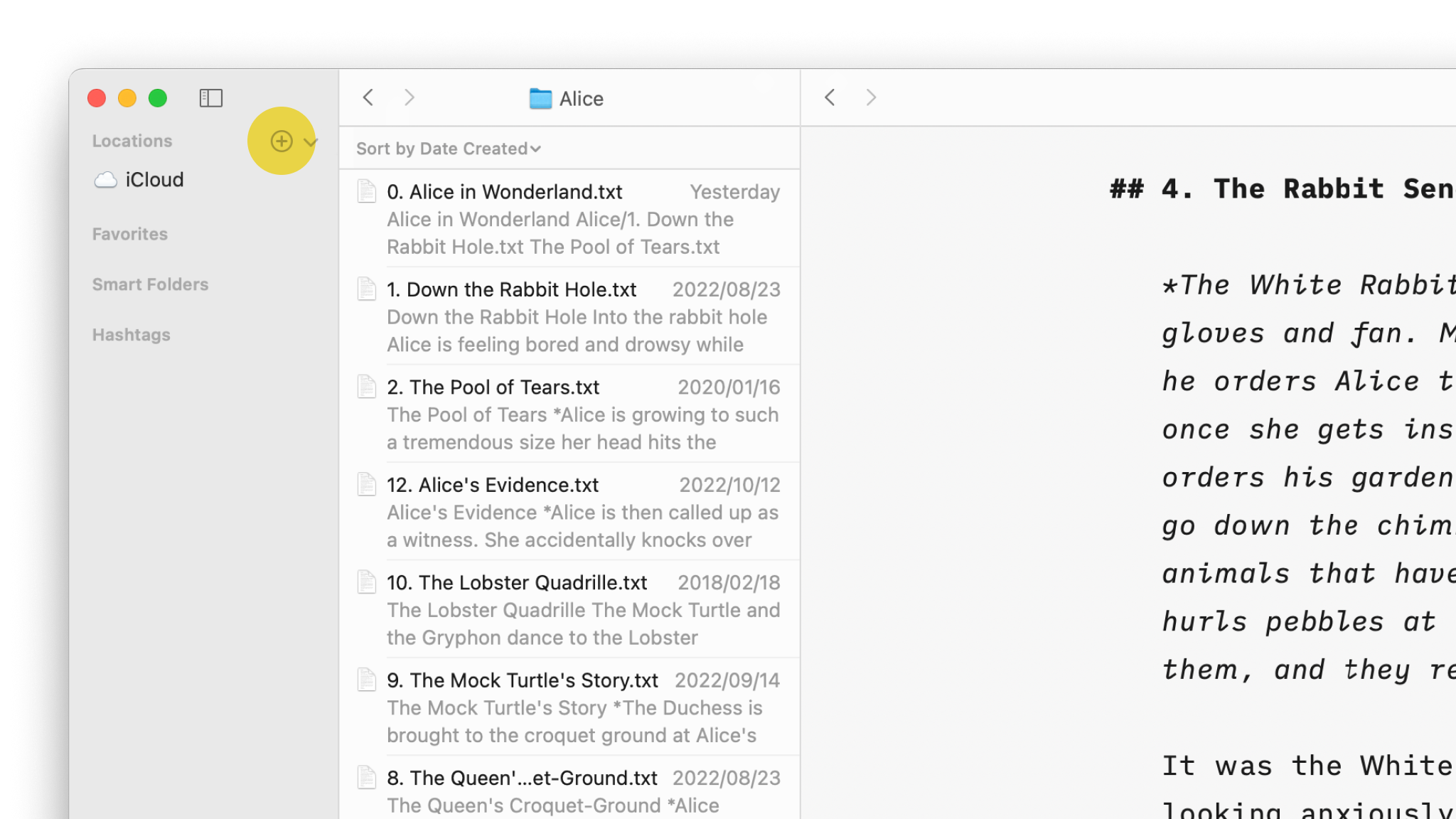
Mac で Library を使う方法について詳しくは ライブラリ をご覧ください。
クロスプラットフォームで使いやすい代表的な選択肢は次のとおりです。
Dropbox | Google Drive | OneDrive
詳しくは上のリンクから各ストレージサービスのサイトをご覧ください。