Wikilinks
Mac、iPhone、iPad の iA Writer では、Wikilinks を使うと書いたもの同士を簡単につなぎ、たどり、再発見できます。
Wikilinks は、Editor では二重の角括弧 [[your link here]] で囲んで書き、Preview では通常のリンクとして表示されます。
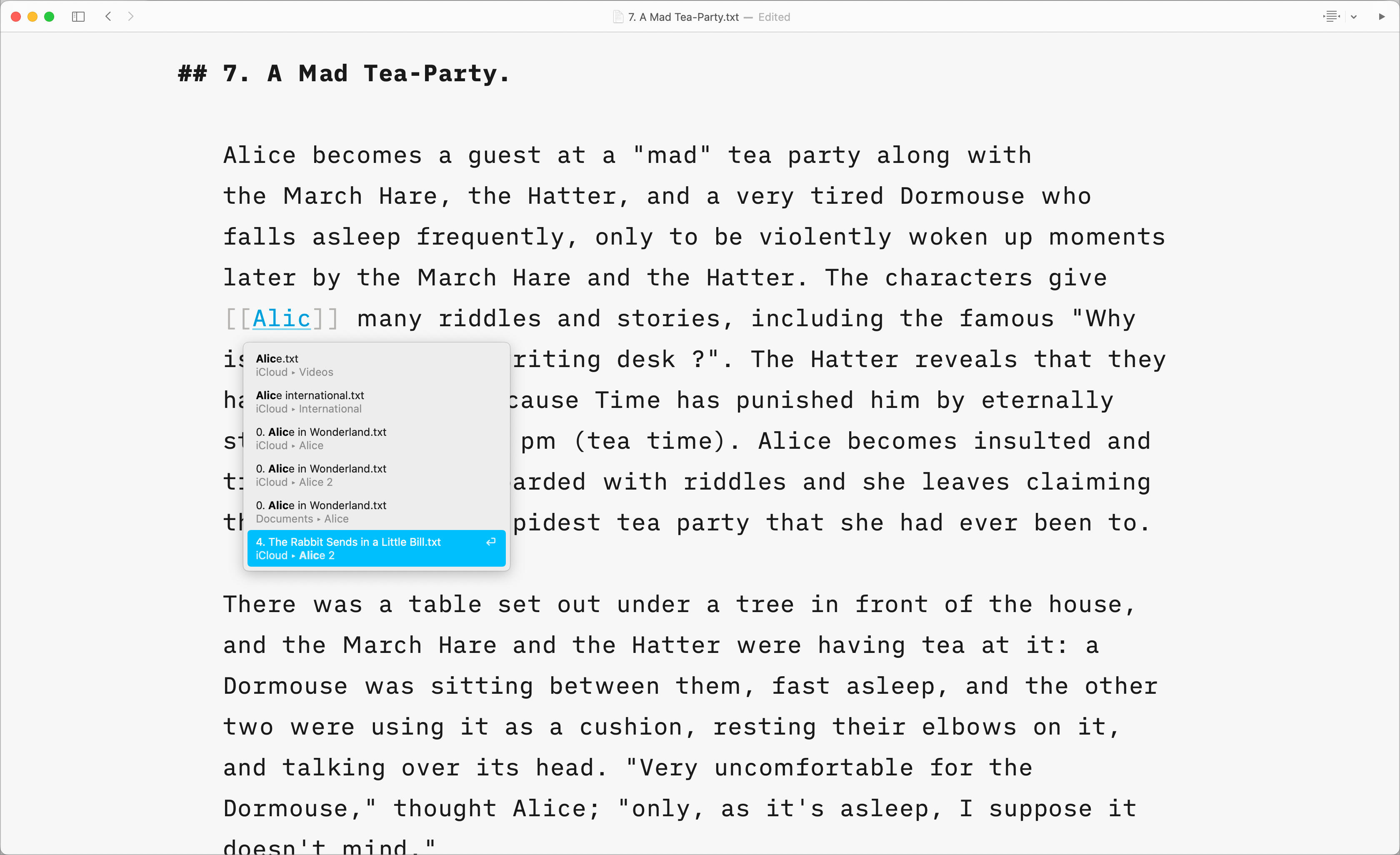
Wikilinks を作る
Wikilink を作るには、まず [[ を入力し、リンクしたいファイル名を書くだけです。Editor が自動で閉じ括弧 ]] を補います。
Autocomplete には、入力した名前に一致するファイルがすべて表示されます。上下の矢印で候補を移動できます。⏎ を押すと Wikilink が書類に挿入され、カーソルは閉じ括弧 ]] の後ろへ移動します。⇥ を押すと Wikilink を挿入したまま、カーソルを挿入テキストの末尾に残します。
テキストを選択した状態で [ を 2 回押すと、その選択範囲を二重の角括弧で包むこともできます。
リンク名を変える
リンク先のファイル名とは別の表示名を出したい場合は、タイトルを付けられます。
縦棒を使って別のタイトルを追加します。[[destination | title]] は title と表示されます。
複数形や動詞の語尾を付けたい場合は、閉じ括弧の直後に文字を続けて入力します。たとえば [[two link]]s は two links になります。

別の Location にあるファイル
別の Library Location にあるファイルへリンクするには、[[Location: link]] のように Location 名から書き始めます。
候補から選択した場合は、Autocomplete がこれを自動で補ってくれます。
エクスポート
Wikilinks はエクスポートや公開時には 通常のテキスト として扱われます。つまり、共有や印刷のために書き出したときにはリンクとしては表示されません。
そのため、他人には見えないつながりを自分のノートに埋め込んでおけます。
リンクをたどる
Editor で Wikilink を開くには、コンテキストメニューを使うか、⌘ + クリック、あるいは ⌘⏎ を使います。Preview では Wikilinks をそのままクリックできます。
iA Writer は書類間の移動履歴を覚えているので、タイトルバーの履歴ボタンや ⌃⌘← で前の書類へ簡単に戻れます。
仕組み
ここからは少し技術的な説明です。Writer が Wikilinks でファイルをどう結び付けているかを知りたい人向けです。
[[your link]] のような Wikilink を開くと、iA Writer はその名前に一致する最も近いファイルを探します。同じフォルダのファイルはサブフォルダ内のファイルより優先され、サブフォルダ内のファイルは親フォルダ内のファイルより優先されます。
[[Location: link]] のように Location 名を含む Wikilink を開くと、iA Writer はその Location のルートフォルダから検索を始め、指定された名前に一致するファイルを探します。ルートに近いファイルほど、深い階層のファイルより優先されます。
iA Writer の Wikilinks は、できるだけ少ない情報で目的のファイルを見つけられるように設計されています。Autocomplete は、目的のファイルを一意に見つけられる最短のリンクを常に使います。同じ拡張子のテキストファイルが複数ある場合は拡張子が追加され、同名ファイルが複数ある場合は親フォルダ名が追加されます。




