Mac での書き出し・共有・印刷
iA Writer for Mac では、テキストを書き出すための方法が豊富に用意されており、見栄えのするプロフェッショナルな文書づくりを手助けします。
ファイルの書き出しは 2 つの方法があります。
- メニューの File → Export… から
- ショートカット ⇧⌘E から
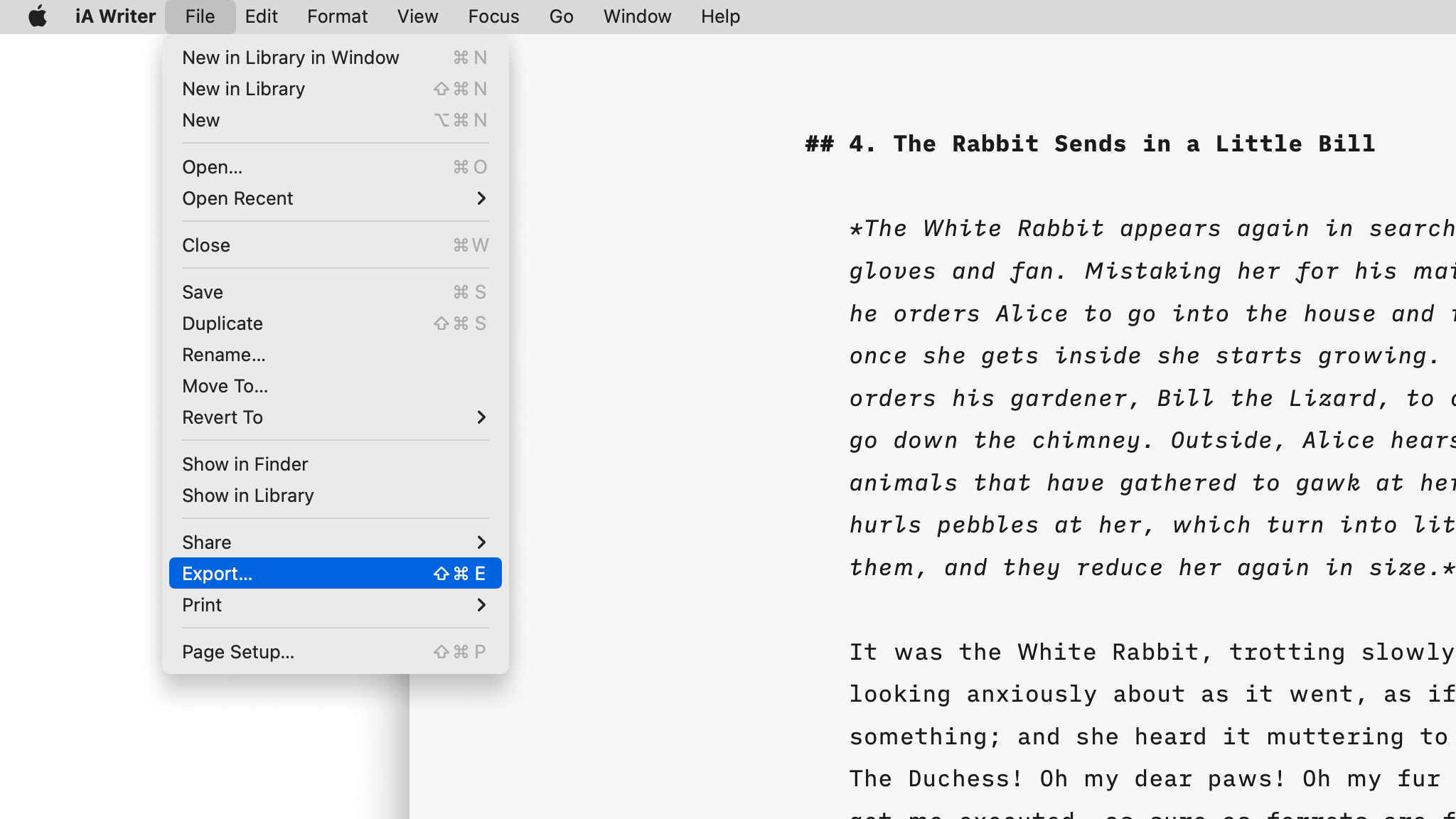
書き出し形式
| 形式 | 補足 |
|---|---|
PDF | .pdf |
共有や後日の印刷に最適な汎用形式です。テンプレートのスタイルが適用され固定されるので、完成した美しい文書をそのまま共有できます。 |
MS Word | .docx |
広く認識され、受け入れられている文書形式です。あとで Word で編集・整形・スタイル設定する内容の共有に向いています。 |
HTML | .html |
Web の言語です。ブログや CMS など、一般的なシステムに文書内容を共有するのに適しています。 |
Markdown | .md |
書式のないプレーンテキスト形式で、さまざまなシステムやアプリで開けます。元の MD 構文を保ったまま、他の Markdown エディタやアプリで作業できます。 |
Project Archive | .zip |
文書そのもの(Editor に見えている内容)だけでなく、埋め込まれた Content Blocks も含む、すべて入りの書き出しです。Writer で進行中のプロジェクト全体を共有したり、複製やバックアップを作るのに便利です。 |
PDF の書き出し設定
Preview で、書き出しや印刷時の見た目が決まります。PDF の場合は、Preview で現在選択されているタイポグラフィが使われます。
別の テンプレート を選べば、書き出しの見た目を変えられます。
File → Export… で書き出した PDF は、File → Print… と同じ設定を使います。タイトルページ、ヘッダー、フッターなどの書式を変えるには、Preferences… → Templates → Printing & PDF Export に進んでください。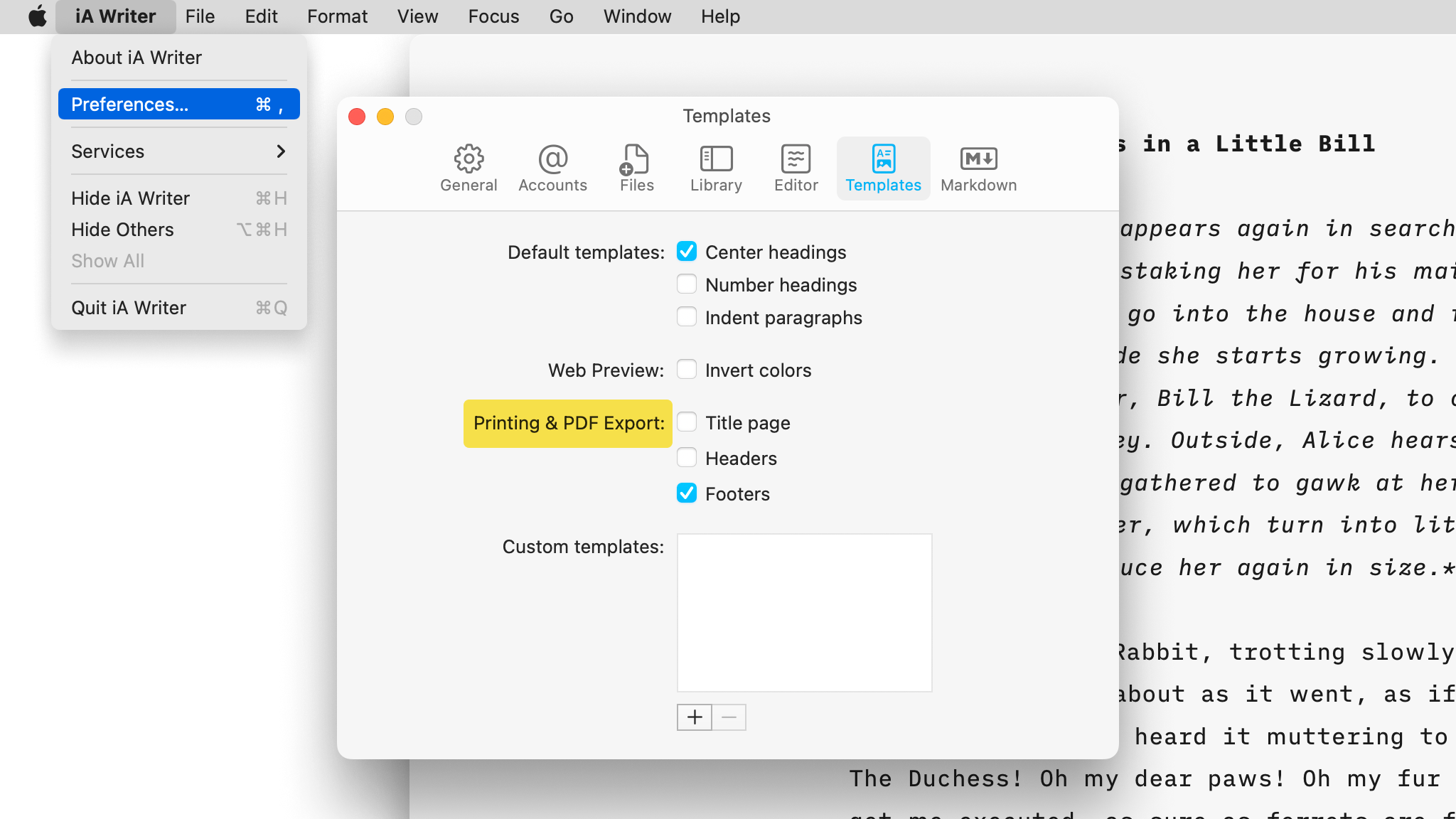
テキストの印刷
整形済みのテキストを印刷するか、プレーンテキストとして印刷するかを選べます。Preview で見えているとおりに印刷するのが、もっとも一般的な使い方です。
| 整形済みの印刷 | プレーンテキストの印刷 |
|---|---|
| File → Print | File → Print Plain Text… |
| ⌘P | ⌥⌘P |
PDF の書き出しと同様に、Preferences… → Templates → Printing & PDF Export から、ページ番号(フッター)、タイトルページ、ヘッダーを追加できます。
用紙サイズ
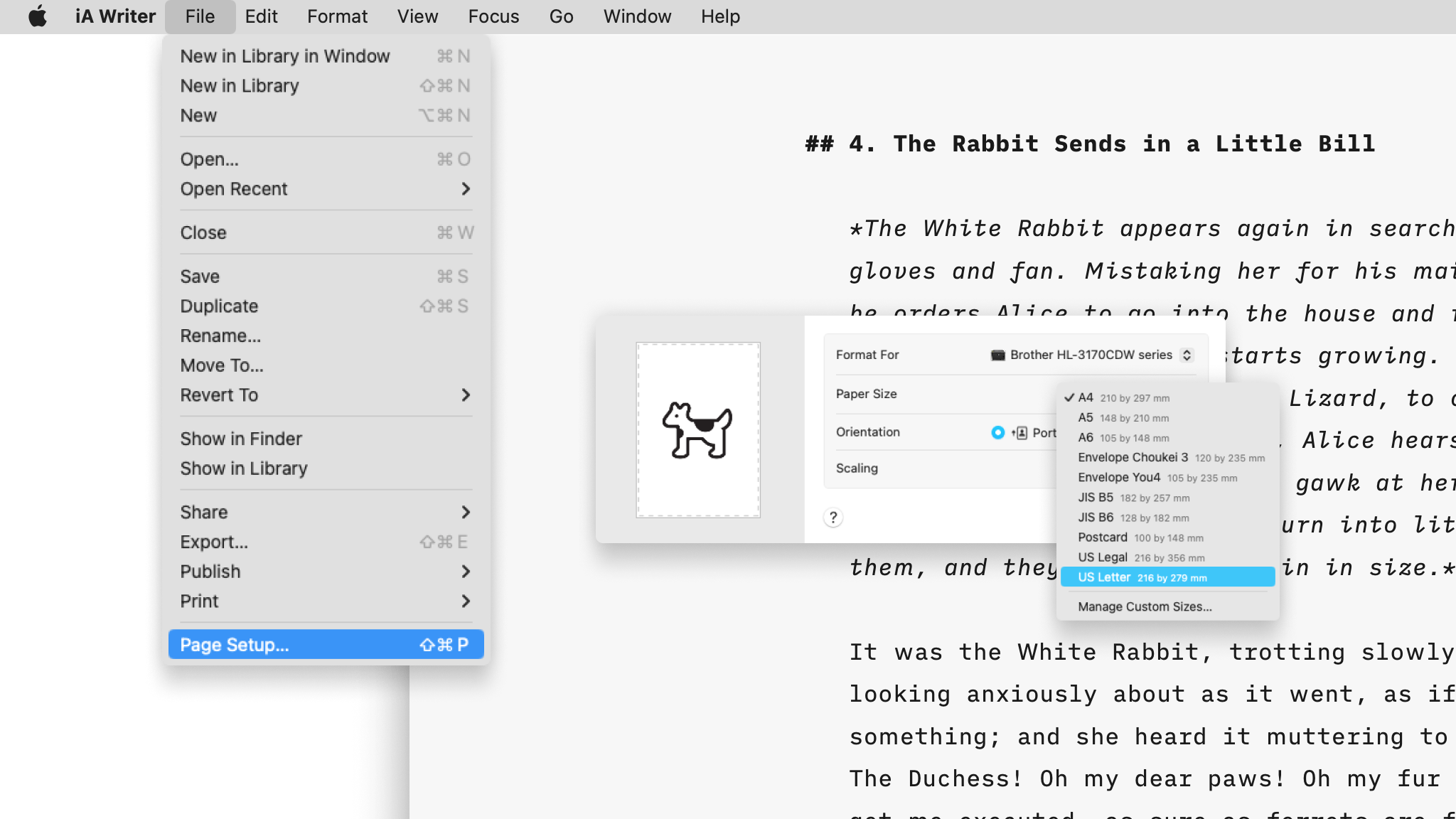
印刷や書き出しに使う用紙サイズは、次の方法で選べます。
- メニュー → File → Page Setup…
- ショートカット ⇧⌘P
ここで A4、Letter、Legal などの選択肢が表示されます。希望のサイズを選んで、書き出しや印刷を進めてください。
テキストの共有
iA Writer for Mac では、Medium、WordPress、Ghost などの各種ブログプラットフォームへ、下書きを共有できます。詳しくは、この 記事 をご覧ください。
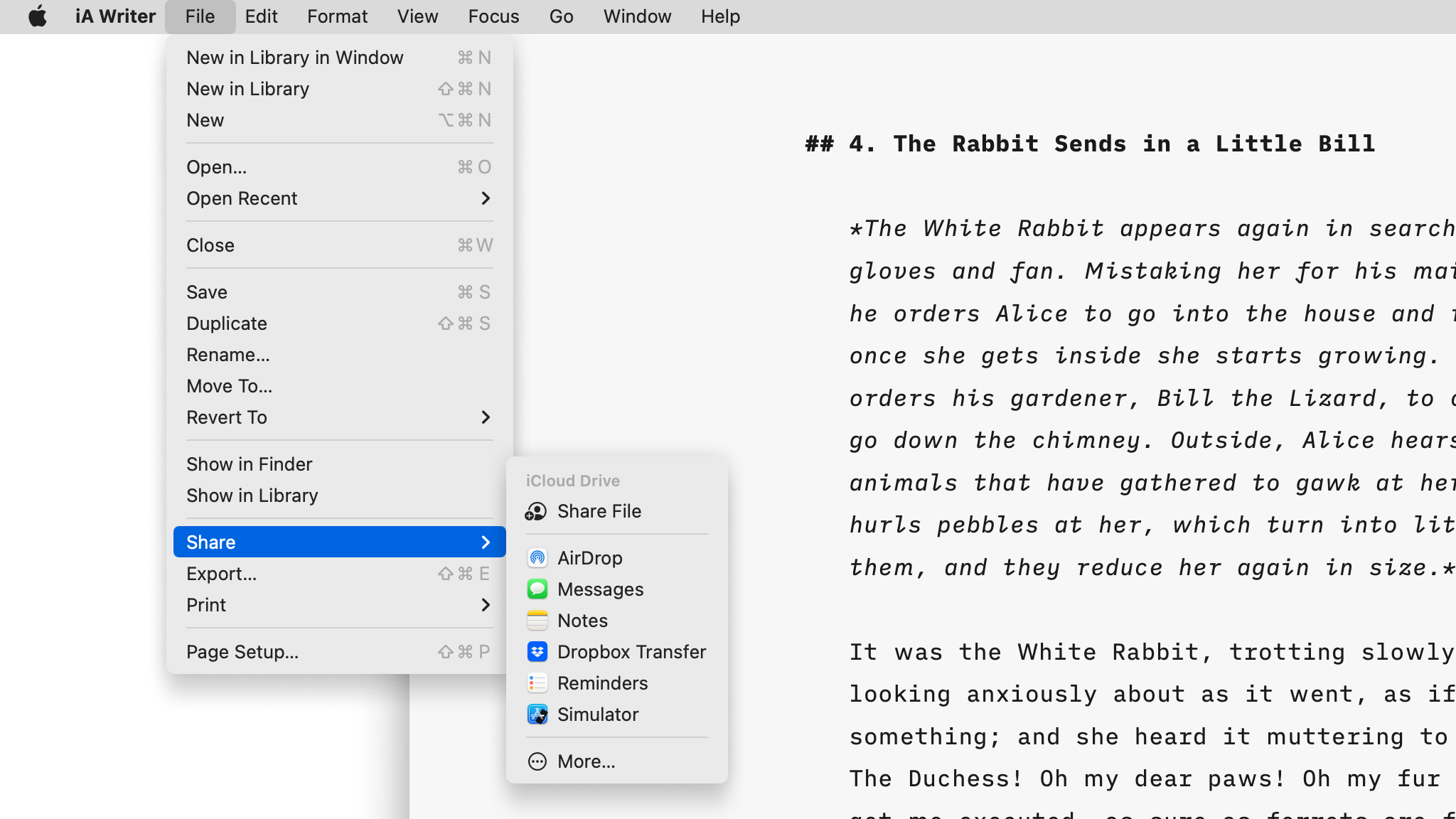
macOS には、テキスト選択をメール、Twitter、Facebook、Messages で共有できるシステムサービスがあります。いちばん簡単なのは、共有したいテキストを選択してから次のいずれかを使う方法です。
- right-click → Share
- もしくは File → Share
テキストのインポート
Microsoft® Office 文書のインポート
iA Writer for Mac では Microsoft Word の .docx 文書を読み込めます。基本的な書式は、Writer 向けの Markdown に変換されます。
.docx 文書は次の 2 通りの方法で読み込めます。
- File → Open… から .docx ファイルを選ぶ
- .doc ファイルは、インポート前に Microsoft® Office 2007 以降で .docx に変換してから、Dock の iA Writer アイコンへドラッグ&ドロップする
.docx ファイルのインポート/エクスポートでは、次の書式が相互変換できます。
| iA Writer の書式 | Markdown | 変換 | MS Word の書式 |
|---|---|---|---|
| 強調 | * or _ | ↔ | 斜体 |
| 重要 | ** or __ | ↔ | 太字 |
| 下線 | 存在しない | ← | 下線 |
| 取り消し線 | ~ | ↔ | 取り消し線 |
| インラインコード | ` | → | コード文字スタイル |
| リンク | []() | ↔ | ハイパーリンク |
| 参照リンク | [][] | → | ハイパーリンク |
| 画像の代替テキスト | ![…]() | → | “[…]” |
| 見出し | #–###### | ↔ | 見出し 1-6 スタイル |
| 箇条書き | * or - or + | ↔ | 箇条書きスタイル |
| 番号付きリスト | 1. | ↔ | 番号付きリストスタイル |
| 引用 | > | ↔ | 引用スタイル |
書式変換で太字などの見た目は引き継がれますが、書き出した文書の styling(フォント、サイズ、色など)は MS Word 側で調整してください。
Ulysses からのインポート
Ulysses は独自のデータベース形式でファイルを保存しているため、iA Writer のような他のアプリで読めるようにするには、まずプレーンテキストへ書き出す必要があります。
- Ulysses の左ペインで、新しい外部フォルダ(例: デスクトップ上の “Ulysses Export”)を追加する
- 左ペインで追加したストレージを選び、最初のシートをクリックしてから ⌘A で全シートを選択する
- シートを、手順 1 で作成した外部フォルダへドラッグする
- 各シートはそのフォルダ内でプレーンテキストファイルに変換される
- 追加したすべてのストレージに対して、手順 2 と 3 を繰り返す
プレーンテキストへの書き出しが終わったら、これらのファイルは好きなように扱えます。
このフォルダを iA Writer のライブラリにドラッグしてください(たとえば iOS と同期したい場合は iCloud コンテナに置くと便利です)。




