iPhone での書き出し・共有・印刷
iA Writer for iPhone はプレーンテキストエディタですが、書き出し方法が豊富なので、美しくプロフェッショナルな文書づくりを手助けします。
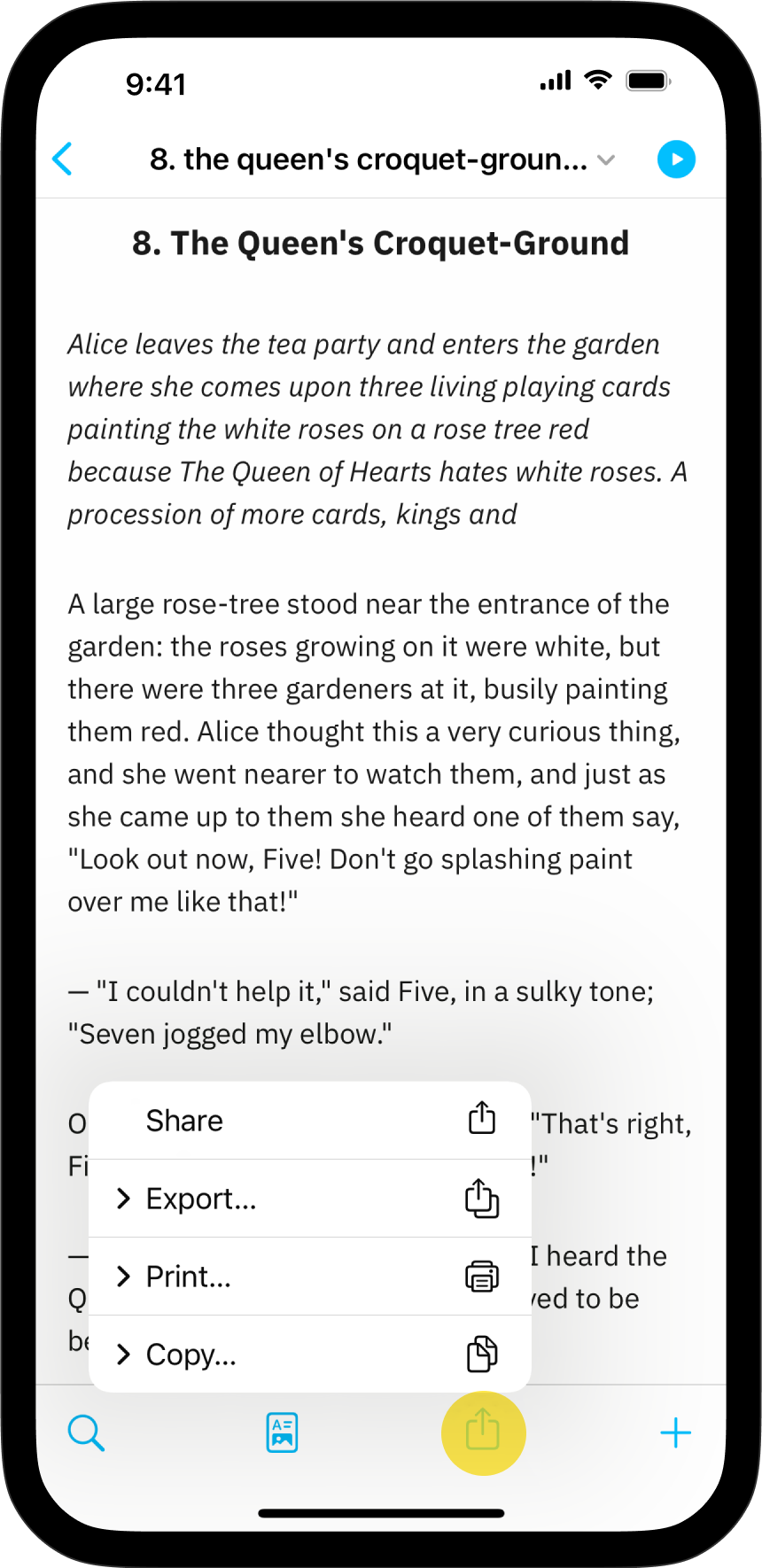
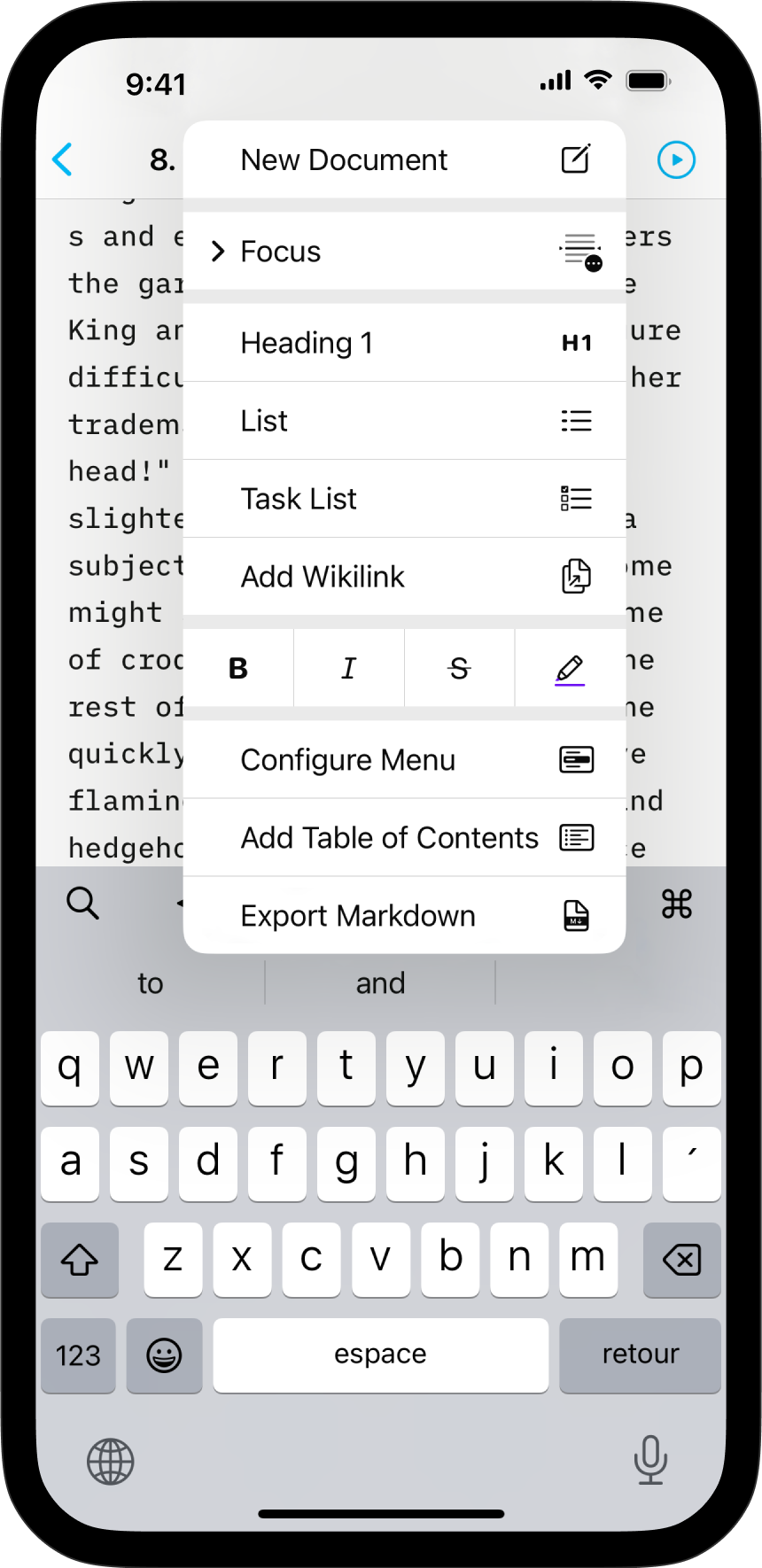
ファイルの書き出しは次の場所から行えます。
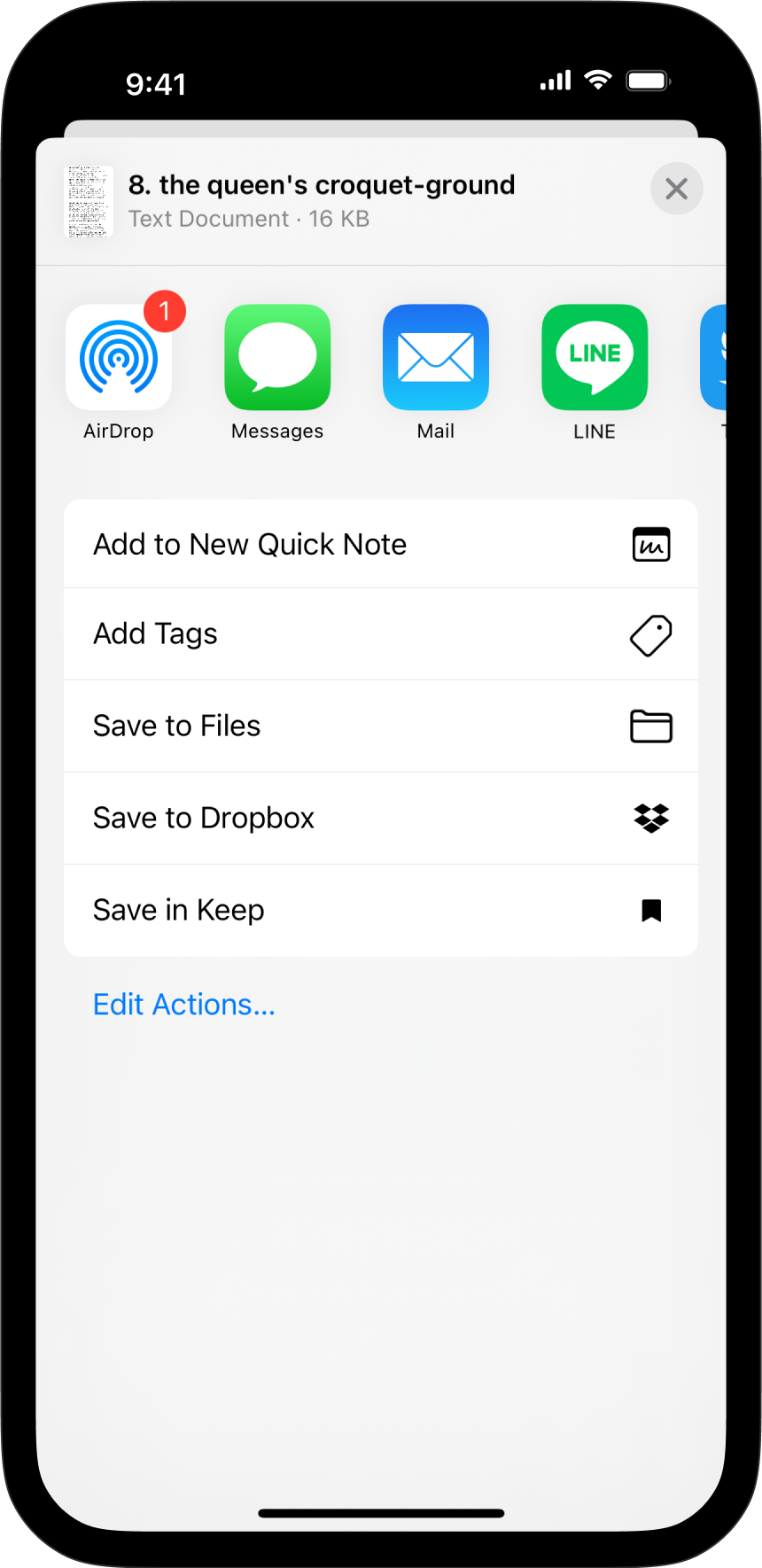
- Editor または Preview の iOS 共有ボタン
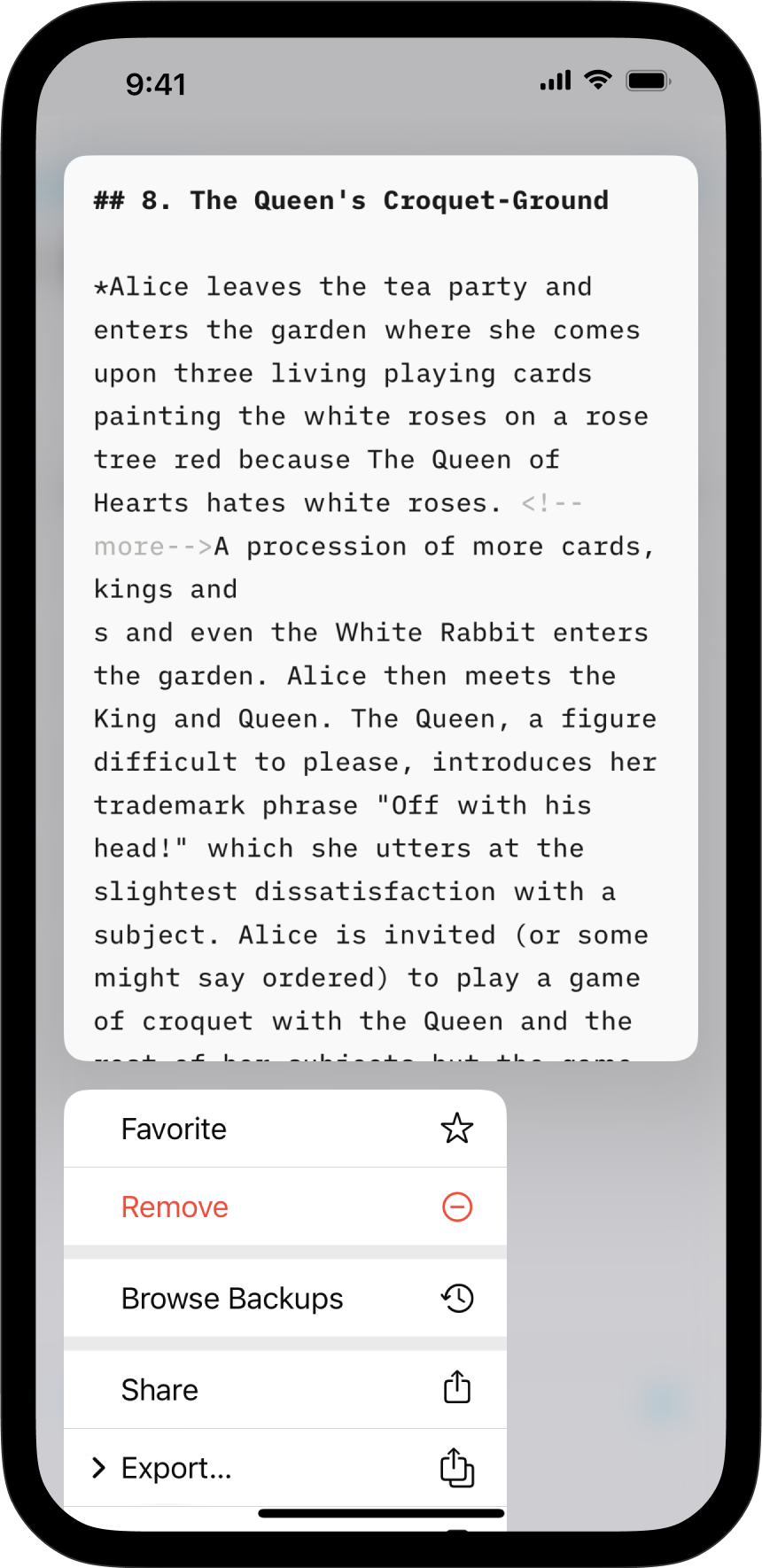
- Library のファイルを長押しして
Export...を選ぶ方法 - Command Palette
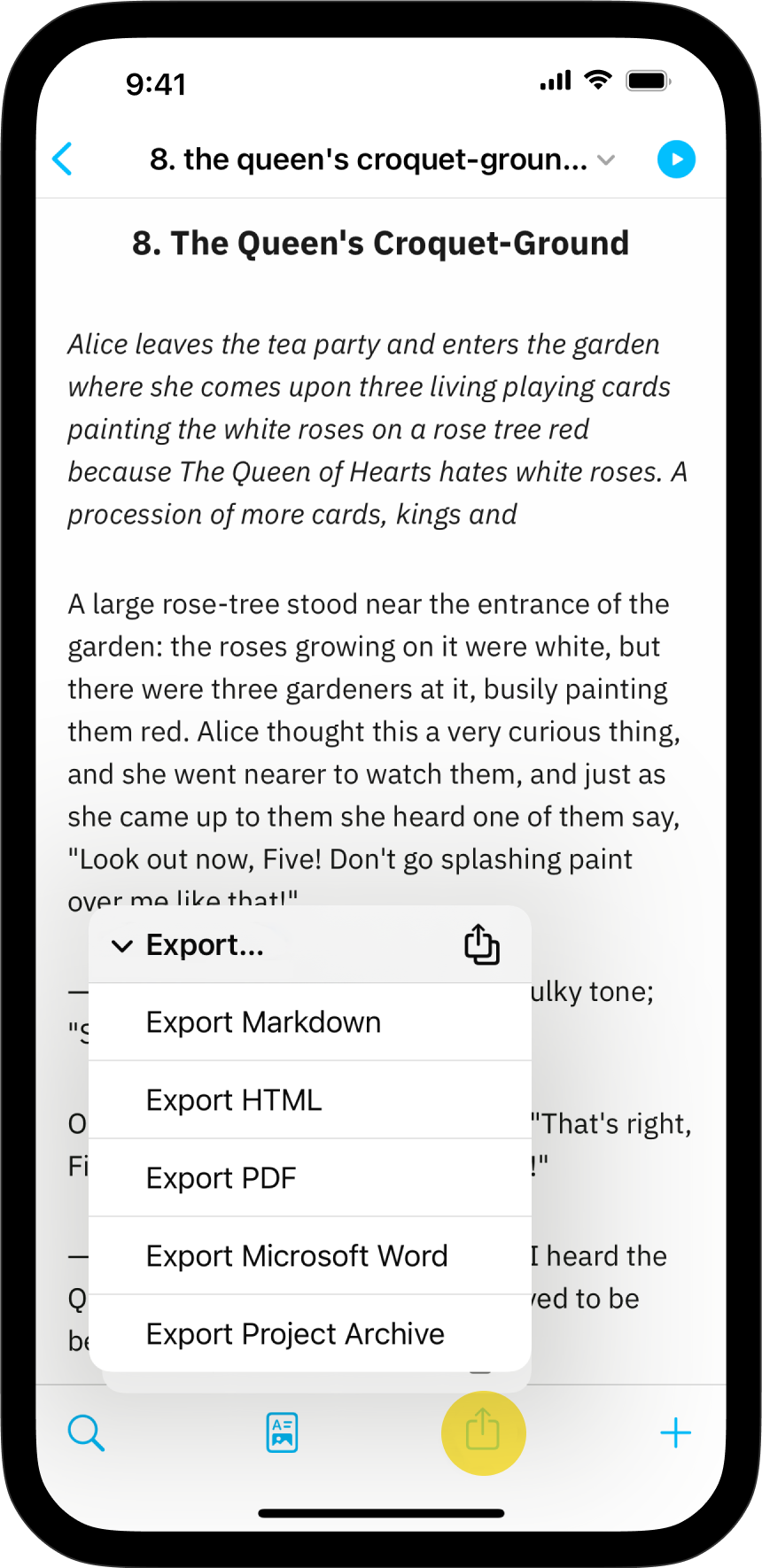
書き出し形式
| 形式 | 補足 |
|---|---|
PDF | .pdf |
共有や後日の印刷に最適な汎用形式です。テンプレートのスタイルが適用され固定されるので、完成した美しい文書をそのまま共有できます。 |
MS Word | .docx |
広く認識され、受け入れられている文書形式です。あとで Word で編集・整形・スタイル設定する内容の共有に向いています。 |
HTML | .html |
Web の言語です。ブログや CMS など、一般的なシステムに文書内容を共有するのに適しています。 |
Markdown | .md |
書式のないプレーンテキスト形式で、さまざまなシステムやアプリで開けます。元の MD 構文を保ったまま、他の Markdown エディタやアプリで作業できます。 |
Project Archive | .zip |
文書そのもの(Editor に見えている内容)だけでなく、埋め込まれた Content Blocks も含む、すべて入りの書き出しです。Writer で進行中のプロジェクト全体を共有したり、複製やバックアップを作るのに便利です。 |
PDF の書き出し設定
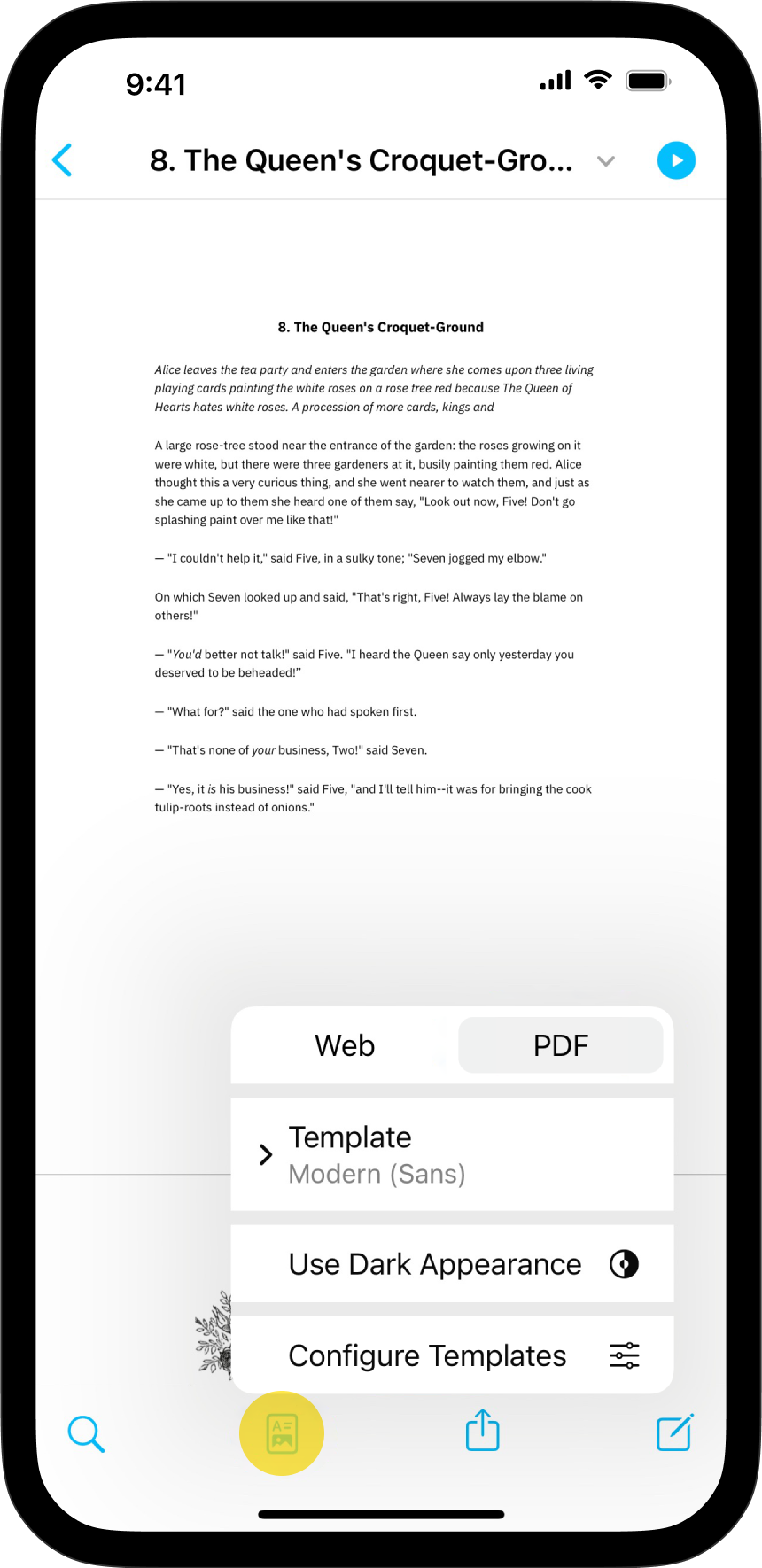
Preview で、書き出しや印刷時の見た目が決まります。PDF の場合は、Preview で現在選択されているタイポグラフィが使われます。
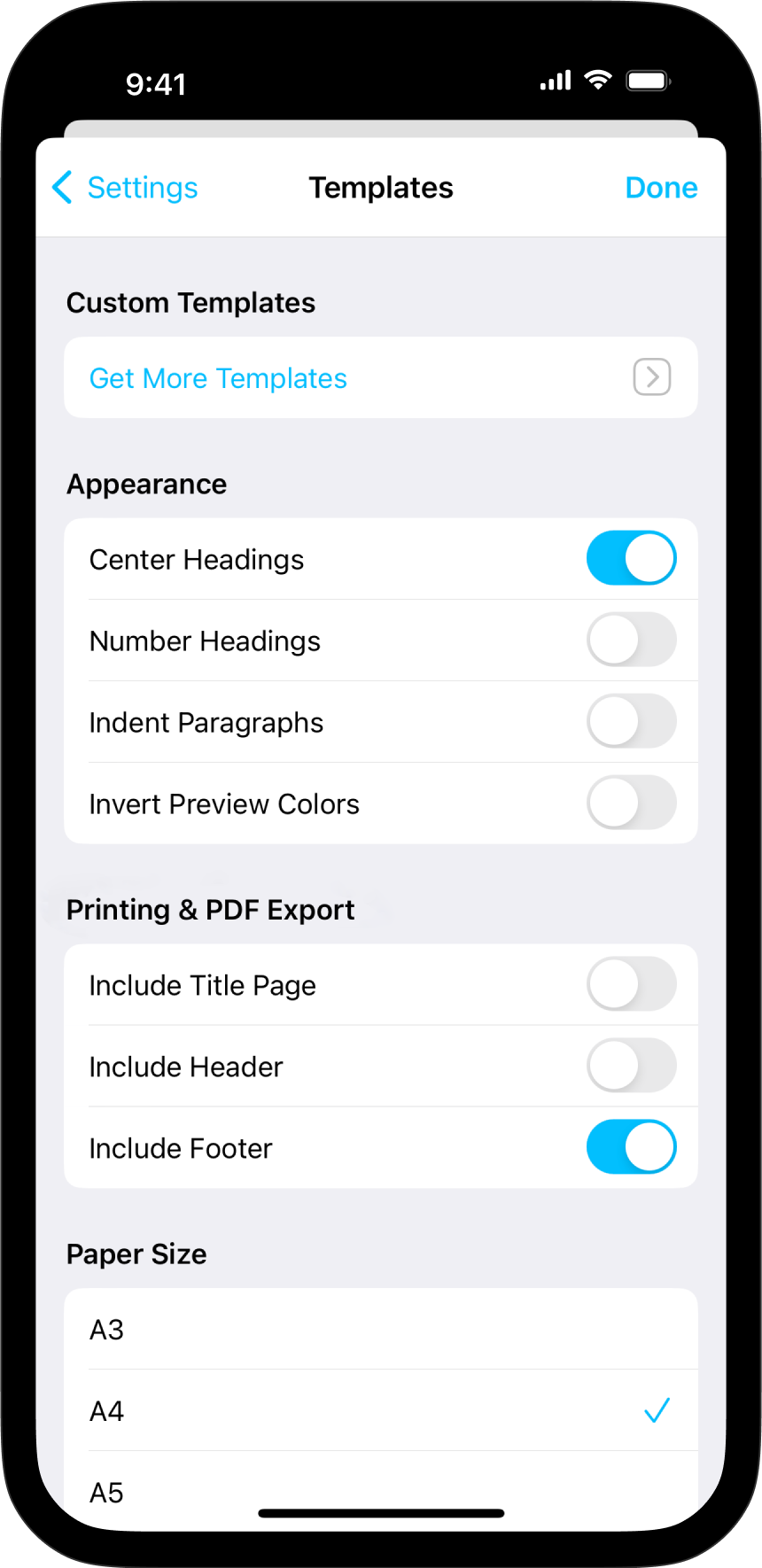
Preview から別の Template を選び、Configure Templates でタイトルページ、ヘッダー、フッターを追加することで、書き出しの見た目を変えられます。詳しくは、この専用ページの テンプレート をご覧ください。
テキストの印刷
iOS の共有ボタンから、整形済みテキストを Print… で印刷するか、プレーンテキストを Print Plain Text… で印刷するかを選べます。Preview で見えているとおりに印刷するのが、もっとも一般的な使い方です。
PDF の書き出しと同様に、Preview の Configure Templates から、ページ番号(フッター)、タイトルページ、ヘッダーを追加できます。
用紙サイズ
印刷や書き出しに使う用紙サイズは、次の方法で選べます。
- Settings → Templates → Paper Size
- iOS の共有ボタン → Print → Paper Size
ここでは A4 や Letter などの選択肢が表示されます。希望のサイズを選んで、書き出しや印刷を進めてください。
テキストの共有
iA Writer for iOS では、Medium、WordPress、Ghost などの各種ブログプラットフォームへ、下書きを共有できます。詳しくは、この 記事 をご覧ください。
iOS には、テキスト選択をメール、Twitter、Facebook、Messages で共有できるシステムサービスがあります。いちばん簡単なのは、共有したいテキストを選択してからポップアップメニューで Share を選ぶ方法です。
ファイル全体を共有するには、iOS の共有ボタンをタップして送信先を選びます。