iA / Presenter / サポート / 発表 / ソーシャルメディア

ソーシャルメディア Mac

iA Presenter には、LinkedIn、TikTok、Instagram などのソーシャルメディアにそのまま使いやすいスライドレイアウトが 2 種類用意されています。

まず、適切なスライドレイアウトを選びます。Inspector の Share Presentation タブを開くか、SettingsPresentationFixed aspect ratio に進んでください。

プラットフォームの要件に合わせて、Portrait 4:5 か Square 1:1 のどちらかを選びます。

画像のアスペクト比を変更できる Presentation Settings。

次に、そのプラットフォームに合った形式に応じて、スライドを画像または PDF として書き出します。

PDF エクスポートで選べるオプション。

画像ギャラリー

画像ギャラリーを作るには、最初にスライドレイアウト(Portrait または Square)を選び、そのあと Images で書き出します。以下は LinkedIn 向けの画像ギャラリーを作る流れです。

Presentation Settings のアスペクト比オプション。

手順: Presenter の Settings でスライド比率を選びます。

正方形のアスペクト比を適用した Presenter の画像エクスポート。

正方形でいこう: これで、すべてのスライドが適切な比率になり、そのまま共有できます。

投稿作成画面でメディア追加をしている LinkedIn の画面。

Step 1: Add media ボタンをクリックします。

LinkedIn の投稿に入れたい画像を選んでいる画面。

Step 2: ギャラリー / スライドショーに入れたい画像を選びます。

LinkedIn 上で画像の並び替え、alt text の追加、不要画像の削除をしている画面。

Step 3: 画像の順番を整え、alt text を書き、不要な画像を削除します。

LinkedIn に投稿する準備ができた画面。

最後の手順: 投稿します。

同じ流れで、TikTok、Instagram、Mastodon など他のソーシャルネットワーク向けの画像も用意できます。

LinkedIn のスライドショー

LinkedIn では、PDF を読み込んでスライドショーとして表示することもできます。まずスライド形式を設定し(Square 1:1 が最適です)、PDF として書き出します。その PDF を document としてアップロードすると、LinkedIn 側で自動的にスライドショーが生成されます。

全体の流れは次のとおりです。

正方形のアスペクト比を設定した Presenter の画面。

形式を設定: Settings で Square のアスペクト比を選びます。

プレゼンを PDF としてエクスポートしている画面。

PDF を書き出す: Square 形式のスライドショーを PDF としてエクスポートします。

投稿作成画面で document を追加している LinkedIn の画面。

Step 1: More をクリックし、Add a document を選びます。

LinkedIn に読み込むプレゼンの PDF を選んでいる画面。

Step 2: さきほど書き出した PDF を追加します。

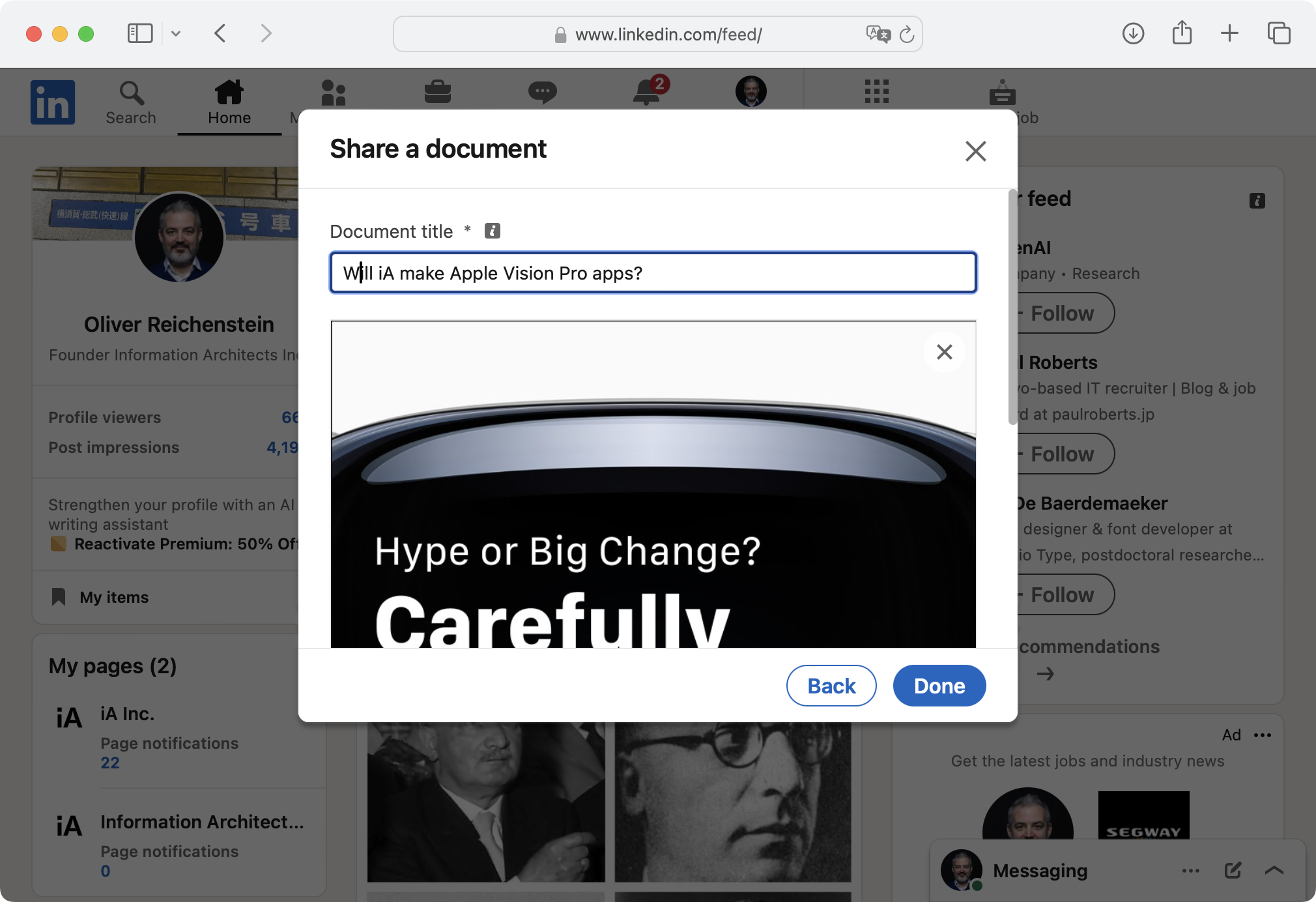
LinkedIn 上で投稿のタイトルを書いている画面。

Step 3: ドキュメントのタイトルを書きます。

投稿本文を書いている画面。

最後の手順: 導入文を書いて投稿します。

PDF から生成されたスライドショー付き投稿が表示されている LinkedIn のホーム画面。

結果: きれいに整った投稿になります。

Apply Smart punctuation が強調表示された Presenter の Markdown Settings。

タイポグラフィのヒント: Apply Smart punctuation を使うと、引用符やアポストロフィを正しく整えられます。

💡 LinkedIn のスライドショーでは、通常のプレゼンより少し多めにテキストが必要になることがあります。通常のプレゼンは、話す内容とビジュアルの 2 本立てで成り立っていますが、スライドショーでは一部の話す内容をスライド上に見せる必要があるからです。ただし、読む人の集中を保つため、スライド上の文字は最小限にしてください。

ソーシャルメディア