エクスポート
発表が終わったら、プレゼンと話者ノートを web link、印刷物、オンライン公開用のファイルとして簡単に書き出せます。他のアプリで共有しやすい形にもできます。
エクスポートオプションを見るには、Inspector 右側の Share Presentation タブを開いてください。あるいはメインメニューから File → Export に進みます。

プレゼンは Web Sharing、PDF、PowerPoint、画像、HTML、Markdown としてエクスポートできます。
Web Sharing
Web Sharing は現在、App Store 経由ではなく、iA Presenter を直接 購入 したライセンスでのみ利用できます。
プレゼンをそのままオンライン公開し、リンクを誰にでも共有できます。この機能の詳しい説明は専用ページ 共有 をご覧ください。
PDF エクスポート
紙で配布しやすい形式で共有したいなら、PDF が最適です。

PDF エクスポートでは、次のレイアウトから選べます。
- Text and images
- Side by Side
- 1 slide per page, bleed
- 1 slide per page, white frame
- 1 slide per page, speaker notes
- 1 slide per page, notes placeholders
- 2 slides per page
- 3 slides per page, notes placeholders
スライドだけを書き出すことも、話者ノート付きで書き出すこともできます。さらに、用紙の向きやサイズも選べます。
PPTX エクスポート
💡 PowerPoint ファイルとしてのエクスポートは現在ベータ版です。期待どおりに動かないことがあります。
.pptx として書き出すと、Presenter のファイルを PowerPoint で扱えるようになり、Keynote や Google Slides でも開けます。
現在の PowerPoint エクスポートで対応しているのは次の項目です。
| 機能 | 対応内容 |
|---|---|
| テキストスタイル | 文字色、bold、italic |
| リスト | 箇条書きと番号付きリスト(入れ子のリストを含む) |
| プレゼンの背景 | 単色背景と画像(jpeg、png)、不透明度に対応 |
| 画像 | png、jpg に対応。SVG は一部対応 |
| 画像のサイズと位置 | 位置とサイズ(cover / fit) |
| 動画 | mp4 |
| テーブル | 基本的な罫線付きテーブル |
| コードブロック | シンタックスハイライトとブロック背景 |
| 数式 | 数式に対応(標準フォントサイズと色) |
| ヘッダーとフッター | スライド番号、日付、カスタムテキスト、ロゴ |
| グラフ | 棒グラフ、折れ線グラフ、円グラフ、ドーナツグラフ(PowerPoint のネイティブグラフとして書き出し) |
💡 プレゼンで custom font を使っている場合、そのフォントが入っていない環境では正しく表示されないことがあります。Google Slides には custom fonts の仕組み自体がありません。

画像としてエクスポート
スライドを .png や .jpeg の画像として書き出せば、他のアプリにも簡単に持ち込めます。ファイル名の先頭に prefix を付けて整理しやすくすることもできます。
画像を書き出すと、Presenter はスライド画像をまとめたフォルダを作成します。各スライドが .png または .jpeg ファイルとして保存されます。
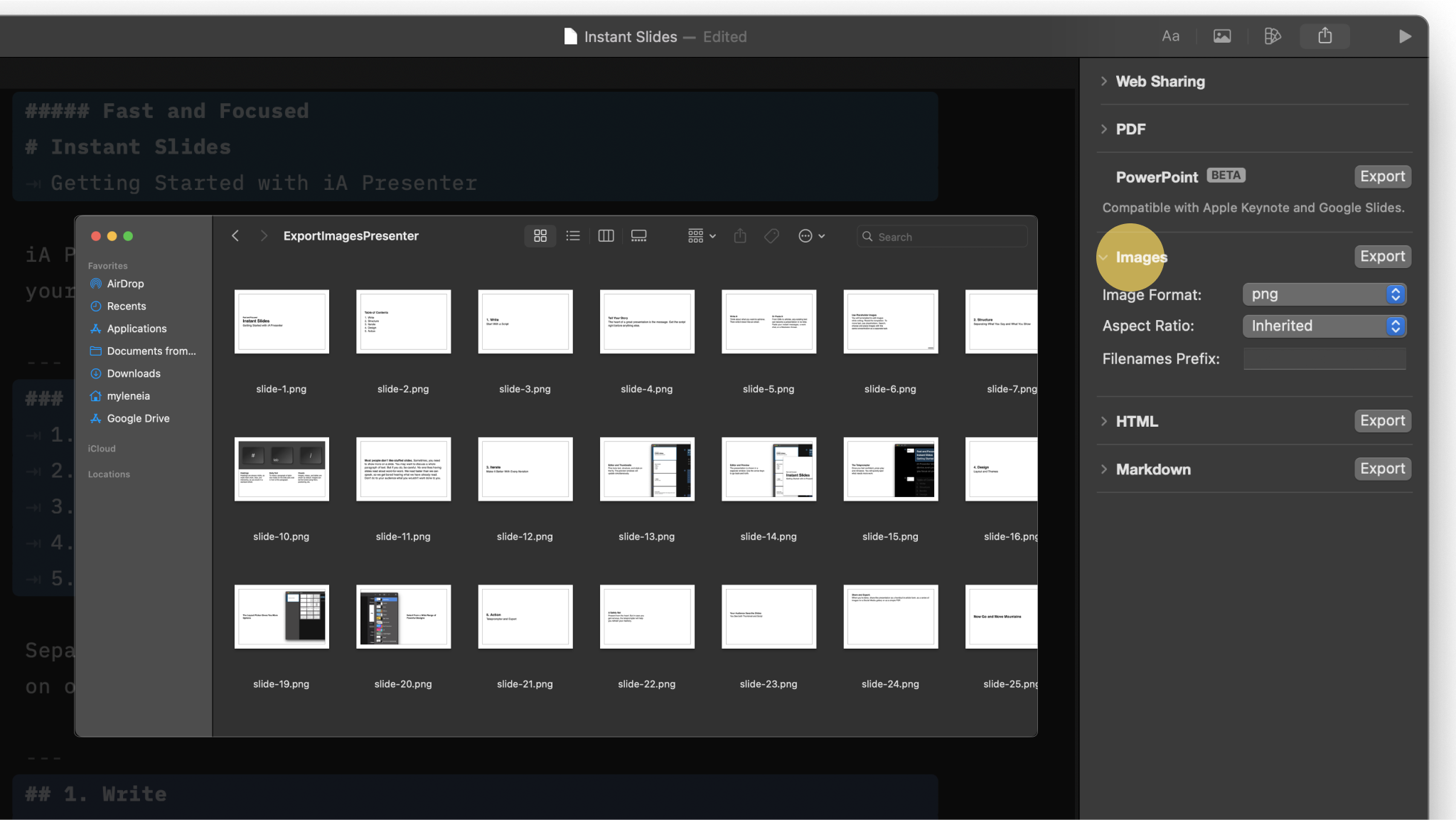
ソーシャルメディア 用の正方形レイアウトのように、特定の比率でスライドを書き出したい場合は、先に Settings または Share Presentation メニューでアスペクト比を調整してからエクスポートしてください。

HTML エクスポート
プレゼンを HTML として書き出すと、スライドを Web サイトに載せやすくなります。標準では、プレゼン本体、グラフィック、テーマ、そして JavaScript の描画エンジンを含む一式が生成されます。テーマとエンジンはエクスポートオプションでオフにできますが、プレゼンを単体で公開する場合は表示に必要なので、含めたままにしてください。
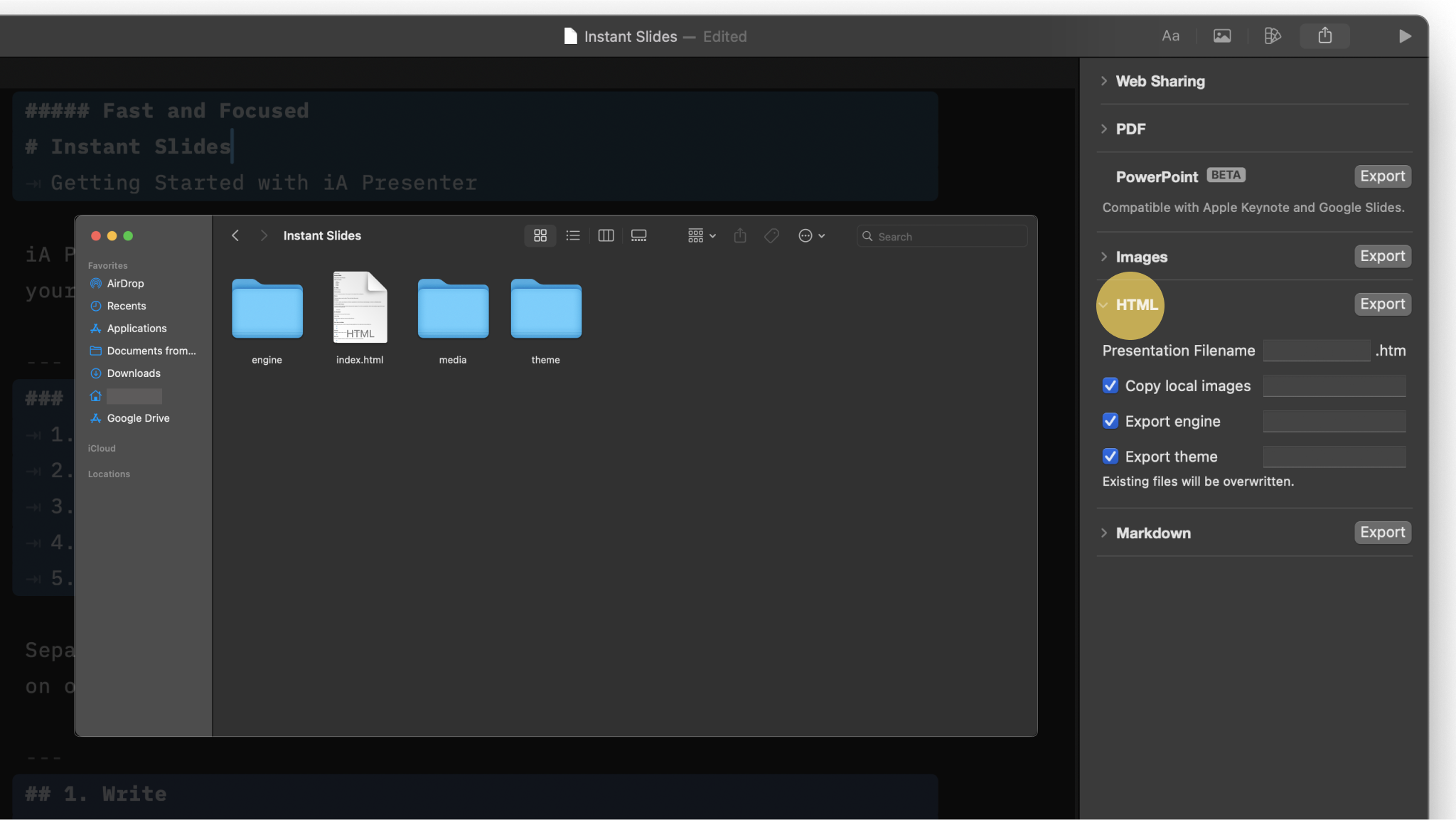
書き出したら、そのファイル群を GitHub Pages など好みのホスティング先へアップロードし、URL を共有してください。
エクスポートされた結果は、元のプレゼンと同じようにインタラクティブです。動画や音声のような動的要素も描画され、レスポンシブデザインも保持されます。
💡 ホスティング先へアップロードするときは、エクスポート時と同じフォルダ構造を保ってください。フォルダ内のファイルをばらばらにアップロードしないでください。
書き出される HTML ファイルの名前は、標準では "index.html" です。GitHub Pages を含む多くのホスティング環境は、このファイルを最初に表示するページとして使います。エクスポートオプションでファイル名を変更した場合は、ホスティング環境の要件に合っているか確認してください。
Markdown エクスポート
プレゼンは通常の Markdown ファイルとしてもエクスポートできます。スライドと話者ノートが、Editor に書いたとおりの形で出力されます。
文書内で使っているローカル画像は、同じ "media" フォルダにまとめて書き出されます。

Markdown でのエクスポートは、シンプルで持ち運びやすく、他の多くのアプリとも互換性があります。そのため、多くのライター、開発者、コンテンツ制作者に好まれています。
発表
プレゼンテーションモード
テレプロンプターの使い方。ノートを読みながらスライドのプレビューを確認できます。
スライドを移動する
マウス、キーボード、リモコンでスライドを操作し、ナビゲーションキーを自分好みに設定できます。
オンラインで発表する
Zoom、Loom、Google Meet などの外部ソフトと Presenter を組み合わせて、オンラインで発表する方法を説明します。
会場で発表する
プロジェクターやスマート TV を使う対面の発表で、Presenter をどう使うかを説明します。
共有
Sharing を使うと、プレゼンを一時的な静的サイトとして公開し、そのリンクを聴衆に共有できます。
ソーシャルメディア
プレゼンをソーシャルネットワーク向けに書き出して共有する流れを詳しく説明します。
7日間無料トライアル
今すぐダウンロード。
クレジットカードは不要です。

Mac
クレジットカード不要



