プレゼンテーションモード
Presentation Mode は、ノートを確認しながらスライドのプレビューを見て、プレゼンの練習と本番の両方に使える表示です。
「テレプロンプター」とも呼ばれるこの画面は、iA Presenter では Editor と並ぶ、もうひとつの主要インターフェイスです。ここで話す練習をし、本番でもそのまま使います。テレプロンプターは、スライドの上にノートを重ねて見せてくれる安全網のようなものです。
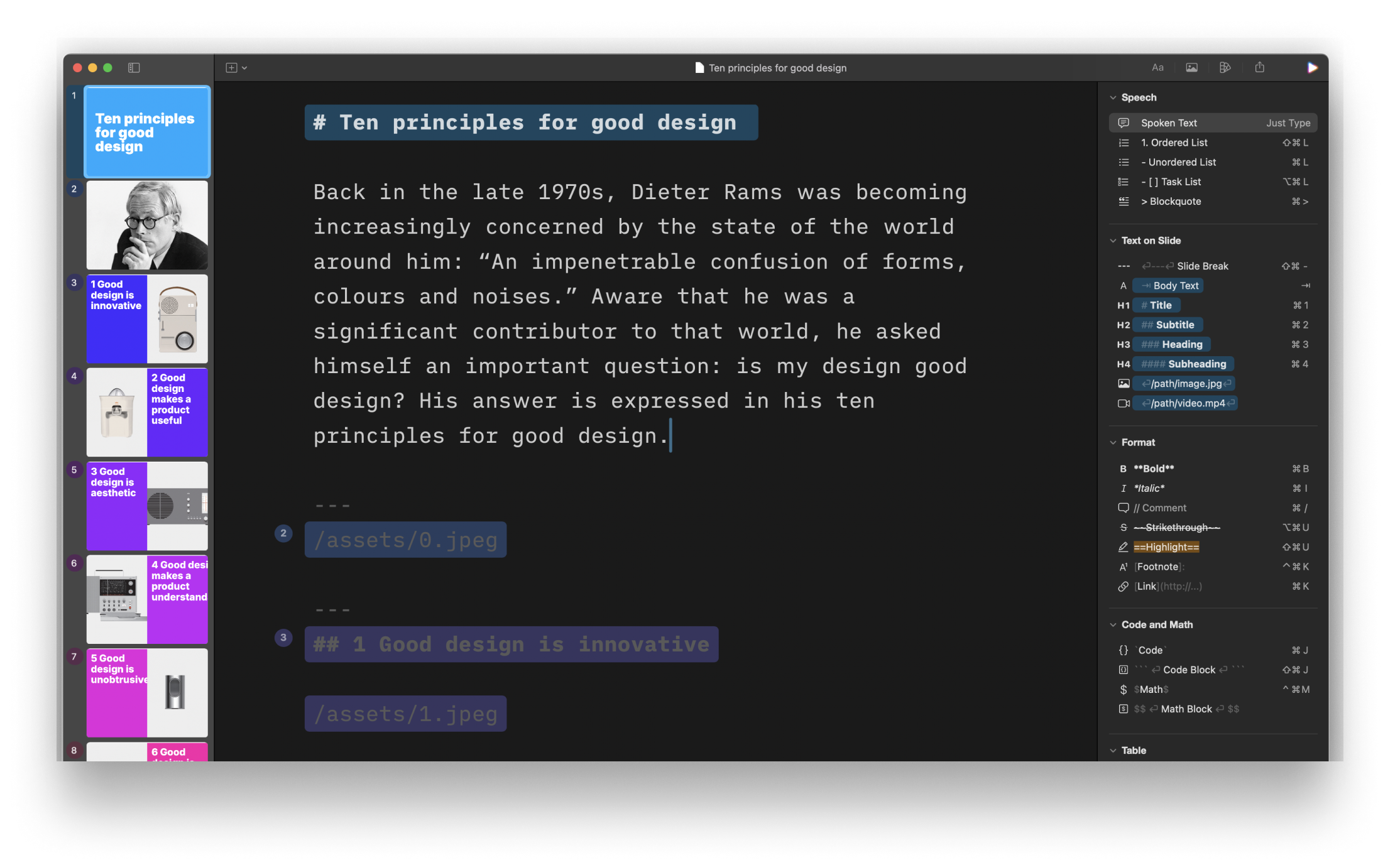

Presentation Mode を開く
Presentation Mode は次の 3 つの方法で開けます。
- Menu → View → Play Presentation
- Editor(通常モード)右上の Play ▶︎ ボタン
- ショートカット ⌥⌘P

Presentation Mode を開くと、Thumbnails Mode と Speaker Notes Mode の 2 つの表示モードを選べます。
Thumbnails Mode
ツールバー左上のボタンを押すと、ノートよりサムネイルを大きく表示できます。スライドが見づらいときや、話者ノートが少ないときに便利です。

Speaker Notes Mode
こちらが Presentation Mode の初期表示です。プレビュー中のスライドより、話者ノートのほうが大きく表示されます。ツールバー左上の 2 番目のボタンで切り替えます。

プレゼンを止めて Editor に戻るには、次のいずれかを使います。
- 右上の stop ◼︎ ボタンをクリックする
- Menu → View → Stop Presentation
- ショートカット ⌥⌘P

タイマー
ツールバー右側のタイマーで、発表を始めてからの経過時間がわかります。
タイマーはいつでもリセットできます。タイマーをクリックしてから Reset Timer ボタンを押してください。

💡 Editor では、プレゼン全体にかかる時間の目安と、各スライドごとの所要時間も確認できます。スライドのサムネイルにカーソルを重ねると表示されます。

こうした時間の目安を使えば、話す時間を見積もりやすくなり、ペース配分もしやすくなります。
プレゼン設定
iA Presenter → Settings を開くと、動画コントロール、スライドの表示比率、ナビゲーションキー などを自分好みに調整できます。

💡 Presenter は、使っているモニターの種類を自動判別し、それに合わせたスライドプレビューを表示します。縦型モニターなら、サムネイルも縦向きで表示されます。
サムネイルを横向きで見たい場合は、Layout を Responsive から Fixed aspect ratio に切り替え、好みの比率を選んでください。
あのカラフルな表示について
iA Presenter は、発表がどこまで進んでいるかを色で知らせてくれます。カーソルの色もそれに合わせて変わります。
- Blue は始まったばかり
- Purple は温まってきた状態
- Red は熱が乗ってきた状態
- Orange は終盤へ向かう合図
- Gold は余韻です

💡 カーソルの色と、選んだテーマの色には関係ありません。カーソルは進行に合わせて、常に青から黄へと徐々に変化していきます。
発表
スライドを移動する
マウス、キーボード、リモコンでスライドを操作し、ナビゲーションキーを自分好みに設定できます。
オンラインで発表する
Zoom、Loom、Google Meet などの外部ソフトと Presenter を組み合わせて、オンラインで発表する方法を説明します。
会場で発表する
プロジェクターやスマート TV を使う対面の発表で、Presenter をどう使うかを説明します。
エクスポート
プレゼンを Markdown、PDF、HTML、PPTX、画像として書き出し、聴衆に共有できます。
共有
Sharing を使うと、プレゼンを一時的な静的サイトとして公開し、そのリンクを聴衆に共有できます。
ソーシャルメディア
プレゼンをソーシャルネットワーク向けに書き出して共有する流れを詳しく説明します。
7日間無料トライアル
今すぐダウンロード。
クレジットカードは不要です。

Mac
クレジットカード不要



