オンラインで発表する
発表当日にいちばん避けたいのは、誰にどの画面が見えているのかをその場で考え込むことです。iA Presenter なら、そこは常に自分でコントロールできます。順番に見ていきましょう。
💡 ここではオンライン発表について説明していますが、QuickTime や Loom のような外部ソフトで発表を録画するときにも、そのまま応用できます。
多くの場合、発表は 1 台の端末、1 枚の画面で行います。しかし大事なのは、自分は全画面で話者ノートを読み、聴衆にはスライドだけを見せることです。
そのため Presentation Mode には、話者ノートとスライドという 2 つの別要素があります。それぞれが別ウィンドウで開くため、聴衆にはスライドだけが見え、自分は話すことに集中したままノートを確認できます。
Presentation Mode を起動すると、スライドは自動的に別ウィンドウで開きます。Zoom や Google Meet のような外部ソフトで特定ウィンドウを共有したいときに便利です。そのあいだ、自分は画面上のテレプロンプターで落ち着いてノートを読めます。


聴衆に見せるスライド
オンラインで発表する前に、必ず Presentation Mode をオンにしてください(Play ▶︎ ボタンを押します)。
1. Zoom
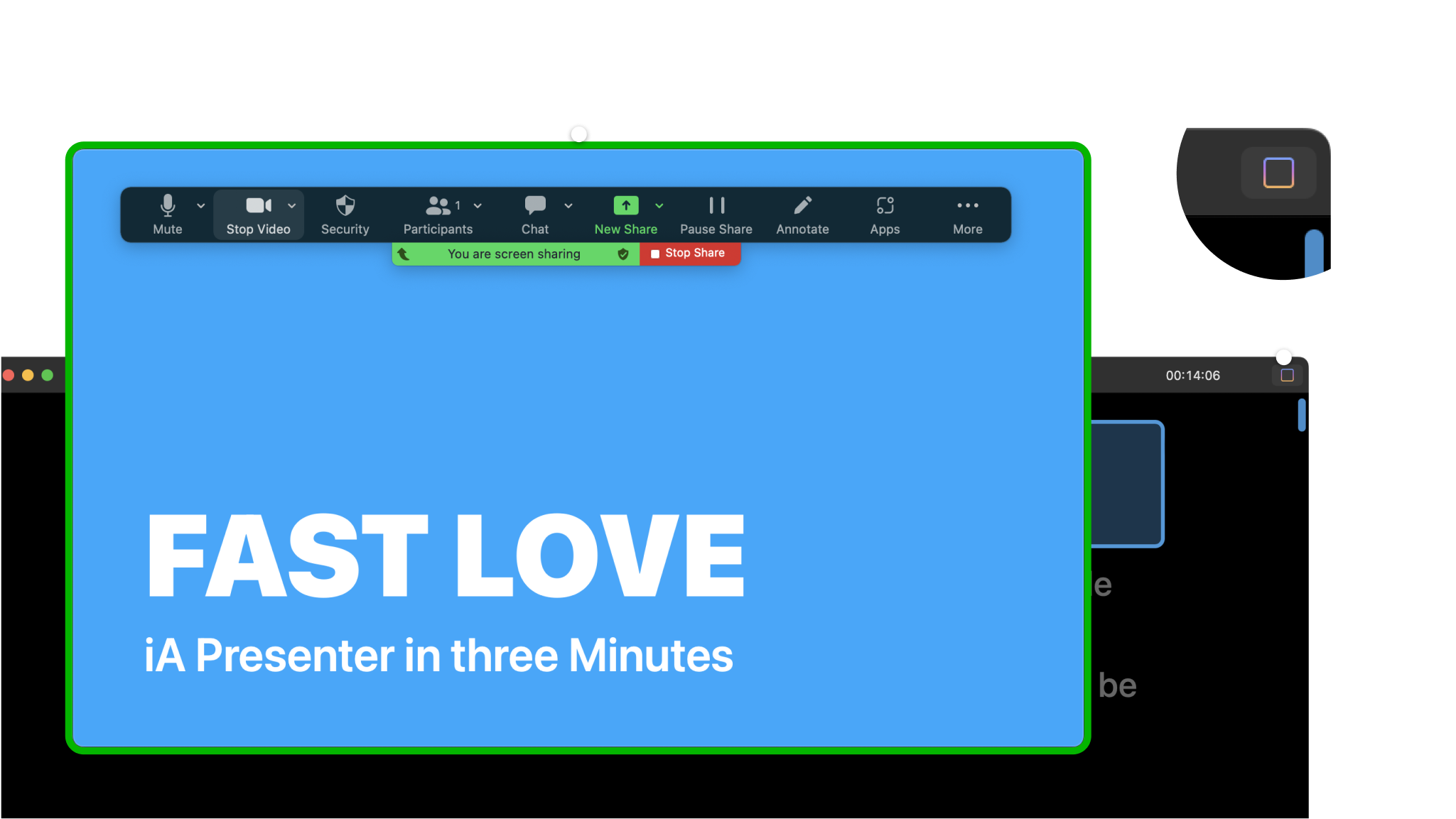
Zoom では、ツールバーの Share Screen をクリックします。ここでデスクトップ全体を共有してしまうと不要なものまで見えてしまいます。そうではなく、最初のスライドが表示されている別ウィンドウを選んでください。
スライドのウィンドウが見つからない場合は、もう一度 Presentation Mode を立ち上げてみてください。また、Share Screen の共有方式を切り替える(たとえば Basic から Advanced に変える)と、表示が更新されることがあります。スライドは別ウィンドウとして現れるはずです。
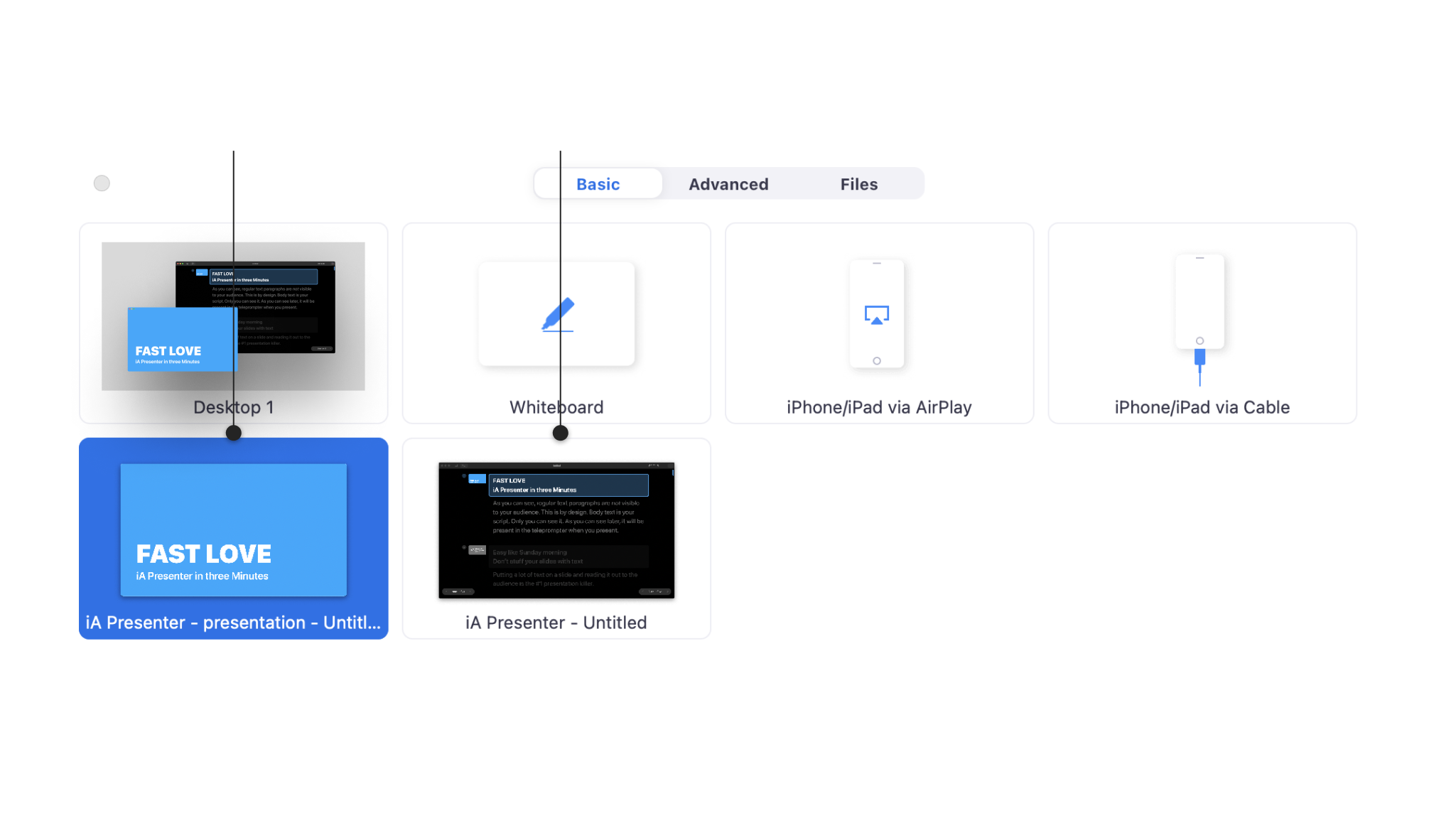
下のスクリーンショットでは、スライドのプレビューがテレプロンプターを隠しています。もちろん、ウィンドウの前後関係は自由に変えられます。たとえばスライドをノートの後ろへ回したり、別ディスプレイに移したりしても、聴衆に見える内容は変わりません。
2. Google Meet
Google Meet では、画面下のツールバーにある Present now をクリックします。そのあと Your entire screen、A window、A tab から選べます。
ここでは A window を選び、スライドを表示しているウィンドウを指定してください。
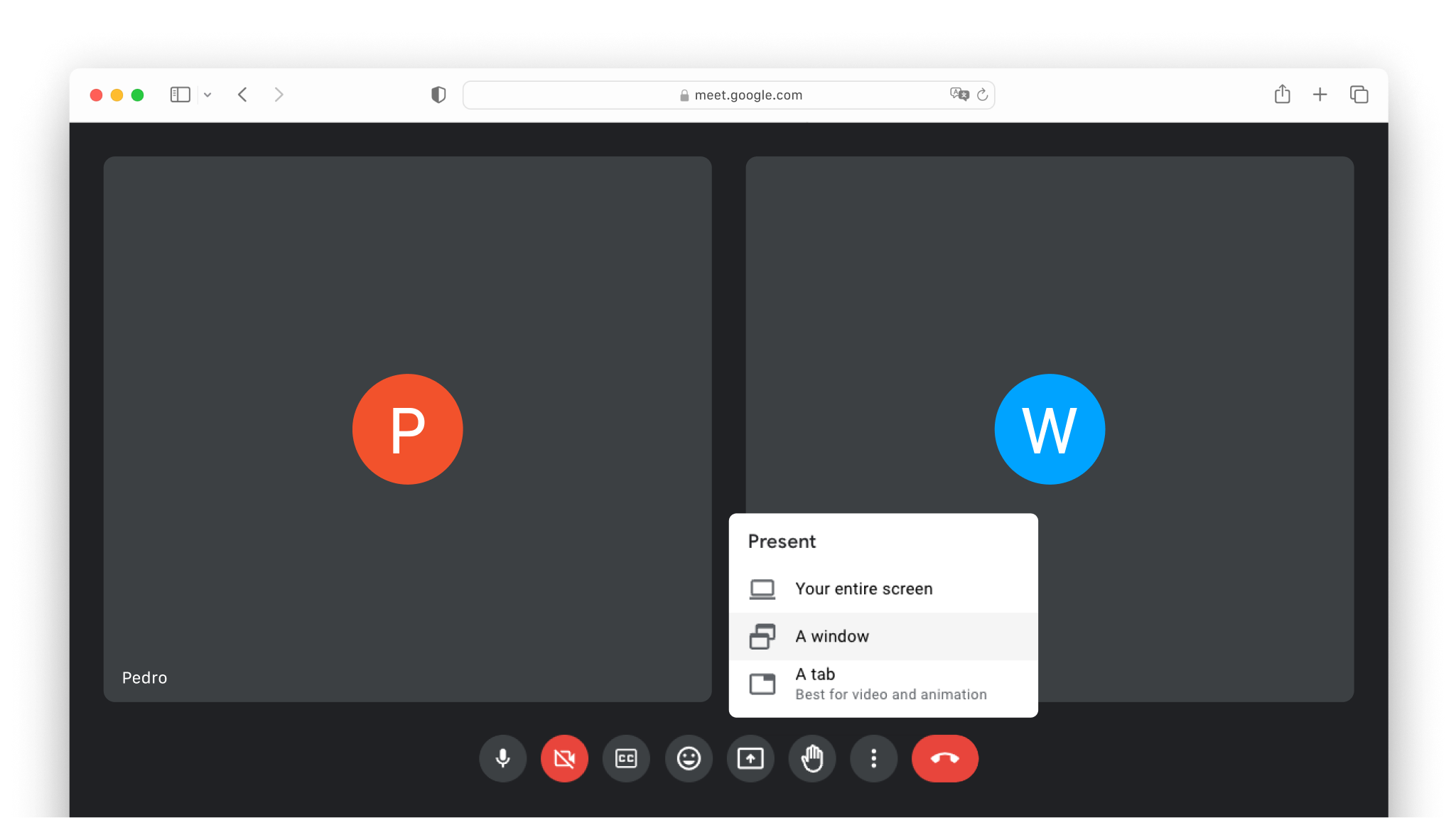

Zoom と同じく、スライドのプレビューがテレプロンプターを隠していても、ウィンドウの順番を入れ替えれば問題ありません。聴衆に見える内容は変わりません。
テレプロンプターを使う
テレプロンプターには 2 つのレイアウトがあり、聴衆に気づかれずに切り替えられます。

Thumbnails Mode
この表示では、ノートよりもスライドサムネイルが大きくなります。複雑な図を説明するとき、情報量の多いスライドを扱うとき、あるいは話者ノートをほとんど使わないときに便利です。

Speaker Notes Mode
こちらは、スライドより話者ノートに集中したいときの表示です。
なお、Slides と Speaker Notes のどちらに重点を置くかはすぐ切り替えられます。詳しくは スライドを移動する をご覧ください。
発表
プレゼンテーションモード
テレプロンプターの使い方。ノートを読みながらスライドのプレビューを確認できます。
スライドを移動する
マウス、キーボード、リモコンでスライドを操作し、ナビゲーションキーを自分好みに設定できます。
会場で発表する
プロジェクターやスマート TV を使う対面の発表で、Presenter をどう使うかを説明します。
エクスポート
プレゼンを Markdown、PDF、HTML、PPTX、画像として書き出し、聴衆に共有できます。
共有
Sharing を使うと、プレゼンを一時的な静的サイトとして公開し、そのリンクを聴衆に共有できます。
ソーシャルメディア
プレゼンをソーシャルネットワーク向けに書き出して共有する流れを詳しく説明します。
7日間無料トライアル
今すぐダウンロード。
クレジットカードは不要です。

Mac
クレジットカード不要



