会場で発表する
iA Presenter はオンライン発表で力を発揮します。では、会場での対面発表ではどうでしょうか。使える選択肢を順に見ていきましょう。
会場の設備を使って発表する場合は、その場で使えるソフトやハードの構成を事前に確認しておくのが安全です。よくわからないときは、自分のコンピュータを持参したほうが安心です。
拡張モードを選ぶ
会場の構成によっては、次のどちらかを選ぶよう求められることがあります。
- Mirror / Clone Mode: 両方の画面に同じ内容を映す
- Extended Mode: 2 台目のディスプレイに何を表示するか自分で選ぶ
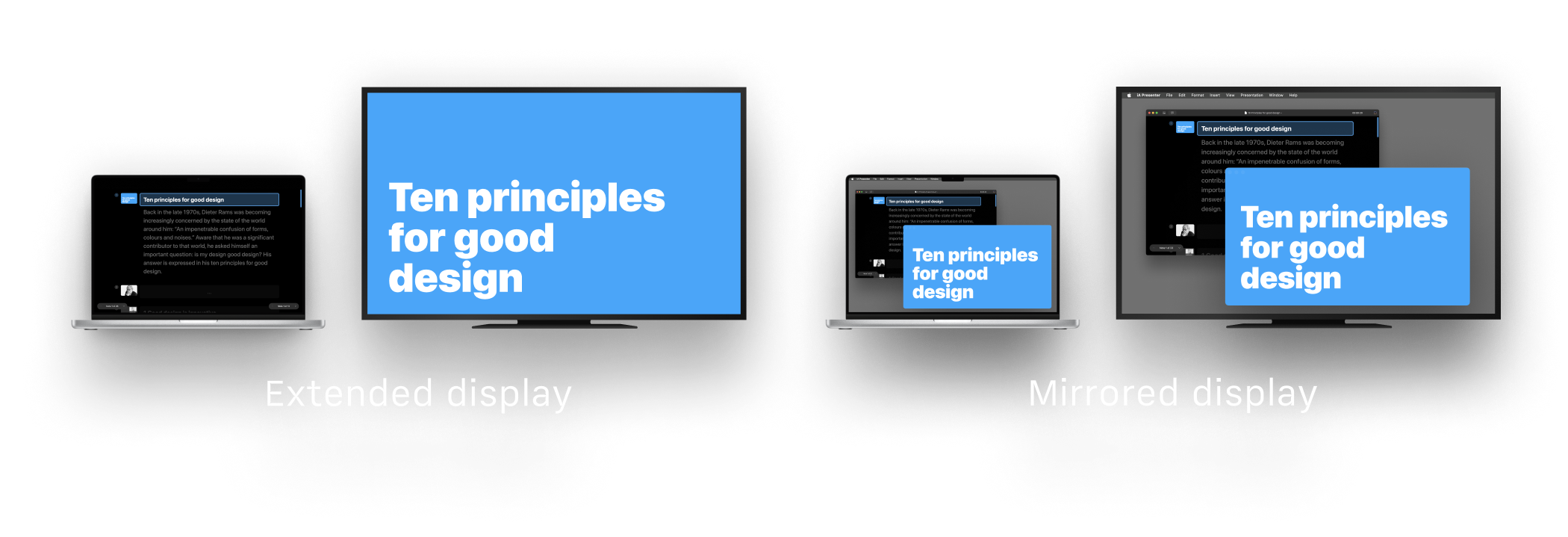
iA Presenter を使うときは、必ず Extended Mode を選んでください。これなら Mac 側は話者ノートを表示するテレプロンプターになり、2 台目のディスプレイ(プロジェクターやスマート TV など)には聴衆に見せるスライドだけを出せます。
有線接続

アダプタとケーブル
ほとんどのプロジェクターは、Mac と物理的に接続する必要があります。通常は VGA か HDMI ケーブルを使います(ほかの選択肢は こちら)。
HDMI ポートを内蔵している Mac は一部だけで、多くの機種にはありません。最近のノート PC には VGA ポートもほぼ付いていません。

会場の機材が古い場合、VGA ケーブルしか使えないことがあります。そういう場面に備えて、Mac 用の HDMI / VGA アダプタを自分で持っていくのがおすすめです。必ず事前に自宅で試しておいてください。
Mac をプロジェクターに接続すると、通常は自動で検出され、映像と音声の両方が送られます。
接続トラブル
順番が大事
Mac が外部機器を正しく認識しやすくするため、次の順番を試してください。
- Mac とプロジェクターの両方をいったんシャットダウンする
- 映像ケーブルを接続する
- 接続したらプロジェクターの電源を入れ、起動を待つ
- プロジェクターの入力モードをコンピュータ入力に合わせる(必要なら説明書を確認)
- Mac を起動する
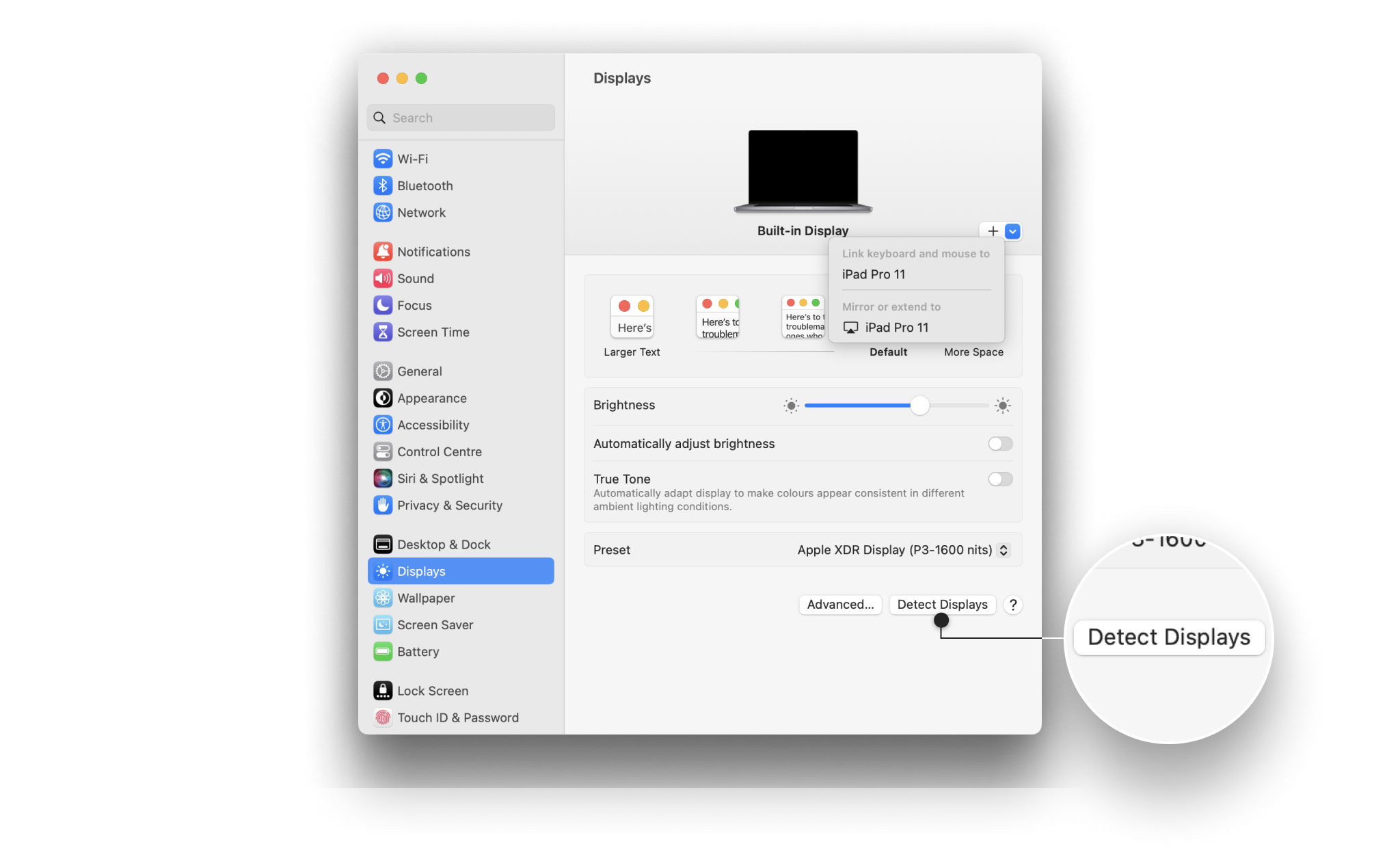
ディスプレイを検出する
表示内容を変えたい場合は、解像度を調整してください。Mac がプロジェクターを認識しない場合は、 → System Settings → Displays から Display Settings を開きます。
Mac に接続済みディスプレイを再スキャンさせることもできます。Option キーを押し続けると、Night Shift の代わりに Detect Displays ボタンが表示されます。
音声の問題
音声信号は通常 HDMI ケーブル経由で送られます。まずはプロジェクター側の音量を上げてみてください。それでも音が出ない場合は、コンピュータの音声設定を確認します。 → System Settings → Sound → Output を開き、正しい出力先を選んでください。

Apple 製ハードウェアや macOS 自体のトラブルは、こちらのサポート範囲外です。詳しくは Apple Support Site を参照してください。
サードパーティ製ハードウェアのトラブルについては、プロジェクターや外部ディスプレイの説明書を確認してください。
無線接続
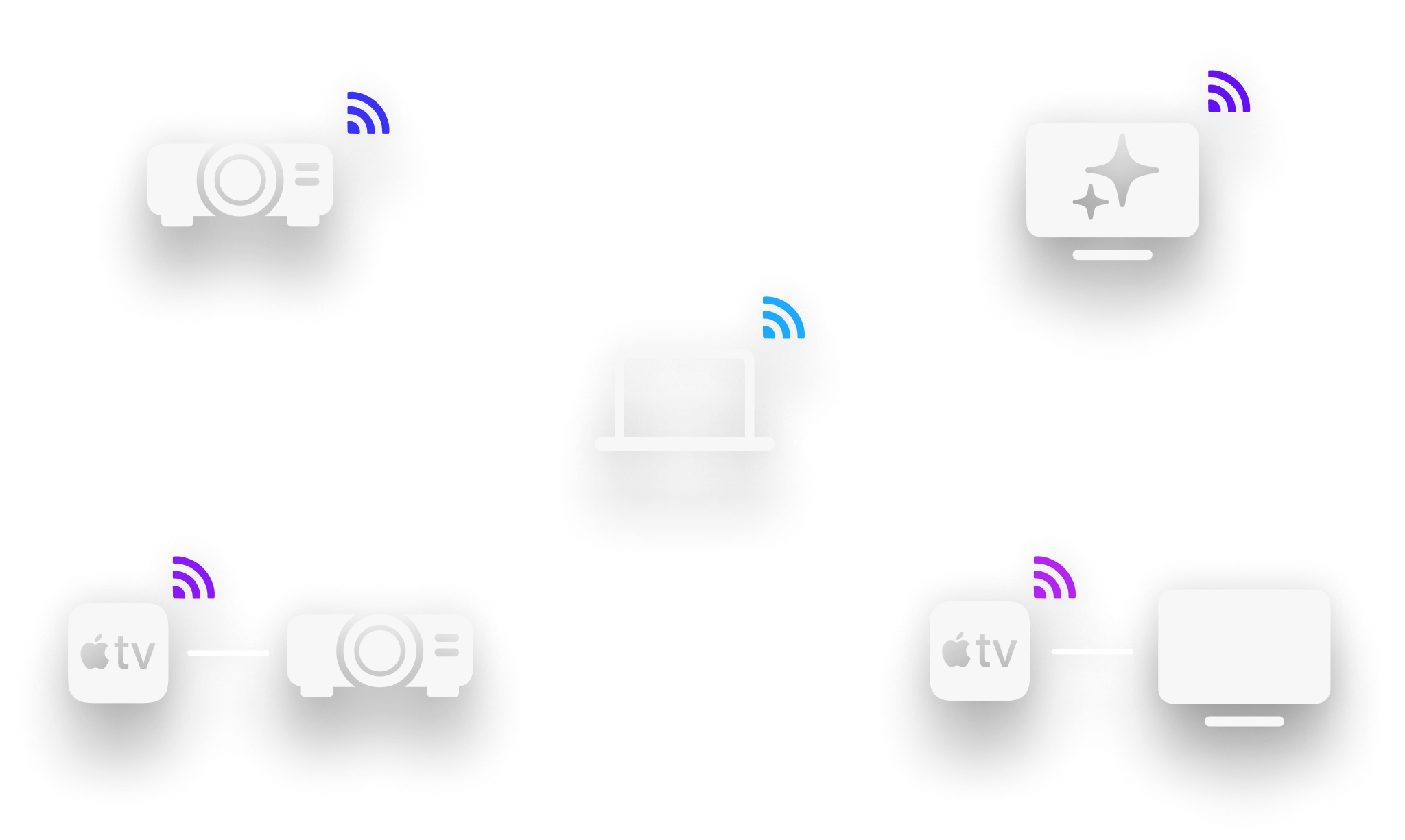
最近の会場には、ケーブルなしでディスプレイにつなげるスマート TV が備わっていることも増えています。Mac では、Wi‑Fi 接続を使って AirPlay で外部ディスプレイに映せます。
スマート TV の互換性
会場の TV がスマート TV かどうか不明な場合は、次の点を見てください。スマート TV にはたいてい次の特徴があります。
- Ethernet ポートがある
- インターネットにつながり、App Store などのオンライン機能が使える
- YouTube、Hulu、Netflix、Amazon Prime などの配信アプリが入っていることが多い
- リモコンに Netflix や YouTube などの専用ボタンが付いていることが多い
これらの機能がほとんど見当たらないなら、その TV はスマート TV ではない可能性が高いです。その場合は、Mac をケーブルで接続する必要があります(方法は 上記 参照)。
多くのスマート TV(Samsung、LG、Sony など)は Apple AirPlay に対応していますが、例外もあります。TV の一般設定で AirPlay 対応を確認してください。Apple Support Site にも対応機器一覧があります。AirPlay-Enabled TVs and Video Accessories。
Apple TV
会場によっては、プロジェクター、外部ディスプレイ、スマートではない TV などに Apple TV がつながっていることもあります。この場合は AirPlay 経由で Apple TV に接続できます。
AirPlay を使うには、Mac とスマート TV / Apple TV の両方が 同じ Wi‑Fi ネットワーク に接続されている必要があります。会場には複数のネットワークがあることも多いので、どれに接続すべきか確認しておいてください。
💡 スマート TV が Apple TV でない場合は、TV 側の設定で AirPlay をオンにする必要があるかもしれません。
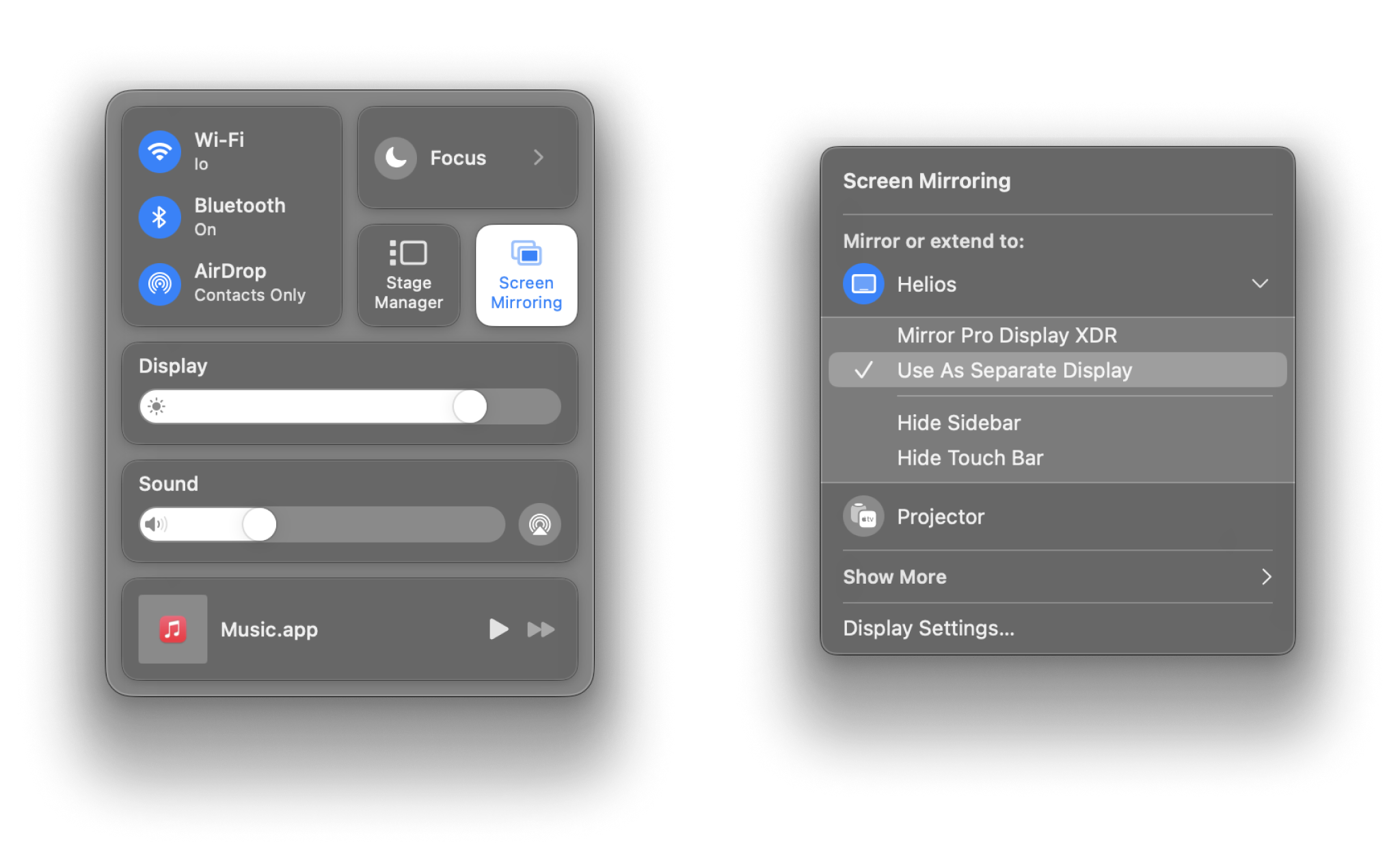
Mac では、Control Center → Screen Mirroring を開き、外部ディスプレイを選んで Use as Separate Display を選びます。これで Mac 画面をそのまま複製するのではなく、聴衆に見せる内容(この場合はスライド)を選べるようになります。Mac 側で 4 桁のコード入力を求められることもあります。詳しくは Apple Support Site の Use AirPlay を参照してください。
AirPlay ではなく、無線で Mac 画面をミラーリングできるサードパーティツールもあります。問題が起きた場合は、それぞれのアプリの説明書を確認してください。
発表
プレゼンテーションモード
テレプロンプターの使い方。ノートを読みながらスライドのプレビューを確認できます。
スライドを移動する
マウス、キーボード、リモコンでスライドを操作し、ナビゲーションキーを自分好みに設定できます。
オンラインで発表する
Zoom、Loom、Google Meet などの外部ソフトと Presenter を組み合わせて、オンラインで発表する方法を説明します。
エクスポート
プレゼンを Markdown、PDF、HTML、PPTX、画像として書き出し、聴衆に共有できます。
共有
Sharing を使うと、プレゼンを一時的な静的サイトとして公開し、そのリンクを聴衆に共有できます。
ソーシャルメディア
プレゼンをソーシャルネットワーク向けに書き出して共有する流れを詳しく説明します。
7日間無料トライアル
今すぐダウンロード。
クレジットカードは不要です。

Mac
クレジットカード不要



