iA Writer
Die App für konzentriertes Schreiben
Nach dem Vortrag lassen sich Präsentation und Sprechernotizen weitergeben: als Link, als Ausdruck, als Dateien zum Veröffentlichen im Web oder zum Teilen in anderen Apps. Die Exportoptionen stehen im Inspector rechts im Tab Share Presentation. Alternativ im Hauptmenü File → Export wählen.

Zur Wahl stehen Web Sharing, PDF, PowerPoint, Bilder, HTML und Markdown.
Mit Web Sharing geht die Präsentation online, und der Link lässt sich an alle weitergeben. Alles Weitere dazu steht unter Teilen.
Zum Ausdrucken eignet sich PDF am besten.

Für den PDF-Export stehen diese Layouts zur Wahl:
Exportiert werden entweder nur die Folien oder die Folien mit Sprechernotizen. Auch Ausrichtung und Papierformat lassen sich wählen.
Tipp
Der Export als PowerPoint-Datei ist noch in der Beta-Phase und funktioniert nicht immer wie erwartet.
Als .pptx exportiert, lässt sich eine Presenter-Datei in PowerPoint öffnen und damit auch in Keynote und Google Slides. Der PowerPoint-Export unterstützt derzeit:
| Funktion | Unterstützung |
|---|---|
| Textstil | Textfarbe, fett, kursiv |
| Listen | Aufzählungen und nummerierte Listen, auch verschachtelt |
| Präsentationshintergründe | Farben und Bilder (jpeg, png), samt Deckkraft |
| Bilder | png, jpg, SVG teilweise |
| Bildgrösse und -position | Position und Grösse (Cover/Fit) |
| Videos | mp4 |
| Tabellen | Tabellen mit einfachen Rahmen |
| Codeblöcke | Syntax-Hervorhebung und Blockhintergrund |
| Mathematik | Formeln in Standardgrösse und -farbe |
| Kopf- und Fusszeile | Foliennummer, Datum, eigener Text und Logo |
| Diagramme | Balken-, Linien-, Kreis- und Ringdiagramme als echte PowerPoint-Diagramme |
Tipp
Eigene Schriften erscheinen auf einem anderen System nur dann richtig, wenn sie dort installiert sind. Google Slides unterstützt überhaupt keine eigenen Schriften:

Als .png- oder .jpeg-Bilder lassen sich Folien leicht in anderen Apps verwenden. Ein Präfix vor den Dateinamen hilft beim Ordnen. Presenter legt beim Export einen Ordner an und speichert darin jede Folie als eigene .png- oder .jpeg-Datei.
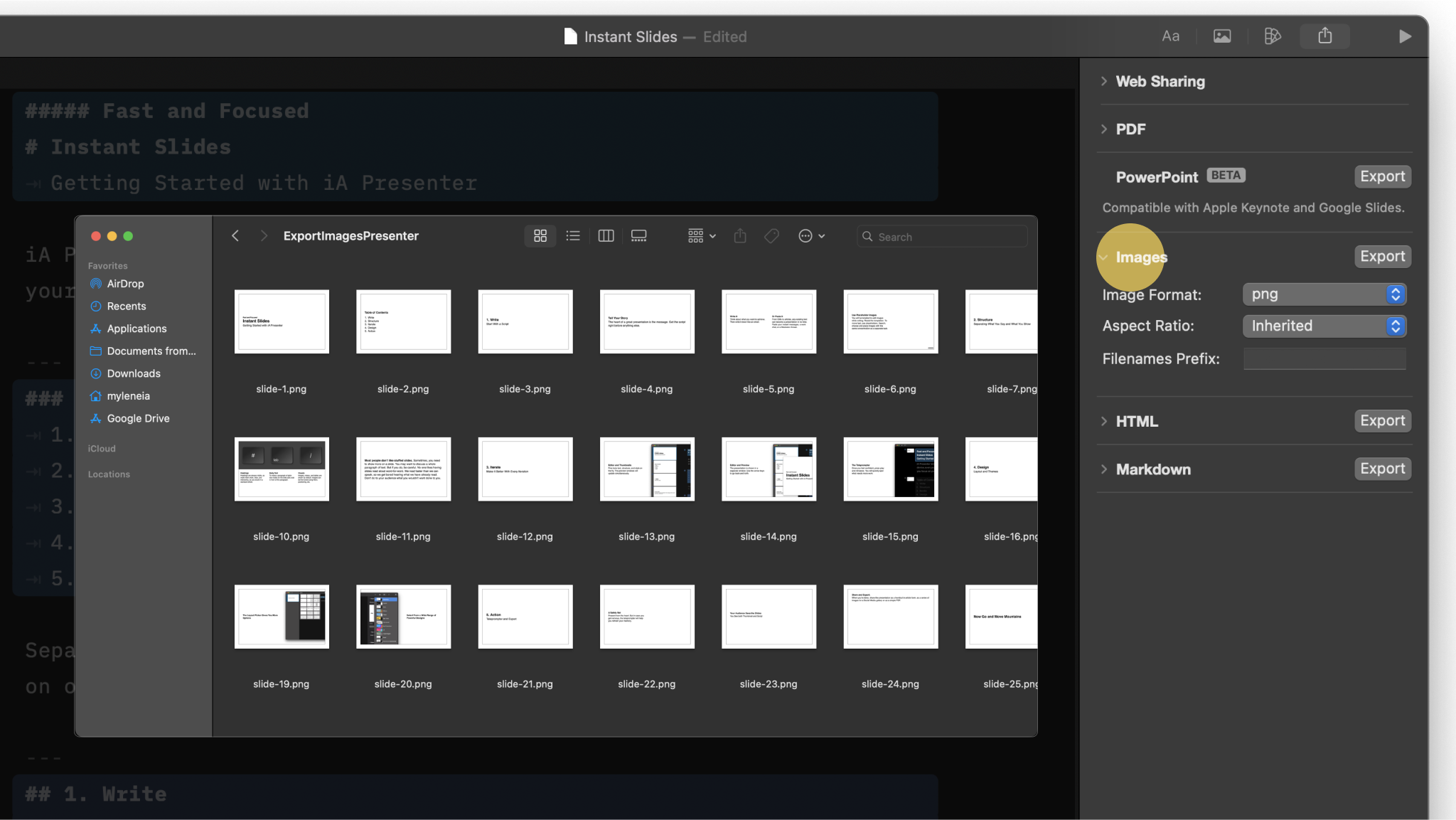
Sollen die Folien ein bestimmtes Format haben, etwa quadratisch für Social Media, vor dem Export das Seitenverhältnis anpassen: unter Settings oder im Tab Share Presentation.

Als HTML exportiert, lassen sich die Folien leicht in die eigene Website einbauen. Der Export erzeugt standardmässig ein vollständiges Paket: die Präsentation, ihre Grafiken, das Theme und die JavaScript-Engine, die alles darstellt. Theme und Engine lassen sich in den Exportoptionen abwählen. Wer die Präsentation für sich allein veröffentlicht, braucht aber beide, sonst wird sie nicht angezeigt.
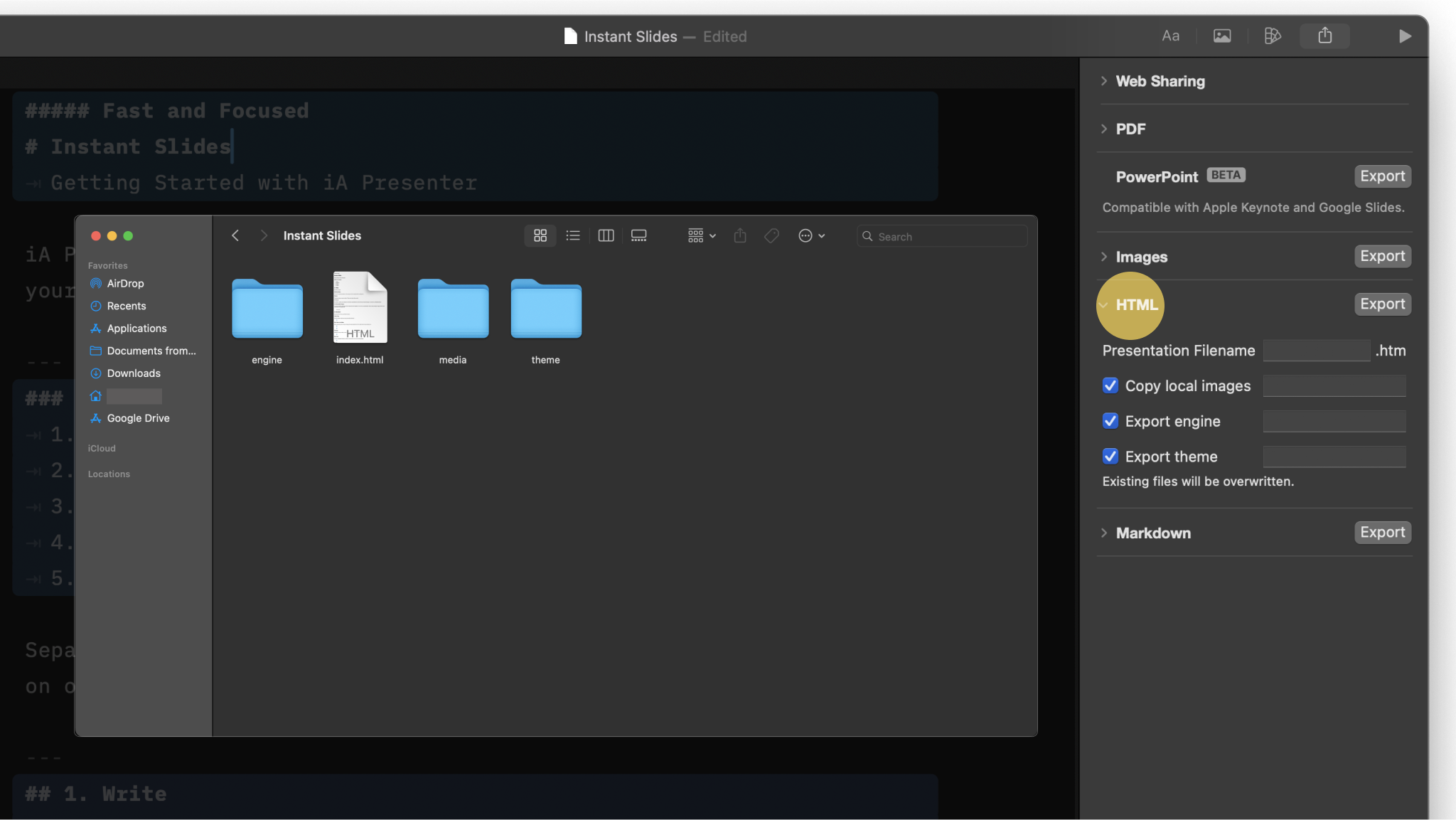
Nach dem Export die Dateien zu einem Hosting-Dienst hochladen, etwa zu GitHub Pages, und die URL ans Publikum weitergeben. Die exportierte Präsentation ist interaktiv wie das Original. Videos und Audio laufen, und das Layout passt sich jedem Bildschirm an.
Tipp
Beim Hochladen die Ordnerstruktur des Exports beibehalten. Die Dateien aus den Ordnern nicht einzeln hochladen.
Die exportierte HTML-Datei heisst standardmässig „index.html“. Die meisten Hosting-Dienste, auch GitHub Pages, verwenden diesen Namen für die Startseite. Wird der Dateiname in den Exportoptionen geändert, muss er zu den Vorgaben des Hosting-Diensts passen.
Die Präsentation lässt sich auch als gewöhnliche Markdown-Datei exportieren. Folien und Sprechernotizen stehen darin genau so, wie sie im Editor geschrieben wurden. Alle lokalen Bilder des Dokuments landen in einem Ordner „media“ neben der Markdown-Datei.

Markdown ist schlicht, lässt sich überallhin mitnehmen und funktioniert mit vielen anderen Apps. Darum arbeiten viele, die schreiben, programmieren oder Inhalte erstellen, gern mit Markdown.

Der Teleprompter zeigt die Notizen und eine Vorschau der Folien.

Mit Maus, Tastatur oder Fernbedienung durch die Folien gehen und die Navigationstasten anpassen.

Online präsentieren mit Presenter und Software wie Zoom, Loom oder Google Meet.

iA Presenter mit Projektoren, Smart-TVs und Apple TV vor Ort einsetzen.

Sharing veröffentlicht eine Präsentation befristet als statische Website, die sich per Link teilen lässt.

Folien im passenden Format für LinkedIn, TikTok oder Instagram exportieren und teilen.