バックアップと復元 iPhone
プレゼンを削除してしまった場合や、既存のプレゼンで最近の変更を元に戻したい場合でも、iPhone 版 Presenter なら以前の状態へ簡単に戻せます。
iA Presenter アプリ内の機能や iCloud など、以前の作業内容を復元する方法はいくつかあります。iOS 版 iA Presenter は iCloud Drive を標準でサポートしているため、デバイス間で文書を同期できるだけでなく、iCloud のオンライン復元機能も利用できます。
以前の版へ戻す
iOS の取り消し機能
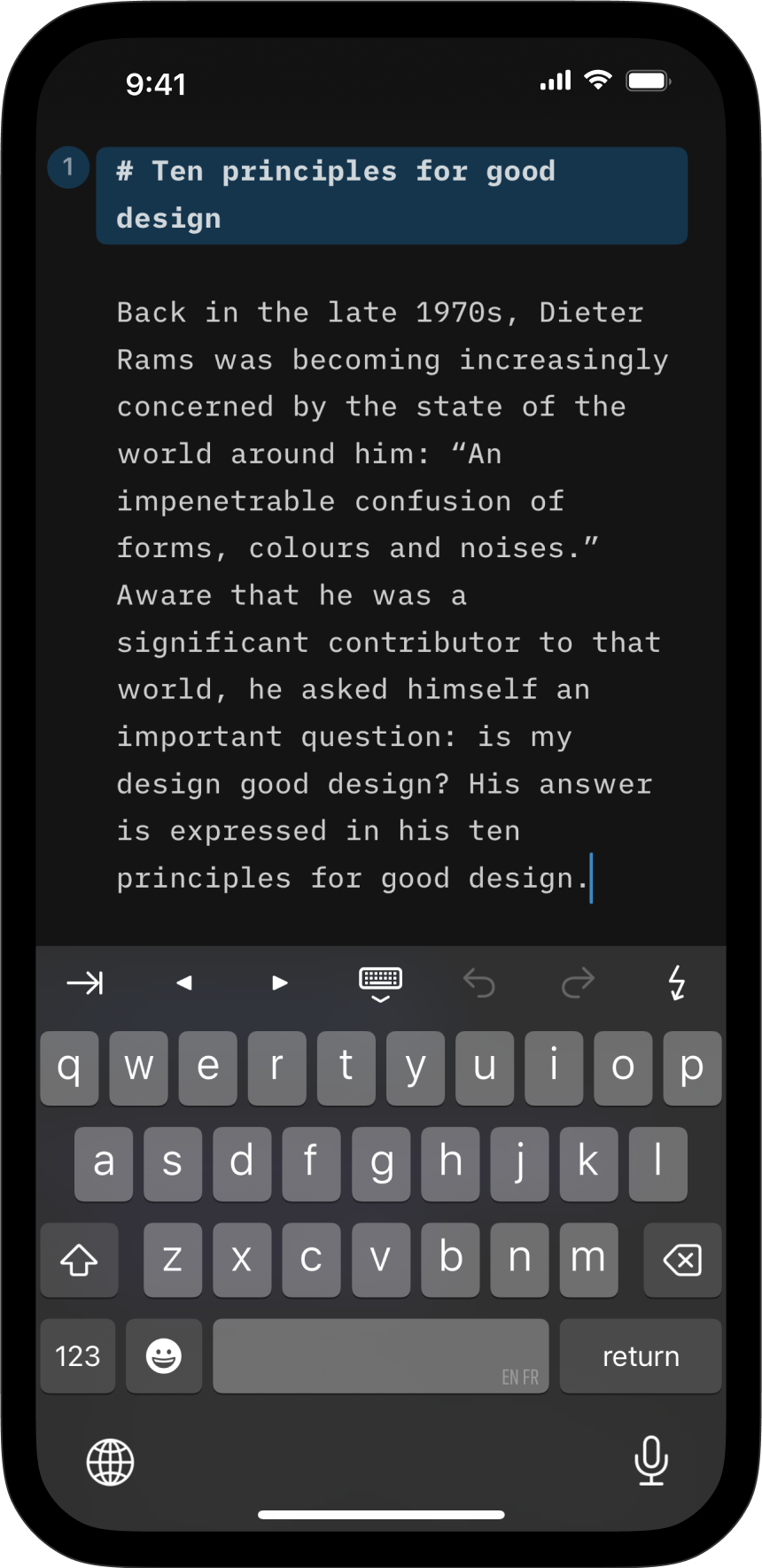
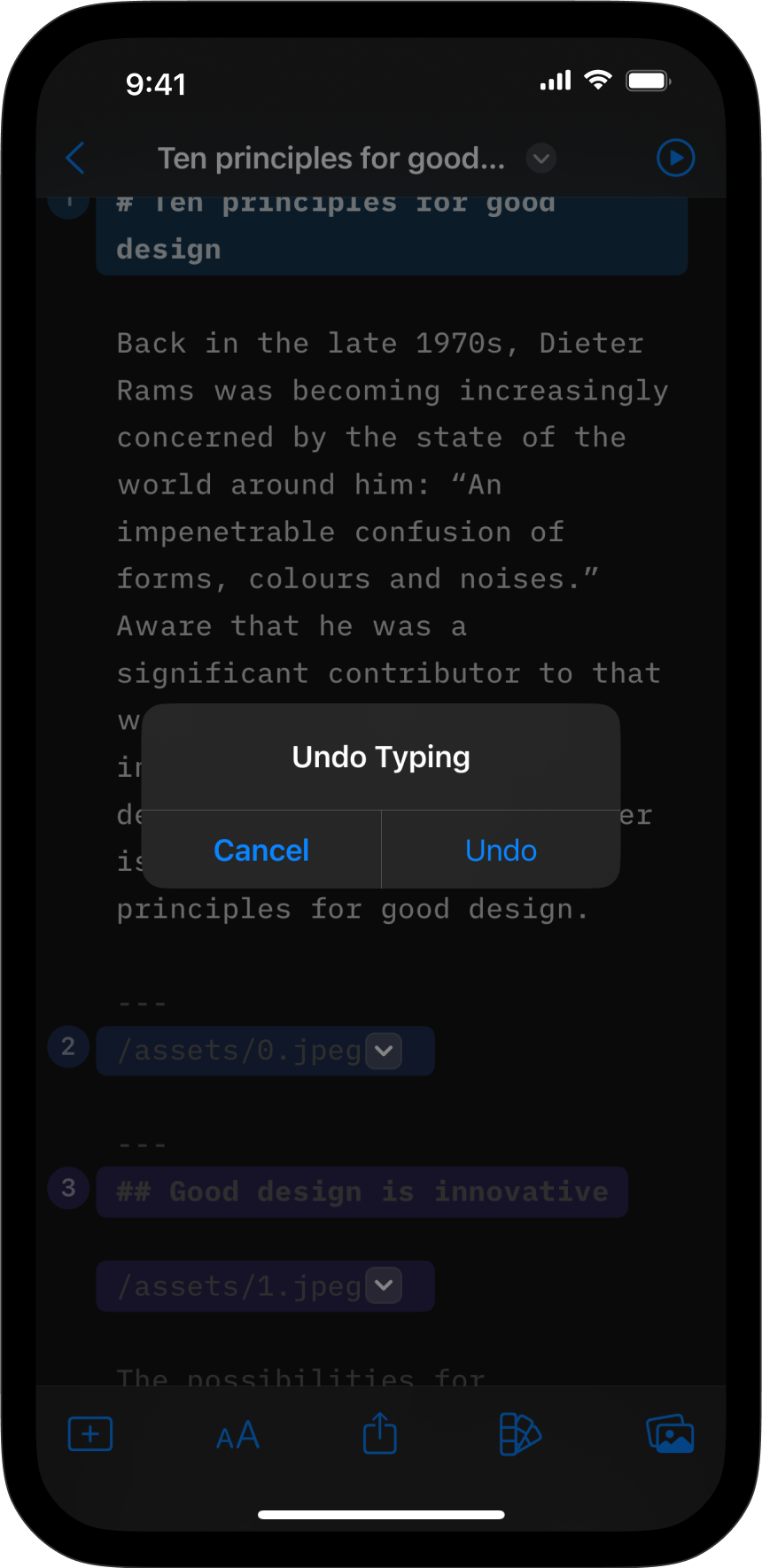
最近の変更を元に戻したいとき、最初に試すべきなのは iOS の Undo 機能です。
文書を開いた状態で iPhone を左右に振ると、段落の削除など、直前の操作を取り消せます。
iCloud の版履歴を見る
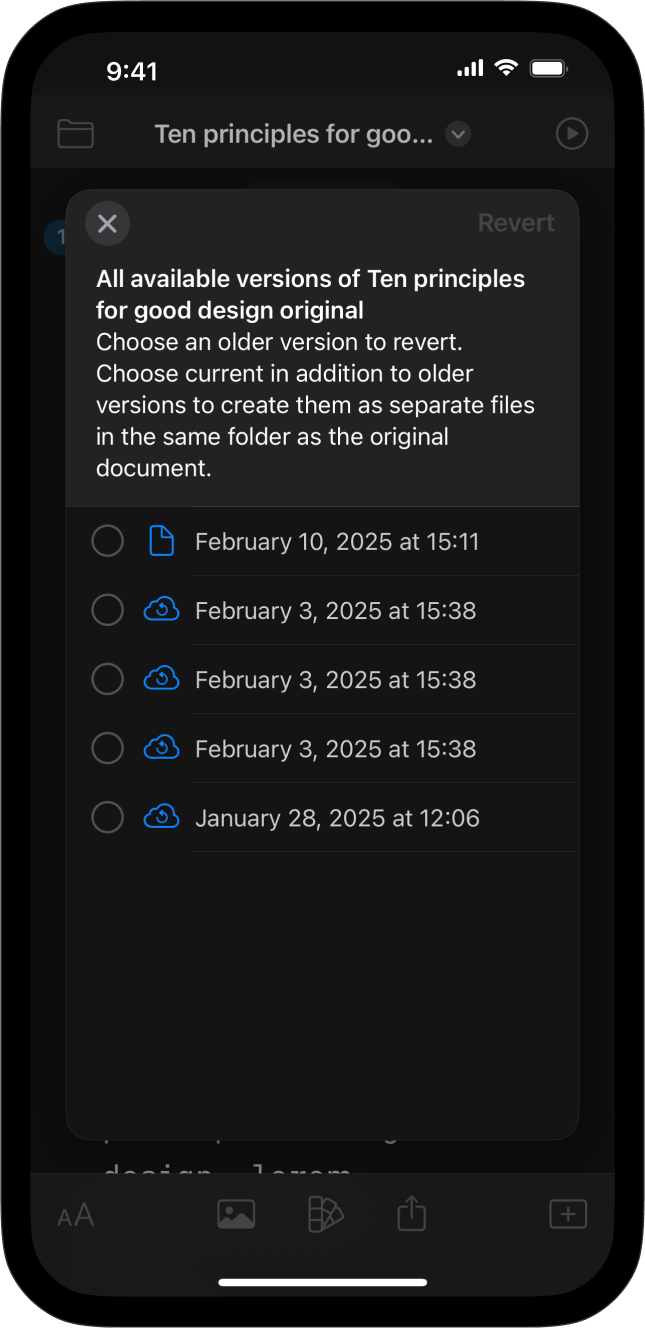
iCloud を使っている場合は、Browse Versions 機能から以前の版を確認できます。
ツールバー中央のファイル名をタップし、Browse Versions を選びます。

ローカルバックアップを見る
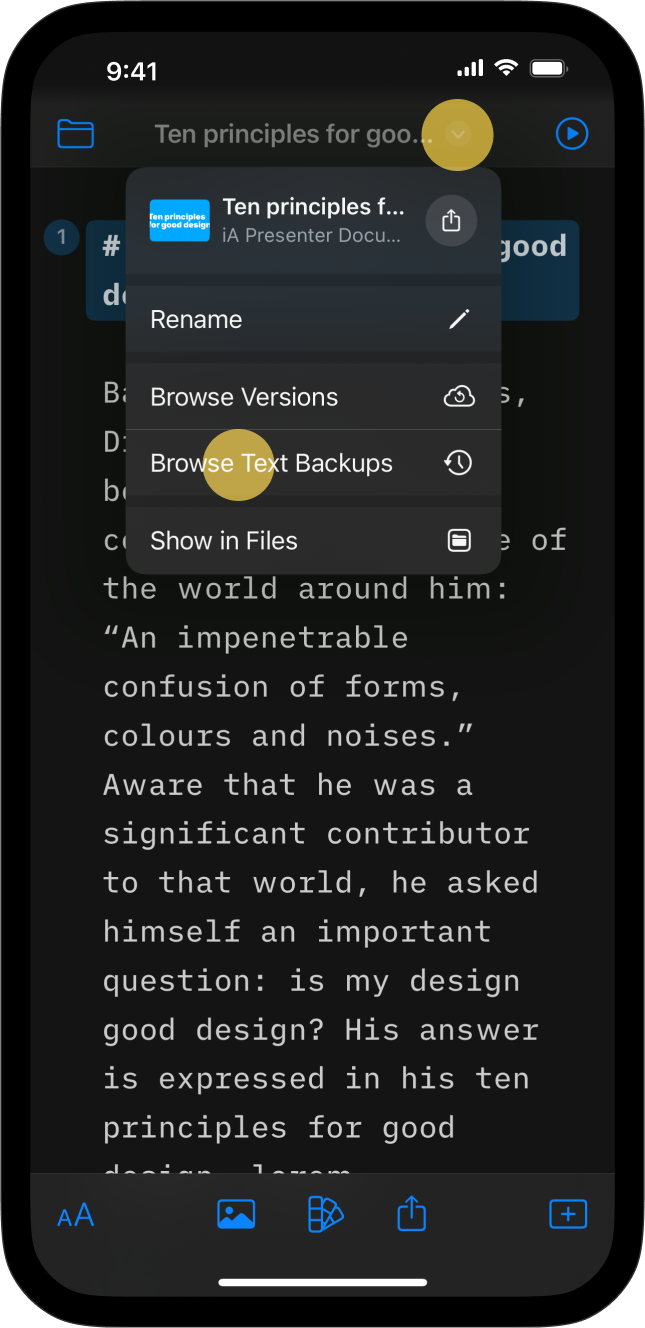
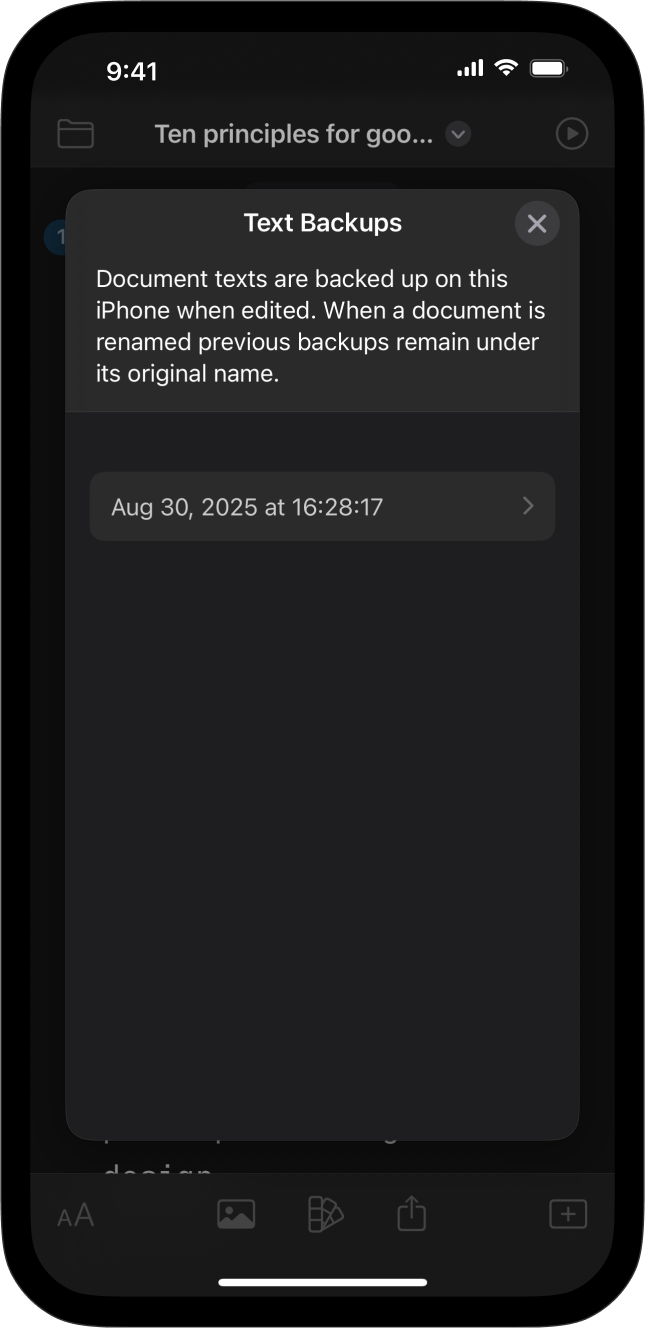
文書の以前の状態を戻す別の方法として、Browse Backups 機能も使えます。
版履歴と同じく、ツールバー中央のファイル名をタップし、Browse Text Backups を選ぶとバックアップ一覧を表示できます。
一覧から復元したいバックアップを選び、Restore Text を押します。
削除した文書を復元する
Files アプリから復元する
- Files アプリを開く
- サイドバーで Recently Deleted を選ぶ
- 戻したいファイルを選び、Recover をタップする
詳しくは Apple Support をご覧ください。
iCloud から復元する
iCloud 上で削除したファイルは、最大 30 日間、iCloud の Restore Files(1)または Recently Deleted(2)から復元できます。

1. iCloud Drive のデータ復元(Restore Files)
- デスクトップブラウザから icloud.com にサインインする
- Drive セクションへ進む
- Data Recovery をクリックする
- Restore Files をクリックする
- 一覧から復元したいファイルを選び、Restore を押す
2. iCloud Drive の Recently Deleted フォルダ
アプリ内で削除したファイルは Recently Deleted フォルダへ送られます。これらを復元するには次の手順で進めます。
- デスクトップブラウザから icloud.com にサインインする
- Drive セクションへ進む
- Drive アイコンをクリックする
- Recently Deleted をクリックする
- 復元したいファイルやフォルダを選び、Recover を押す
iCloud の復元機能について最新の手順を確認したい場合は、Apple Support をご覧ください。
その他のクラウドストレージ
多くのクラウドストレージサービスでは、文書の複数バージョンやバックアップが最大 30 日間保存されます。
利用中のクラウドストレージのデスクトップ版または Web 管理画面で、どのような復元方法があるか確認してみてください。代表的なサービスについては次をご覧ください。
バックアップと復旧
7日間無料トライアル
今すぐダウンロード。
クレジットカードは不要です。

Mac
クレジットカード不要



