表とチャート
チャートは、シンプルなほどストーリーが伝わります。Presenter のチャートは色を抑え、見やすいレイアウトに整えられています。Markdown Editor から表やチャートを直接作成できるので、外部ツールもコピー&ペーストも必要ありません。
表を追加する
Markdown の表は HTML より読みやすいものの、手入力はまだ大変です。Editor では次のように表示されます。
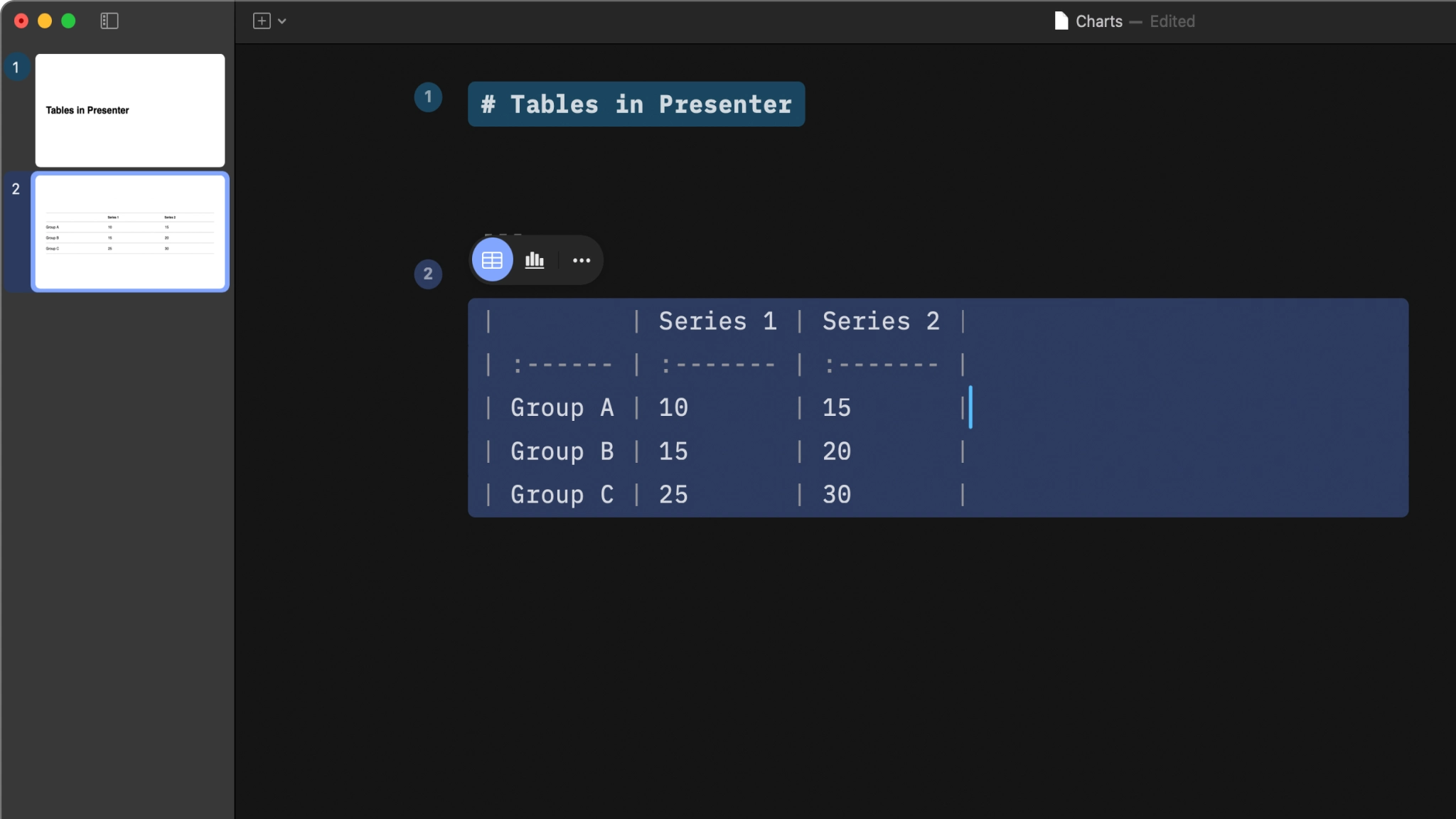
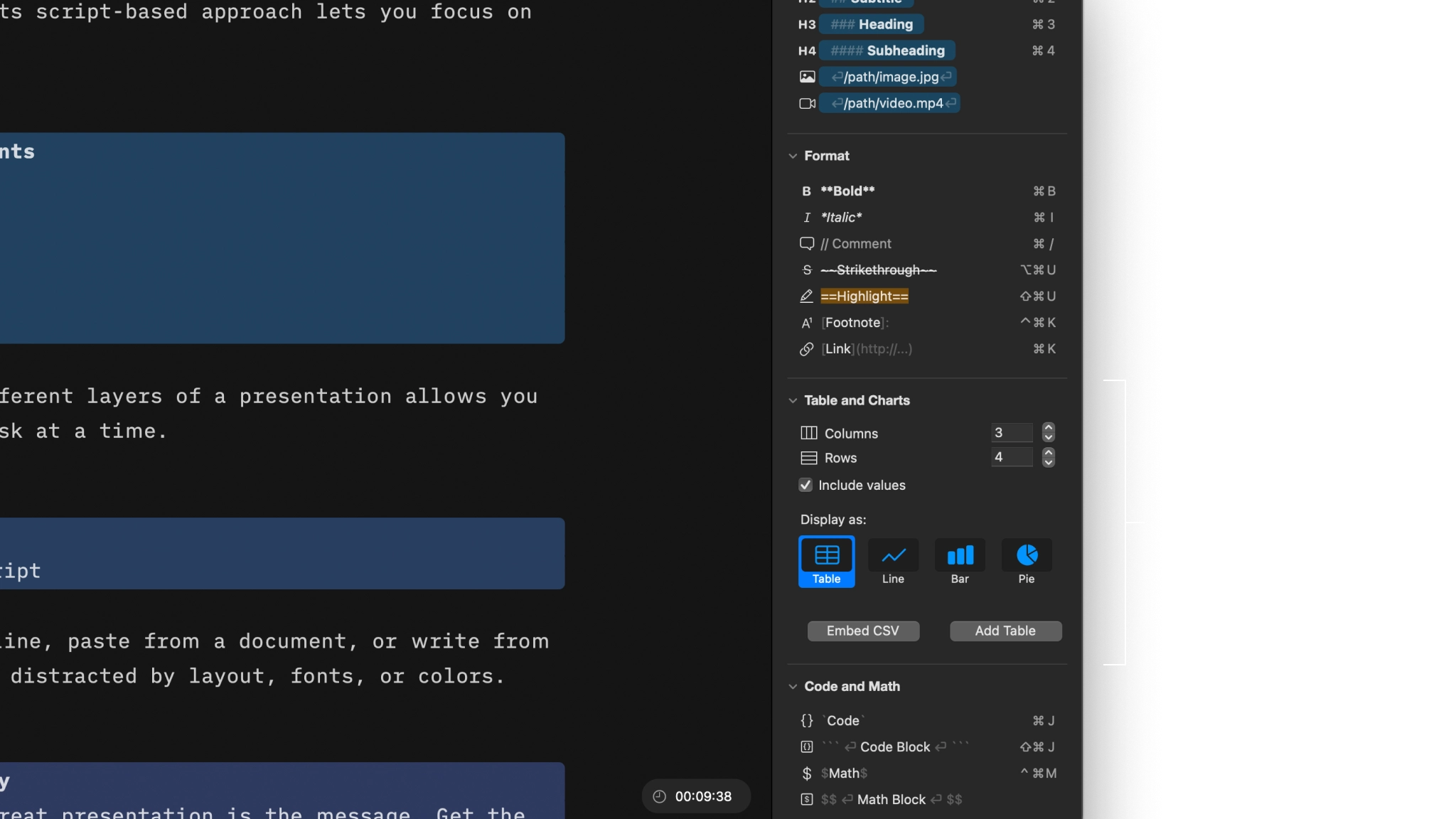
Markdown 構文を使って表を手入力するのは手間がかかります。iA Presenter には表ジェネレーターが組み込まれています。右側の Text Inspector で行数と列数を選び、表を挿入してください。
メニューバーの Format → Table から作成することもできます。
データがすでにある場合は CSV を読み込めます。データ量が多いときは、標準の CSV ブロックを使うと複雑なデータも扱いやすくなります。
ブラウザから表をコピー&ペーストすることもできます。Editor には Markdown の表として貼り付けられます。
表を編集するには、表の中をクリックします。表の上にコンテキストツールバーが表示されます。最初の 2 つのボタンで、データの表示を表とチャートの間ですばやく切り替えられます。3 点アイコン ... をクリックすると、構成の調整、ラベルや色の追加、キャプションの入力ができます。
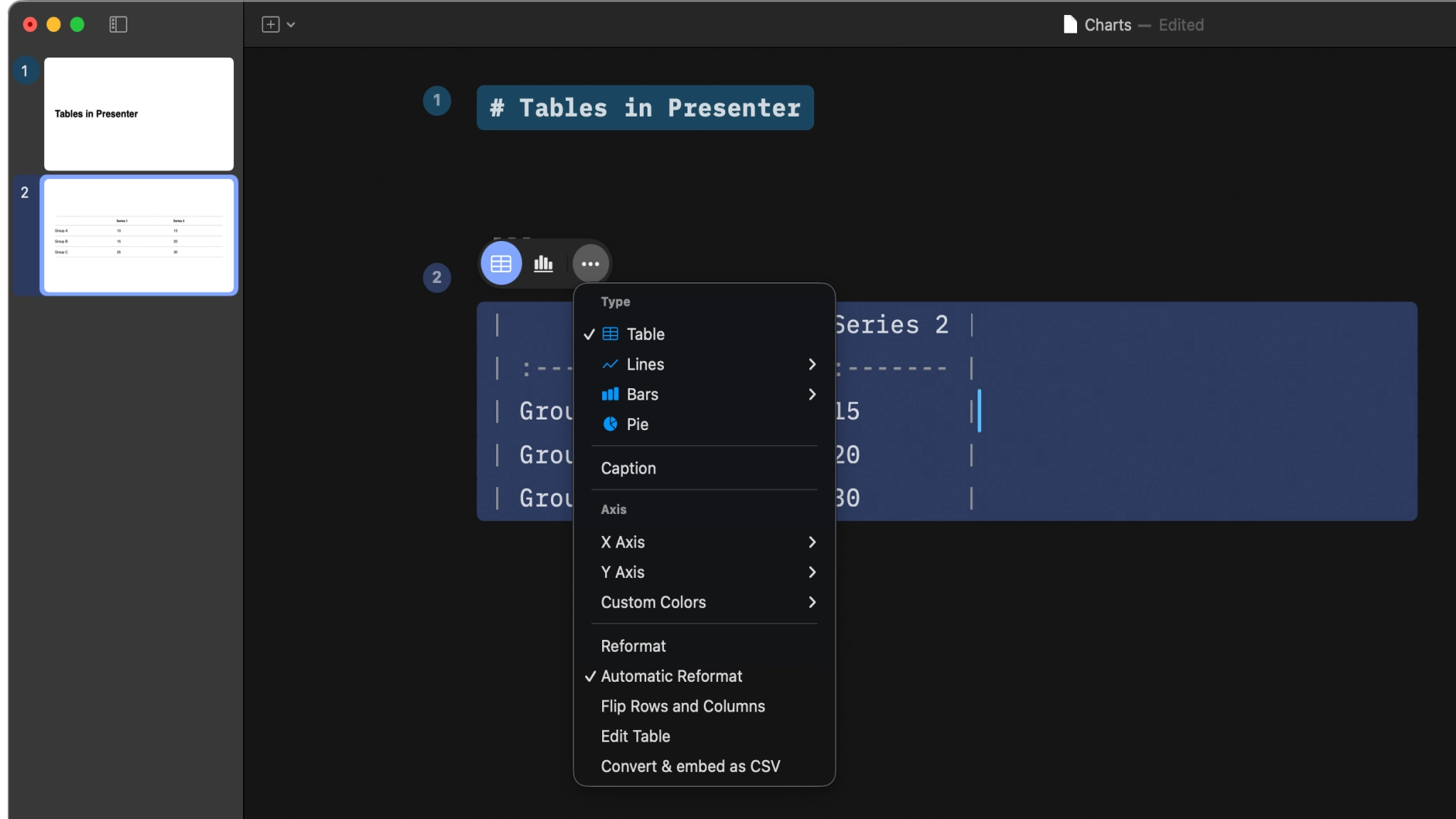
💡 大きな表は、Editor 内で直接編集するより Edit Table を使うと快適です。
表の中にも追加のオプションがあります。表の先頭行をクリックするとドロップダウン矢印が表示され、別のコンテキストメニューを開けます。列の追加や削除などができます。
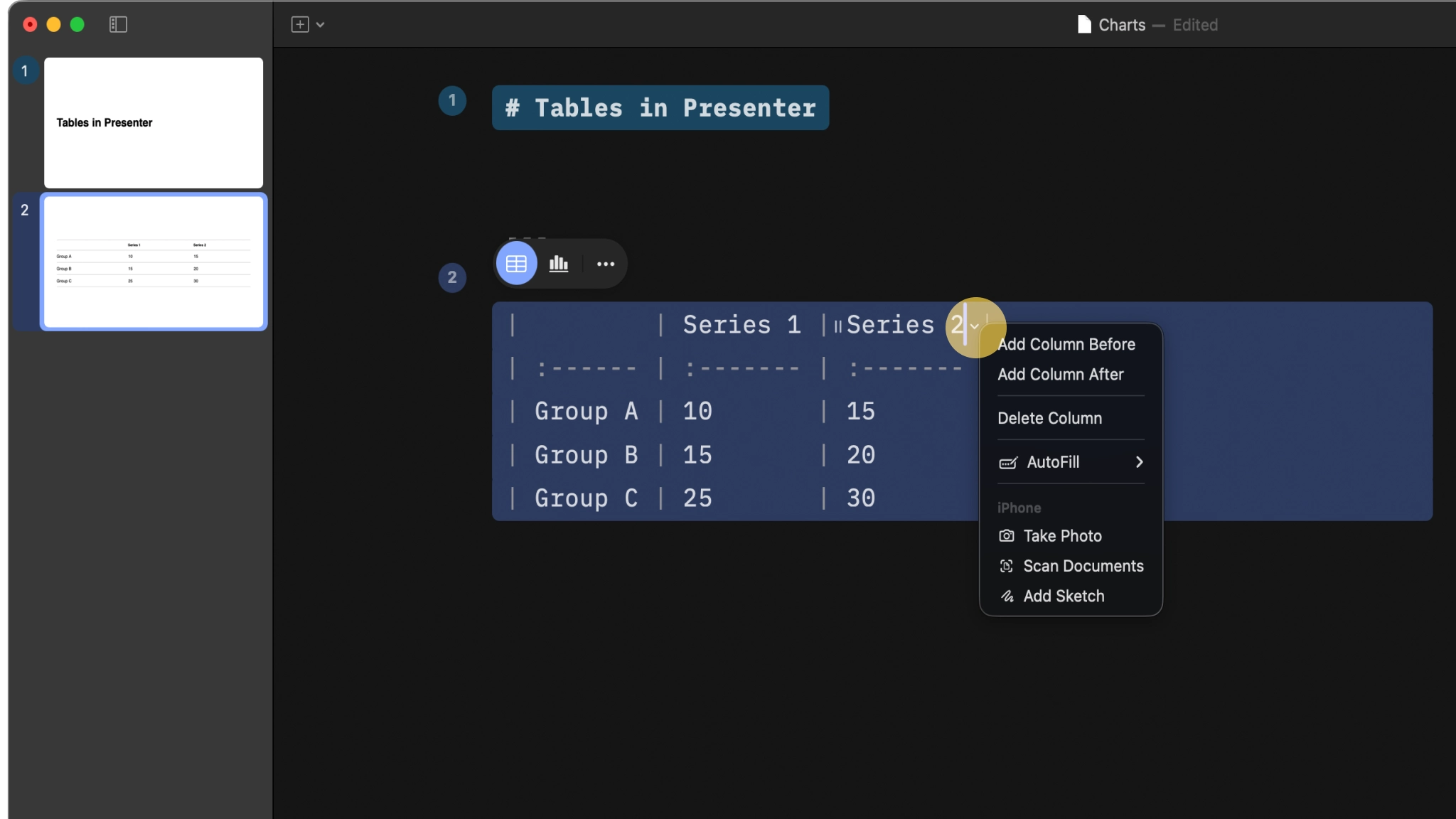
作業中も表はすっきり表示されます。外部からデータを貼り付けた場合も、書式は自動で調整されます。
チャートを作る
どの表もチャートに変換できます。表の場合と同じように表の中をクリックし、コンテキストツールバー中央のチャートアイコンを選びます。
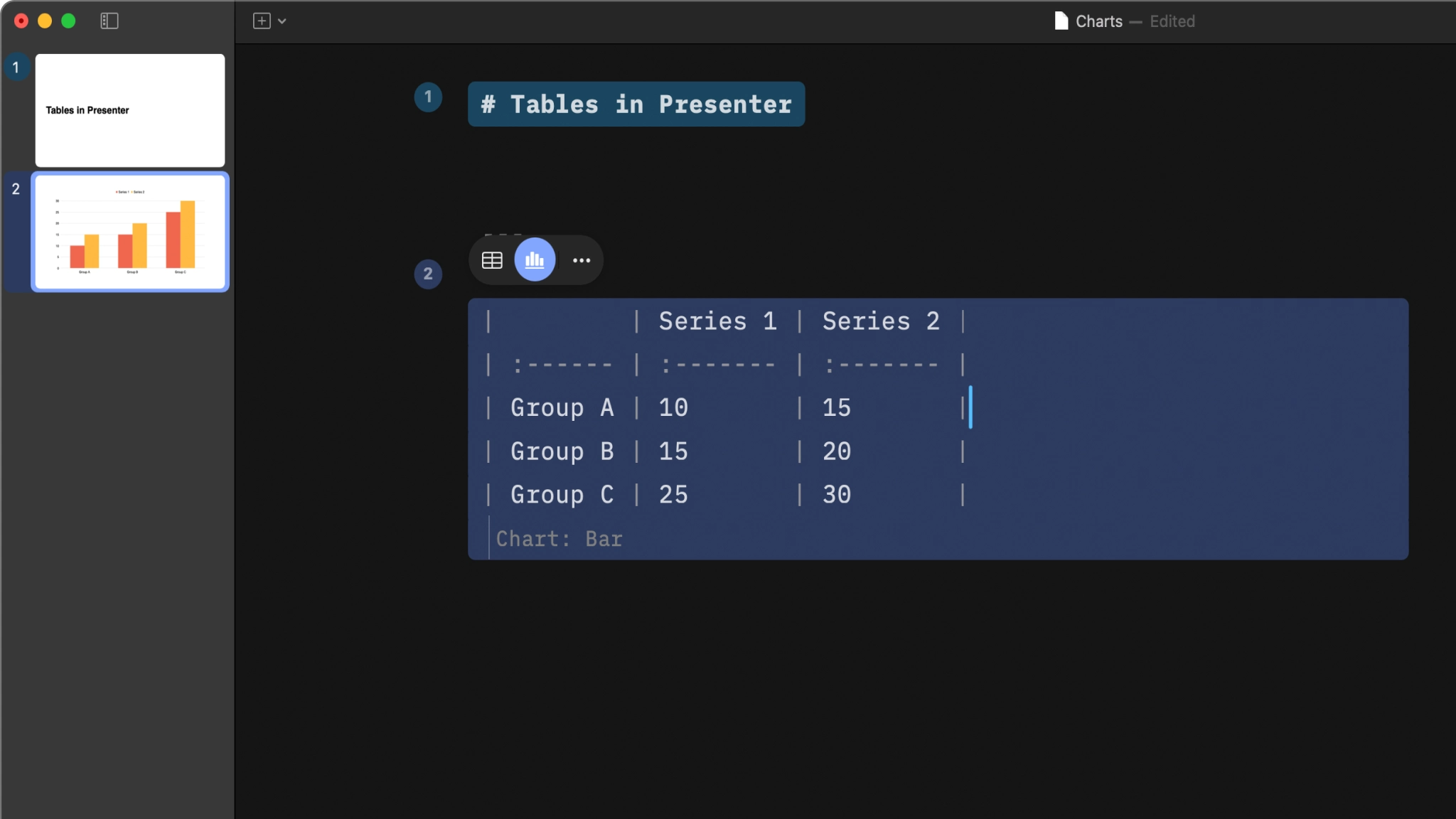
ツールバー右側の 3 点アイコン ... から、さらにオプションを選べます。先頭行の中をクリックすると、もう 1 つのドロップダウンメニューが表示されます。セル左側のグラバーアイコンをドラッグすると、列全体を移動できます。
チャートはそのまま使えるよう設計されています。種類は棒、線、円の 3 つに絞られています。レイアウトは自動で調整され、配色もテーマに合うようバランスよく設定されます。細かな調整は必要ありません。
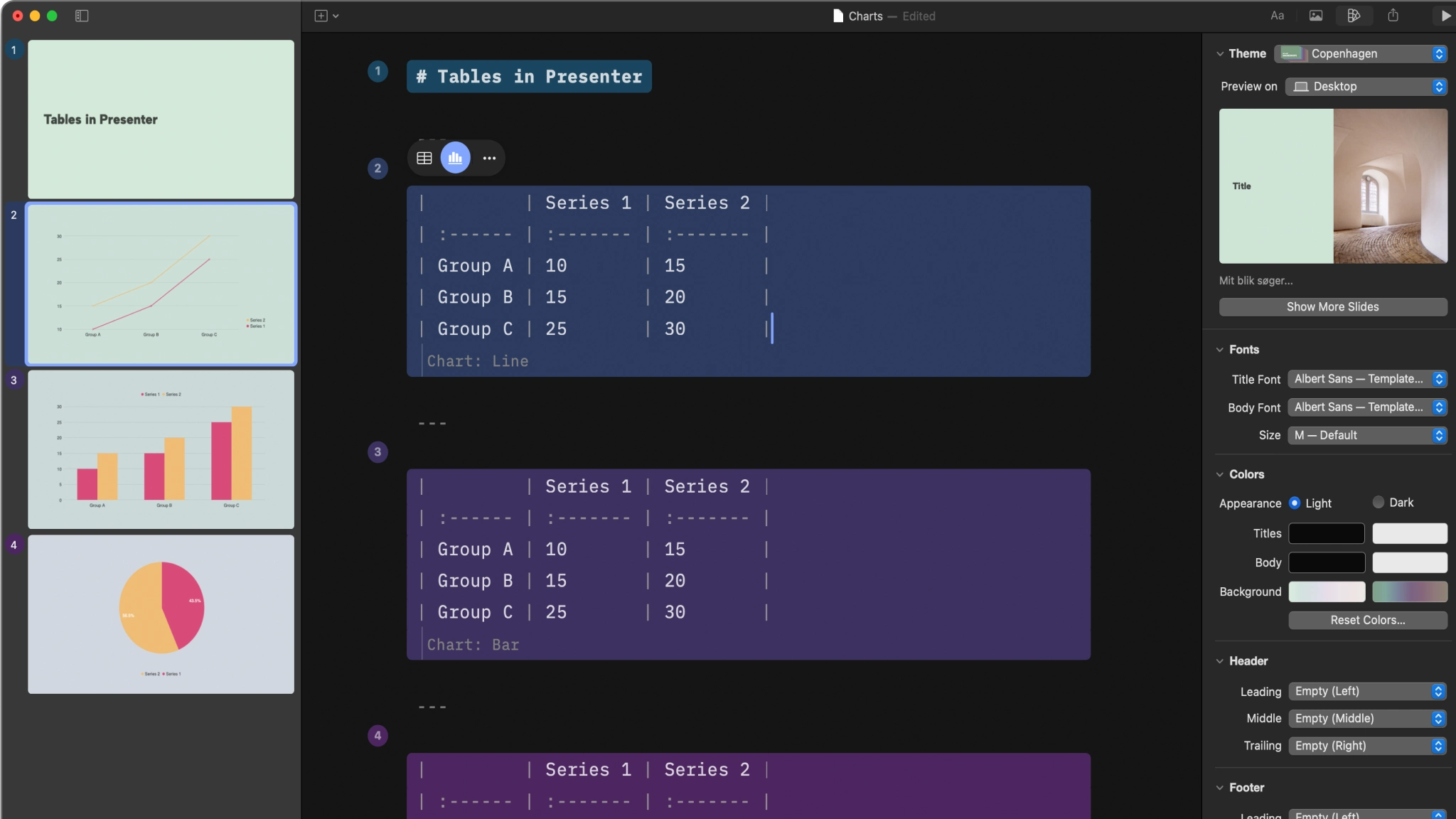
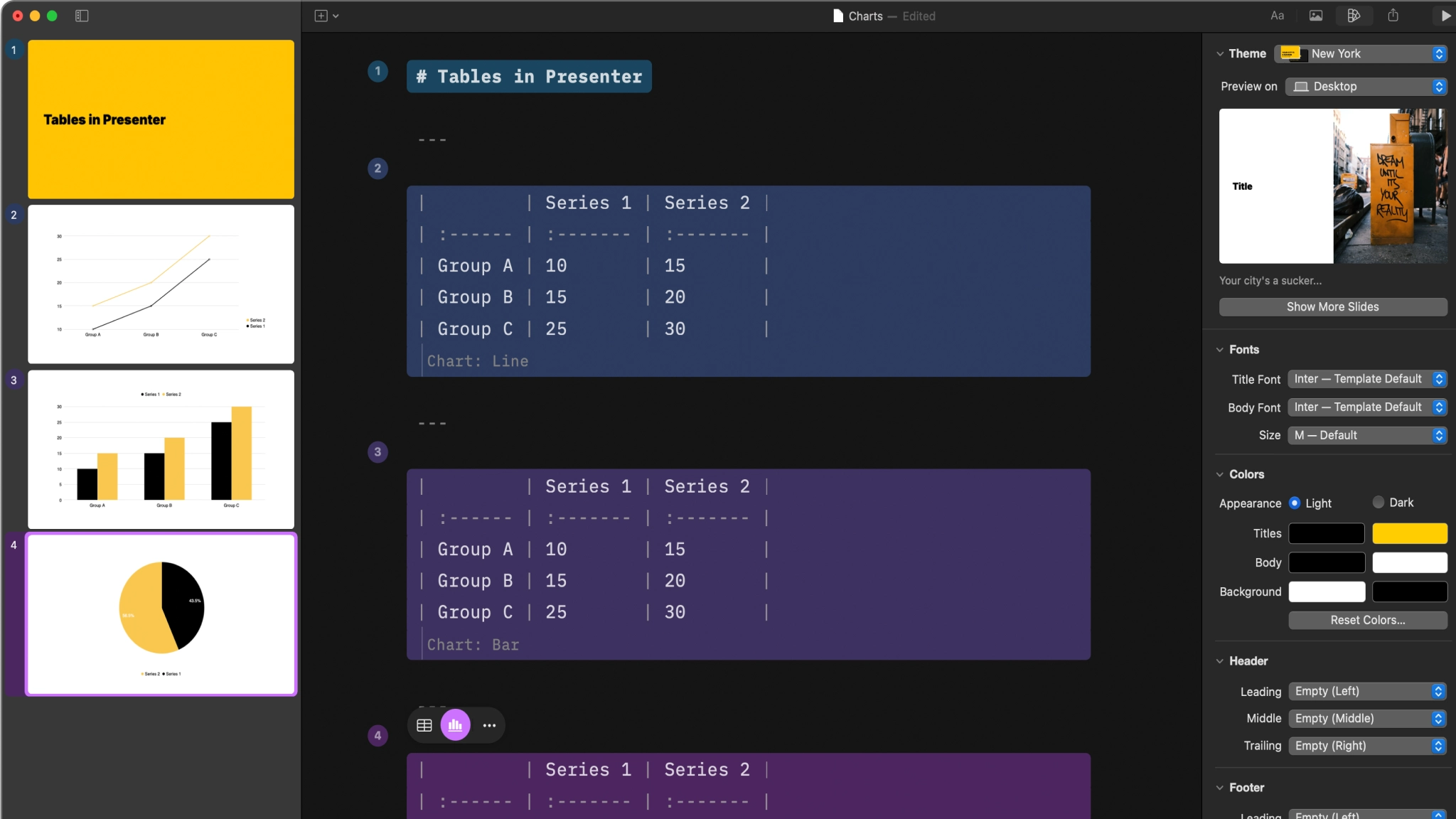
スライドのテキストやビジュアルと同じく、チャートにも less is more の原則が当てはまります。データはシンプルに保ち、ストーリーを理解するために本当に必要なチャートだけを使ってください。
7日間無料トライアル
今すぐダウンロード。
クレジットカードは不要です。
Mac
クレジットカード不要



