Writer へようこそ。この短いチュートリアルシリーズでは、Writer の基本的な使い方と、どうすれば集中力、流れ、文体を損なわずに書けるかを学びます。
ここでは説明のために Mac 版の iA Writer を使いますが、ほかのデバイスでも基本的な使い方はほとんど同じです。Windows や iOS など、ほかのプラットフォームでの使い方は Support ページをご覧ください。
まずはインターフェースをざっと見ていきましょう。Writer の画面は、落ち着いていて余計なノイズのない 3 つの要素でできています。
- Editor は書く場所です
- Library はファイルを整理する場所です
- Preview はファイルがどう見えるかを表示します
3 つのパネルをすべて開くと、アプリは次のように表示されます。

Editor で書く
Editor は文章を書く場所です。ここでいちばん長い時間を過ごすことになります。
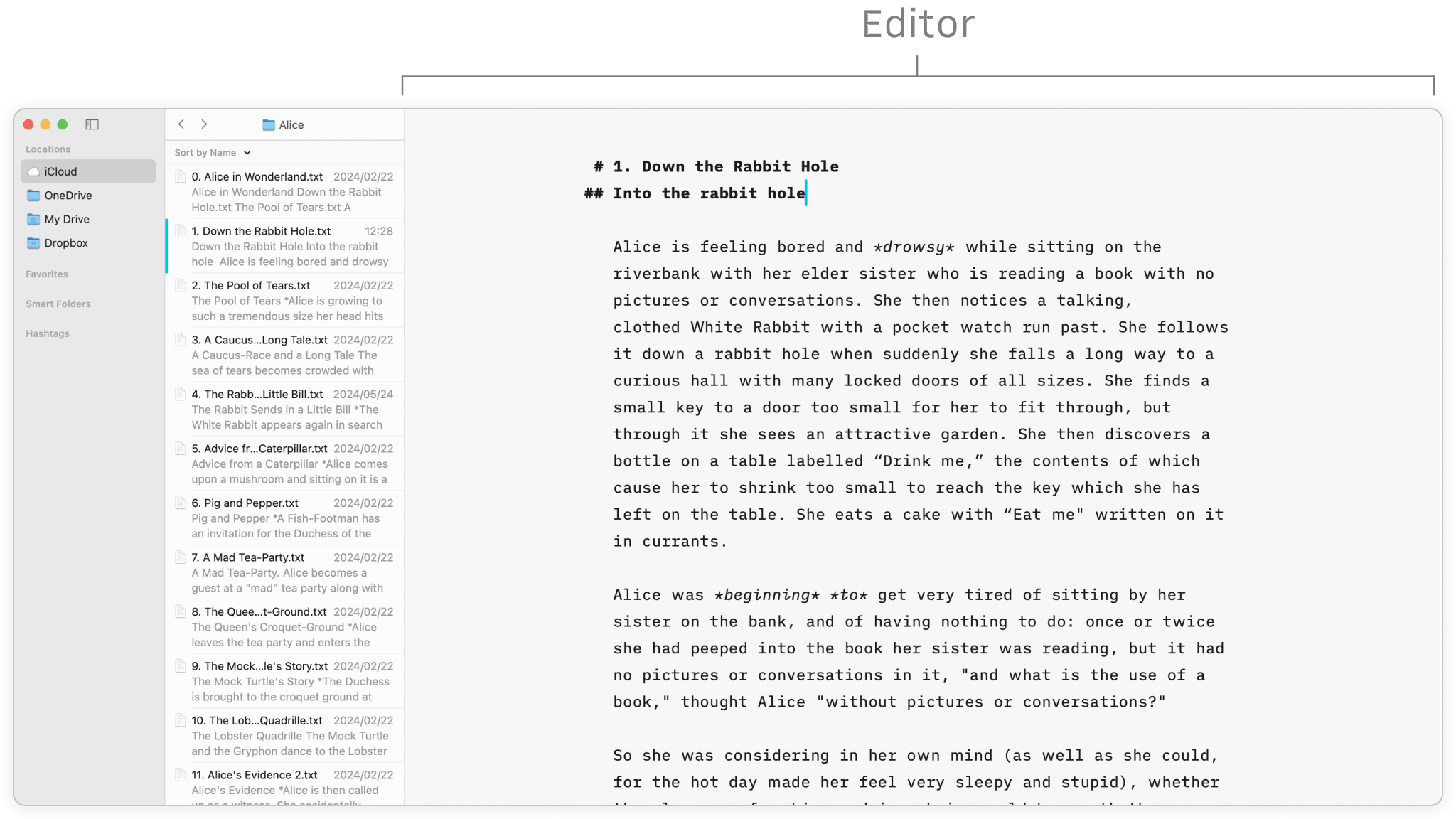
Editor では、入力しながら Markdown で書式を付けられます。これは後のチュートリアルで扱います。
Editor の既定の書体や文字サイズを変えるには、設定 を開いてください。ここではライトモードとダークモードの切り替えもできます。
💡 気が散るものを全部なくして書くことに集中したいなら、Library と Preview を閉じて Writer を最大化し、Editor だけを表示してください。これぞ純粋な書く楽しさです。
Library でファイルを整理する

Library には、ファイルをすばやく見つけて確認するための 2 つのパネルがあります。左側の Organizer と、その右側の File List です。
Organizer にはファイルの保存場所が表示されます。ここからデバイス内のローカルファイルにも、Dropbox、iCloud、Google Drive などのクラウドサービスにもアクセスできます。
File List には、Writer で使うすべてのファイルが表示されます。ここでフォルダやサブフォルダを作り、自分に合ったやり方で整理できます。フォルダやファイルをクリックすると、展開したり開いたりできます。
Preview で見た目を確認する
書式を適用した文書がどう見えるかを確認するには、Preview を開きます。
必要なら Split 表示も使えます。Editor で書きながら、入力した結果を Preview でリアルタイムに確認できます。Preview の下部にある Split をクリックしてください。
Preview では別のテンプレートに切り替えて、レンダリング後の見た目を変えられます。テンプレートについては後のチュートリアルで詳しく扱います。

これで Writer のインターフェース全体が見えてきました。2 本目のチュートリアルでは、Editor を使ってどうすれば集中しながら気持ちよく書けるかを、もう少し詳しく見ていきます。次へ進みましょう。
 3分
3分  1分
1分


