前のチュートリアルでは Writer のインターフェースをひととおり見ました。ここからはいよいよ最初の文書を書き始めます。
文書を作成する
初めて iA Writer を起動すると、新しい文書が自動で作成されます。そのまま書き始めてください。書きながら、見出し、リスト、リンクなど、さまざまな書式を Markdown で追加できます。Markdown については次のチュートリアルで扱います。
💡 新しいファイルを作ると、Writer は最初の 1 行をファイル名として使います。ファイル名を先に決めなくても、そのまま書き始められるということです。ファイル名はいつでも File List で右クリックして Rename を選べば変更できます。
Writer には、単語数や文字数、想定読了時間などの統計がリアルタイムで表示されます。不要な統計はオフにもできます。
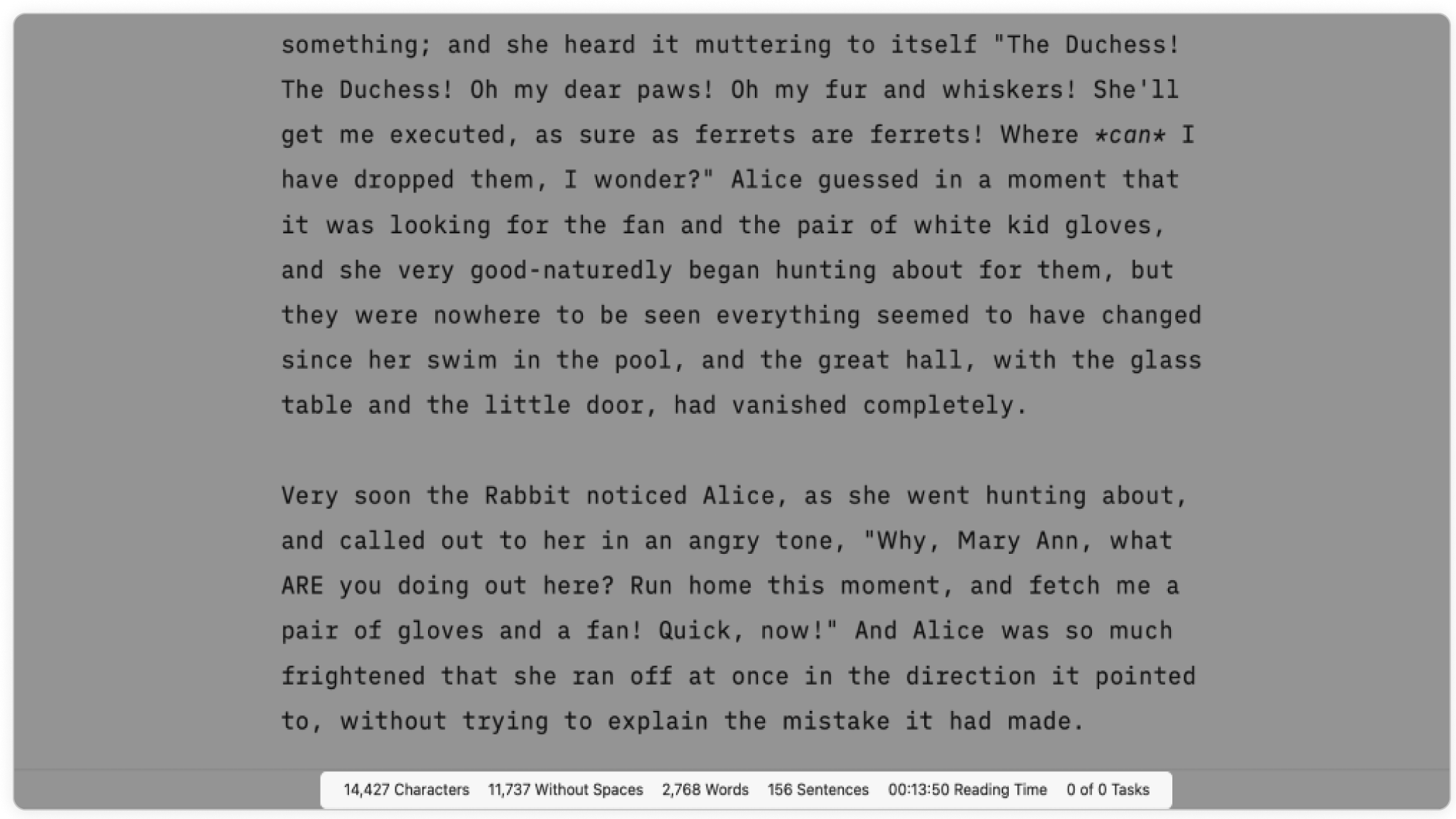
iA Writer は、スペルチェック、文法、オートコレクトについては OS 側の設定を使います。Windows 版では Hunspell 辞書を使います。さらに速く書きたいなら、Writer の Settings で スマート自動化 やオートコンプリートの設定も確認してみてください。
Writer は数秒ごとに自動保存し、閉じるときにももう一度保存します。
Focus Mode を使う
Writer には、Focus Mode という、書くことに没頭しやすくする機能があります。
Focus Mode を有効にすると、Editor のテキストはグレーがかって表示されます。カーソルがある文、または段落だけが明るく表示されるので、その瞬間に書いている部分に自然と注意が向きます。
Typewriter オプションを使うと、Editor が(その名の通り)タイプライターのように動き、カーソルの位置が常に画面の縦中央に保たれます。
画像や CSV 表、そのほかのファイルを追加する
画像、CSV 表、そのほかのファイルを文書に追加するいちばん簡単な方法は、コンテンツブロック として追加することです。表示したい場所にファイルをドラッグ&ドロップするだけです。Editor では画像やそのほかのコンテンツブロックの中身は表示されず、名前だけが見えることに注意してください。レンダリング後にどう見えるかは Preview を開いて確認します。
💡 表をコンテンツブロックとして追加する場合は、まずそのファイルがカンマ区切り値(CSV)形式になっていることを確認してください。ほとんどの表計算アプリでは CSV として保存できます。
Markdown を使って手動でファイルを追加することもできます。たとえば次のように書きます。
 オンライン上のファイルを追加したい場合は、次の形式を使います。
これで完了です。Editor の基本はつかめたはずですが、エディタでできることはまだまだあります。次のチュートリアルでは、Markdown を使うことで、どうすれば美しく整った文書を作れるかを詳しく見ていきます。
 2分
2分  2分
2分


