Markdown Guide
私たちのアプリは Markdown 書式を使っています。これなら、いくつかの記号を加えるだけで基本的な書式を適用できます。
Markdown に慣れていないと、最初は少し怖く見えるかもしれません。ですが基本を覚えれば、キーボードから手を離さずにテキストを整えられるので、すぐに好きになるはずです。iA Writer の Auto-Markdown は、書式が正しいかどうかをその場ですぐに教えてくれます。
概要
Markdown の作者である John Gruber は、「Markdown は、可能な限り読みやすく、書きやすいものであるべきだ」と強調しています。読みやすさが重要です。
Markdown で書かれた文書は、そのままプレーンテキストとして公開でき、タグや書式の指示が付いているようには見えないはずです。
Markdown の構文はすべて句読点で構成されており、意味するものに見た目が近くなるよう慎重に選ばれています。たとえば、単語をアスタリスクで挟めば、実際に 強調 のように見えます。Markdown のリストは、まあ、見た目どおりリストです。メールを使ったことがあれば、引用部分であるブロッククォートも引用された文章のように見えます。
iA Writer for iPad と iPhone の Command Palette、ツールバー、そして Mac と Windows のフォーマットメニューも使えます。
書式設定
太字
二重アスタリスクかアンダースコアを使うと、太字にできます。
**bold**
__bold__
斜体
単一のアスタリスクかアンダースコアを使うと、斜体にできます。
*italic*
_italic_
太字と斜体
三重アスタリスクかアンダースコアを使うと、太字と斜体を組み合わせられます。
***bold-italic***
___bold-italic___
打ち消し線
二重チルダを使うと、打ち消し線を付けられます。
~~strikethrough~~ハイライト
二重イコールを使うと、ハイライトできます。
==highlight==構造
見出し
行の先頭に # を書くと、最大 6 レベルまで使えます。ハッシュの数が見出しの階層を決めます。
# Heading 1
## Heading 2
### Heading 3
#### Heading 4
##### Heading 5
###### Heading 6
番号付きリスト
1. のあとにスペースを入れて入力します。数字は何でも使えますが、ピリオドとスペースを付けておけば、書き出し時に 1 から順に並びます。
1. Ordered list item
2. Ordered list item
3. Ordered list item
箇条書き
*、-、+ のいずれかのあとにスペースを入れて入力します。アスタリスク(*)、ハイフン(-)、プラス記号(+)の後にスペースを入れると、箇条書きを作れます。
* Bulleted list item
* Bulleted list item
* Bulleted list item
タスクリスト
- [ ] または 1. [ ] のあとにスペースを入れて入力します。角括弧の間に x を入れると、Preview でタスク項目にチェックが付きます。
- [ ] Unfinished task list item
- [x] Finished task list item
入れ子のリスト
リストは何段にも入れ子にできます。入れ子の項目は 4 スペースかタブでインデントします。
* First level
    * Second level

1. First level
    1. Second level

* First level unordered list item
    1. Second level ordered list item
引用
> のあとにスペースを入れて入力します。
> A quoted paragraph
>> A quoted paragraph inside a quotation
改行
段落の区切り
タブで始まる行は、code ブロックを示します。そのため、Writer では改行のあとにタブを入れて新しい段落を示すことは現在できません。代わりに、段落を区切るときは改行を 2 回入れてください。
行区切り
Markdown の仕様では次のように説明されています。
Markdown で `
` の改行タグを挿入したいときは、行末に 2 つ以上のスペースを入れてから改行します。
iA Writer では、Shift+Enter を使って段落の中に <br /> を挿入することもできます。これにより、必要な行末スペースが自動で追加されます。
水平線
HTML に書き出したときに区切り線 (<hr>) になるテーマ区切りを追加できます。方法は、1 行だけに 3 つ以上のアスタリスク (*)、ハイフン (-)、またはアンダースコア (_) を並べることです。スペースを挟んでもかまいません。たとえば:
* * *
または
-------------
ページ区切り
印刷や PDF に書き出したときに、文書の流れが思ったとおりにならないことがあります。空行のあとに 1 行だけ +++ と書くと、iA Writer でページ区切りを強制できます。
+++
画像
ローカル URL も Web URL も使えます。Markdown の画像記法は次のとおりです。


ローカル画像を使う場合は、Library location に追加されたフォルダ内に置く必要があります。これにより、iA Writer がそのファイルを使用できるようになります。
注: Markdown の画像記法と HTML の画像ファイル名ルールは Content Blocks とは異なります。Markdown 記法ではスペースを %20 にエンコードし、先頭のスラッシュはデバイスのルートディレクトリを指してしまうため省略する必要があります。
リンク
リンクテキストを角括弧で囲み、その直後に URL を丸括弧で続けるとリンクを作成できます。
[text to link](http://example.com/)
参照リンクも使えます。リンクテキストの後に参照名を角括弧で追加します。そのあと、1 行だけにして参照名、コロン、スペース、URL を書きます。
[text to link][ref]
…
[ref]: http://example.com/
相互参照
iA Writer for iOS、iPadOS、macOS では、次の書式で相互参照をサポートしています。
# My Level 1 Header

Some text and a link to [My Level 1 Header][].
見出しの後ろにスペースと [Label] を付けると、特定の見出しにラベルを定義できます。
# My Level 1 Header [My Label]
これは次のように参照できます。
Here is a link to [My Label][].

or

Click here to [jump to section][My Label].
iA Writer for Windows では、次の書式で見出しの相互参照をサポートしています。
# Header

[link text][Header]
次のように使えます。
# My Level 1 Header

Click here to [jump to section][My Level 1 Header].
表
目次
目次を表示したい場所に {{TOC}} を追加するだけで、iA Writer が本文の見出しから目次を生成します。
表
表を作るには、縦棒でセルを区切ります。最初に列見出しを書き、次の行にハイフンで区切り線を入れ、そのあとに行を追加していきます。たとえば:
|Header |Column 1 | Column 2 | Column 3  |
|:--- |:---- |:----:| ----:|
|1. Row| is | is | is  |
|2. Row| left | nicely | right  |
|3. Row| aligned | centered | aligned  |
Markdown の表は HTML の表より見栄えがよく、Markdown の弱点とされる部分ではあります。それでも、レンダリングすると十分きれいに表示されます。

守るべきルールは次のとおりです。
- 各行には少なくとも 1 つの
| - 列は
|で区切る - ヘッダー行と内容行の間の区切りは
|:-とスペースだけで構成する - 列の揃え方: 左揃え
:--、右揃え--:、中央揃え:-: - セルの内容は 1 行に収める
- 表の 1 行目と区切り行は、行頭から始める
- セルを結合するには、セルの末尾に追加の
|を加える
iA Writer には、表のセルを自動生成するメニュー項目があります。
ただし、等幅フォントで Markdown の表を書くときに使えるちょっとしたコツがあります。スペースを足して列幅を合わせたように見せることができます。

Writer for Windows では、表全体を選択して Format → Table → Reformat を使うと、Markdown の表を整形できます。
注: Preview で表が正しく表示されない場合は、Edit → Substitutions で Smart Dashes がオフになっていることを確認してください。
注記
脚注
キャレットを前に付けて、角括弧の中に脚注を追加します。次に、参照リンクのように脚注の内容を書きます。例:
Some text with a footnote[^1].

…
[^1]: The linked footnote appears at the end of the document.
Mac と iOS では、次のようにインライン脚注も追加できます。
Some text with a footnote[^This is the footnote itself.].
引用
現時点では iA Writer for Mac と iPhone & iPad でのみ利用できます。
This is a statement that should be attributed to
its source[p. 23][#Doe:2006].

[#Doe:2006]: John Doe. *Some Big Fancy Book*. Vanity Press, 2006.
位置情報として使う文字列は自由に決められます(例: p. 23)。省略もできます。引用キー(例: #Doe:2006)は、先頭がシャープ記号であれば任意の形式を使えます。
This is a statement that should be attributed to its
source[][#Doe, 2006].
注: Markdown は、ページネーションという概念がない Web のために設計されました。そのため脚注は実質的に文末脚注です。レンダリングすると、文書の末尾に配置されます。
コード
行内のコードを示すには、シングルバッククォート ““` を使います。
Keyword `func` indicates a function in Swift programming language.
3 つのバッククォート “““““` を使うか、行の先頭に 4 スペースを入れると、フェンス付きコードブロックを作れます。
```swift
class Shape {
    var numberOfSides = 0
}
```
iA Writer では、行がリスト、見出し、引用の構文文字(1.、*、-、+、#、>)で始まらない限り、タブからコードブロックを始めることもできます。
コメント
Apple デバイスで iA Writer を使っている場合は、行の先頭にスラッシュを 2 つ付けると、自分にだけ見えるコメントにできます。
// This is a commentまた、全プラットフォームで使える HTML コメントも利用できます。
“書式文字” のエスケープ
書式文字を入力したいけれど、Writer に書式としてではなく文字として扱わせたい場合は、先頭にバックスラッシュ \\ を付けます。たとえば \\* は *、\\_ は _ になります。コードブロックではエスケープは不要です。
数式
iA Writer は LaTeX の数式をサポートしており、KaTeX で組版されます(詳しくは supported features を参照してください)。プレーンテキストでも書きやすく、Preview では美しく整形されます。
行内数式には $ または \\( と \\) を使います。
An example of math within a paragraph --- \\({e}^{i\\pi }+1=0\\)

Or use dollar signs instead --- ${e}^{i\\pi }+1=0$
ブロック形式の数式には $$ または \\[ と \\] を使います。
To show an expression by itself:

\\[ {x}_{1,2}=\\frac{-b\\pm \\sqrt{{b}^{2}-4ac}}{2a} \\]

or:

$${x}_{1,2}=\\frac{-b\\pm \\sqrt{{b}^{2}-4ac}}{2a}$$
ドル記号の構文を使う場合は、$ と数式の内容の間にスペースを入れず、外側にはスペースを入れる必要があります。
上付き文字
空白や句読点のない、シンプルな上付き文字:
100m^2
より複雑な上付き文字:
y^(a+b)^
下付き文字
空白や句読点のない、シンプルな下付き文字:
x~z
より複雑な下付き文字:
x~y,z~
メタデータ
Writer は文書の先頭で メタデータ をサポートしています。文書の他の部分とは 3 つのダッシュで区切ります。
まず、文書のいちばん上にメタデータを定義し、そのあとに空行を 1 行入れます。
---
Customer: M. Bluth
Me: Bob Loblaw
Date: April 3rd, 2023
---
そのあと、角括弧で囲んで % を付けることで、本文中でメタデータを使えます。
Sincerely,
[%me]
おまけ
Markdown 辞書
iA チームは、Markdown の構文を思い出したり参照したりする助けになる Markdown 辞書 を作成しました。これは iA Writer だけでなく、ほかのアプリでも利用できます(macOS のみ)。
- iA Markdown 辞書を入手する
iA Markdown 辞書のインストール
- ダウンロードした zip ファイルを解凍します。
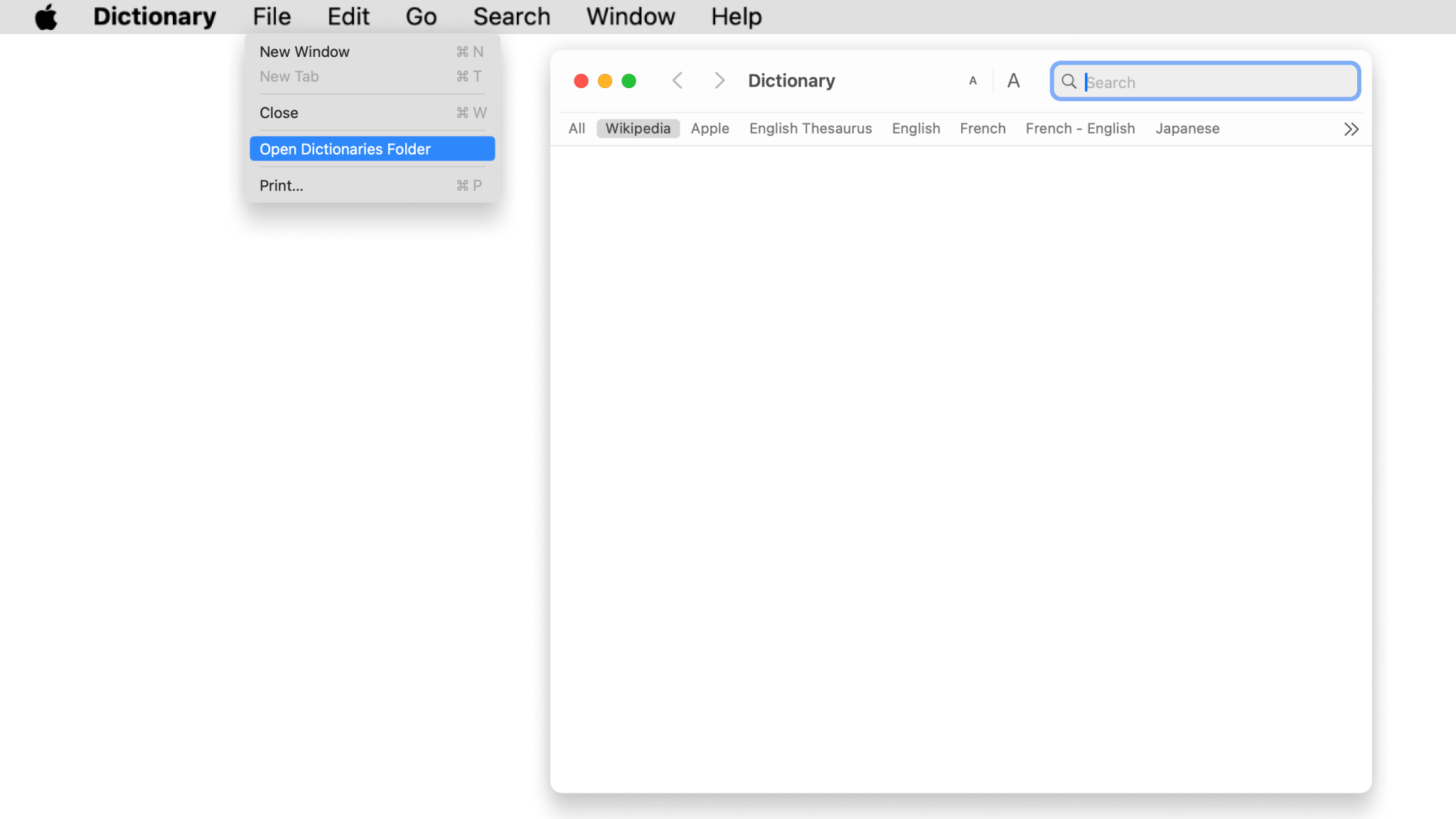
- Dictionary アプリを開き、File → Open Dictionaries Folder に進みます。
- 展開した “iA Markdown.dictionary” を Dictionaries フォルダへドラッグ&ドロップします。
- Dictionary アプリを終了して再起動し、Dictionary → Settings に進みます。リストのいちばん下にある iA Markdown を見つけて有効になっていることを確認し、アプリで用語を検索するときに見やすい位置までドラッグして移動します。

iA Markdown 辞書の使い方
iA Markdown Dictionary は macOS の Dictionary アプリで利用できます。また、macOS の Look Up 機能に対応した任意のアプリからいつでも使えます。






