Windows の Authorship
iA Writer for Windows では、テキストのソースを人間、AI 生成、参照のいずれかとして指定できます。
Authorship は手動で設定します。iA Writer がテキストのソースを自動判定することはありません。Mark as…、Paste as…、Paste Edits from… のいずれかを使って、著者情報を明示的に割り当ててください。
Authorship を有効にすると、ソースの種類を見分けられます:
- 人間が書いた部分は、で表示されます。
- AI 生成テキストは、で表示されます。
- 参照用テキストは、で表示されます。
Authorship はコンテンツそのものを一切変更しません。著者判定のためにテキストがサーバーへ送信されることもありません。すべての処理は端末上で完結します。あなたのデータはあなたのものであり、プライバシーポリシー に準拠しています。
自分を主著者としてテキストを編集すると、自分の文章は常にはっきり表示され、自分の文章がどこで終わり、外部ソースの内容がどこから始まるかを明確に確認できます。
AI に対する私たちの考え方や、「置き換えるため」ではなく「文章を良くするため」にどう使うべきかを知りたい場合は、ブログ記事 Turning The Tables on AI をご覧ください。
Authorship を有効 / 無効にする
選択範囲や貼り付けるテキストには、いつでも任意の著者タイプを指定できます。既存のテキストに編集内容を貼り付ける際にも、任意の著者を割り当てられます。Editor 上でソースの違いを表示するには、まず Authorship を有効にしてください。
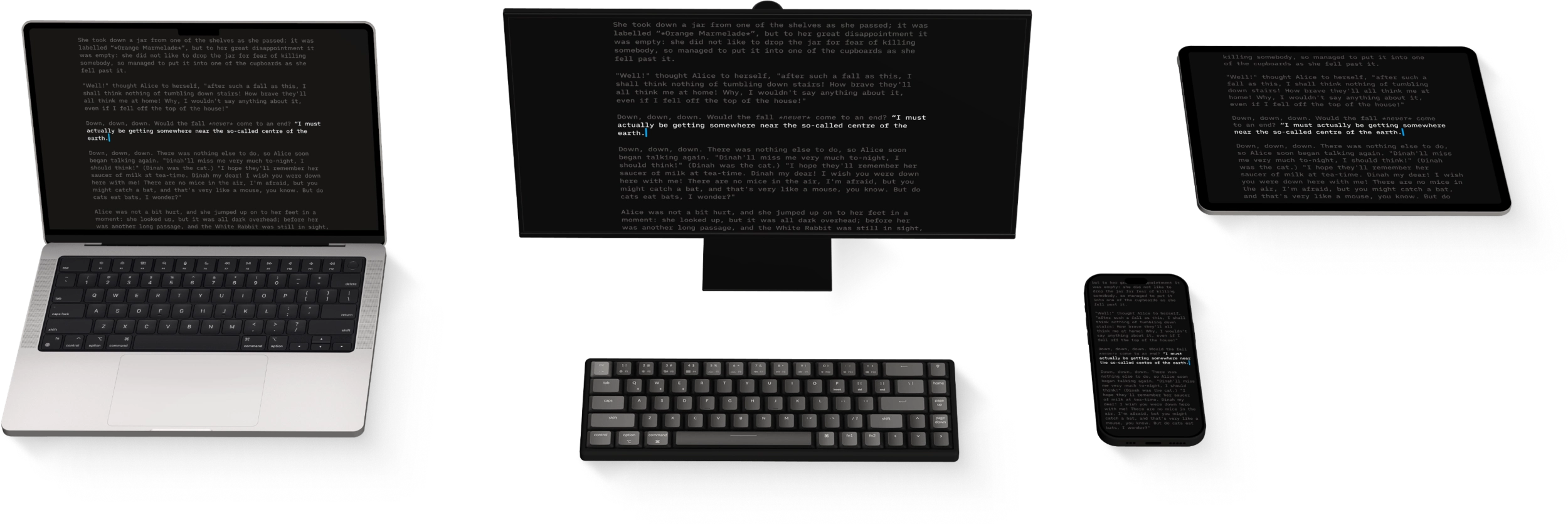
メニューバーの Authors から Authorship を有効にできます。初めて使うときは、Set up Authorship を求められます。
貼り付け
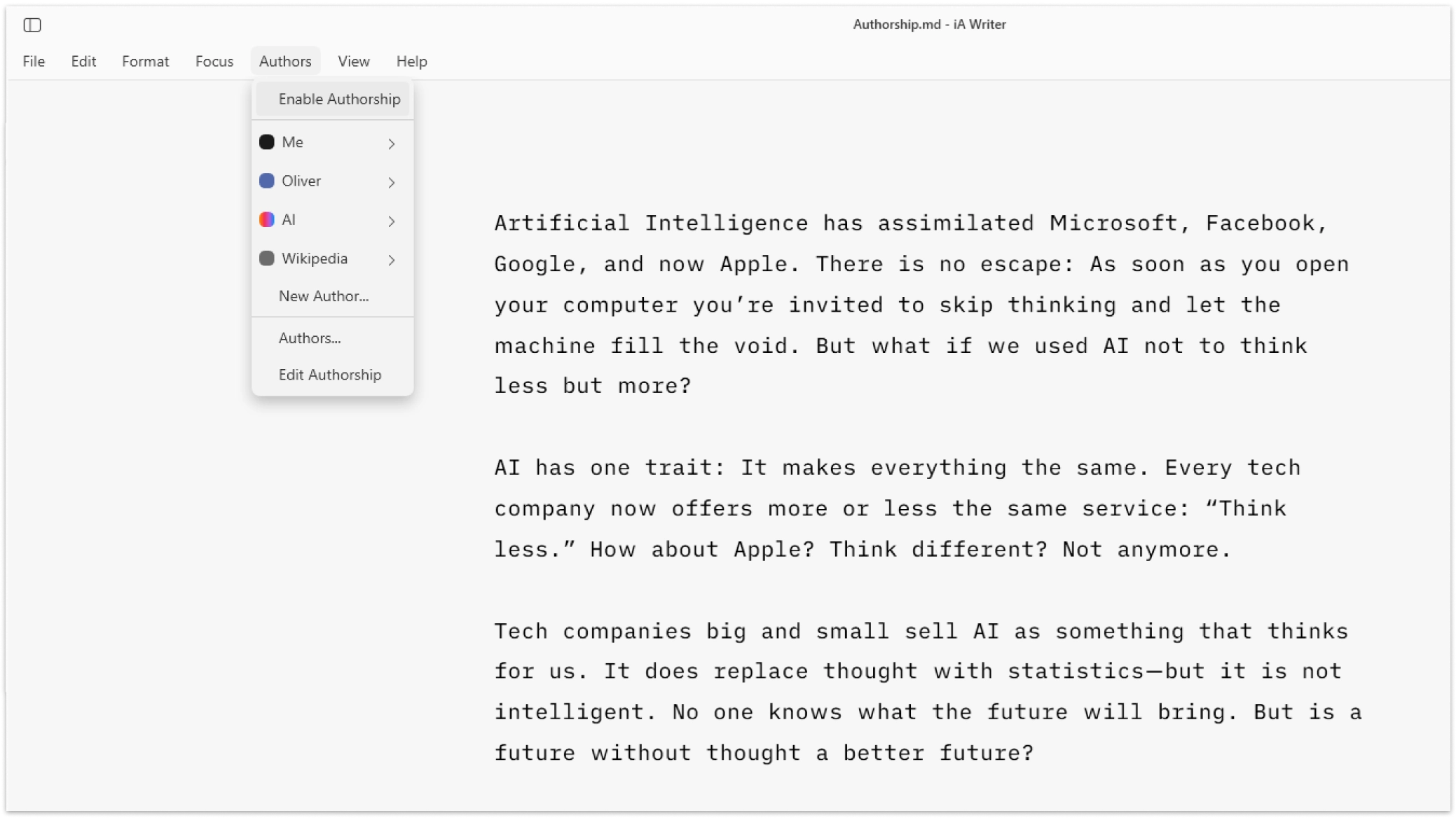
著者を指定して貼り付ける
クリップボードの内容を貼り付ける前に、著者と種類を選びます。
| 方法 | 操作 |
|---|---|
| 右クリック | Editor 上で右クリック → Paste as… → {desired author} |
| Authors メニュー | メニューバーの Authors → {desired author} → Paste as {desired author} |
Paste Edits From
既存のテキスト範囲をクリップボードの内容で上書きし、著者情報を追加します。
| 方法 | 操作 |
|---|---|
| 右クリック | Editor 上で右クリック → Paste Edits from… → {desired author} |
| Authors メニュー | メニューバーの Authors → {desired author} → Paste Edits from {desired author} |
既存の文書間でコピーして貼り付ける
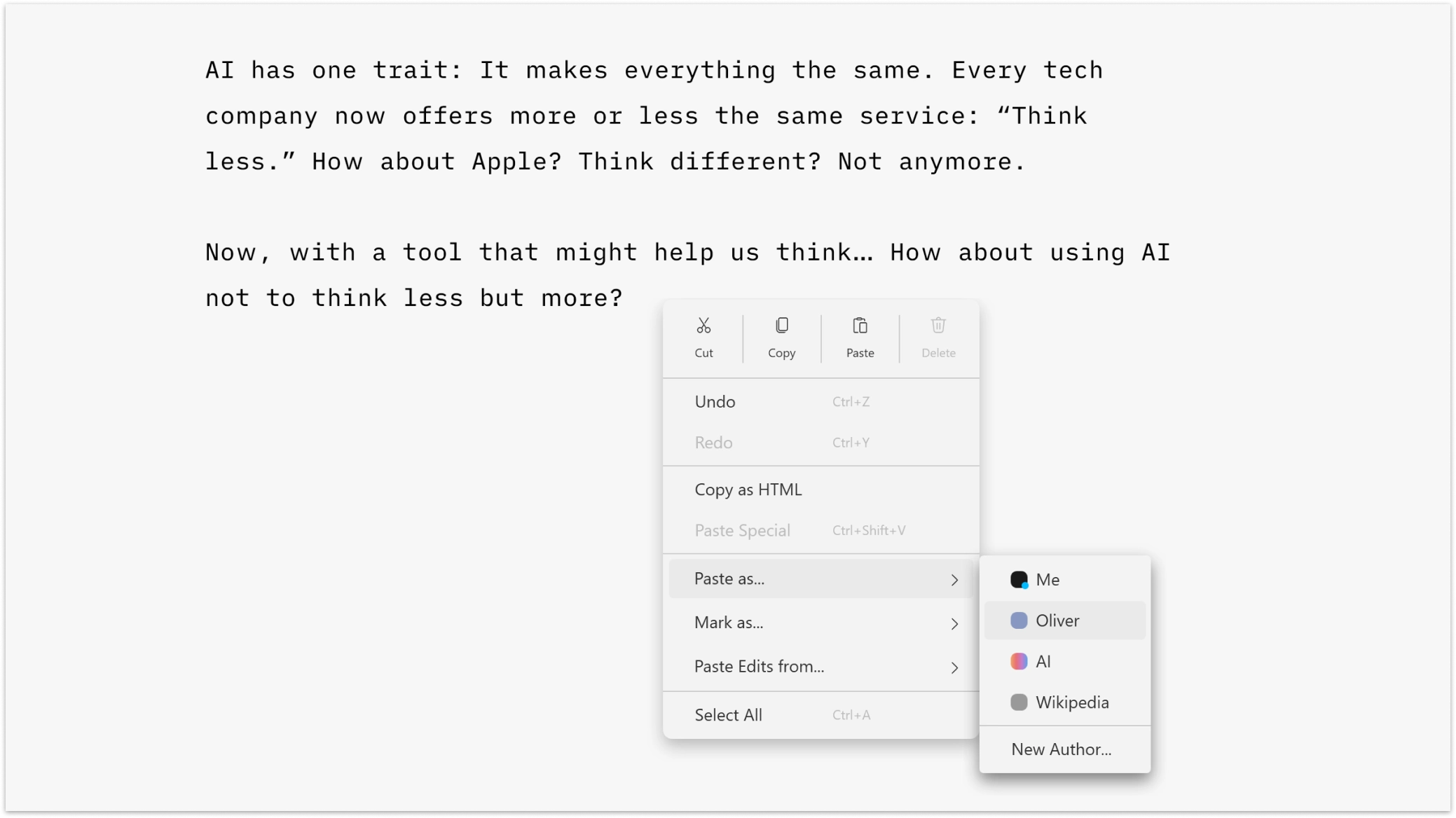
コピーしたテキスト範囲に Authorship データが含まれている場合、iA Writer では次のいずれかを選べます:
| オプション | 結果 |
|---|---|
Paste With Authorship |
Authorship 情報を保持し、貼り付け先の文書に追加します。 |
Paste Without Authorship |
Authorship データを含めずにテキストを貼り付けます。 |
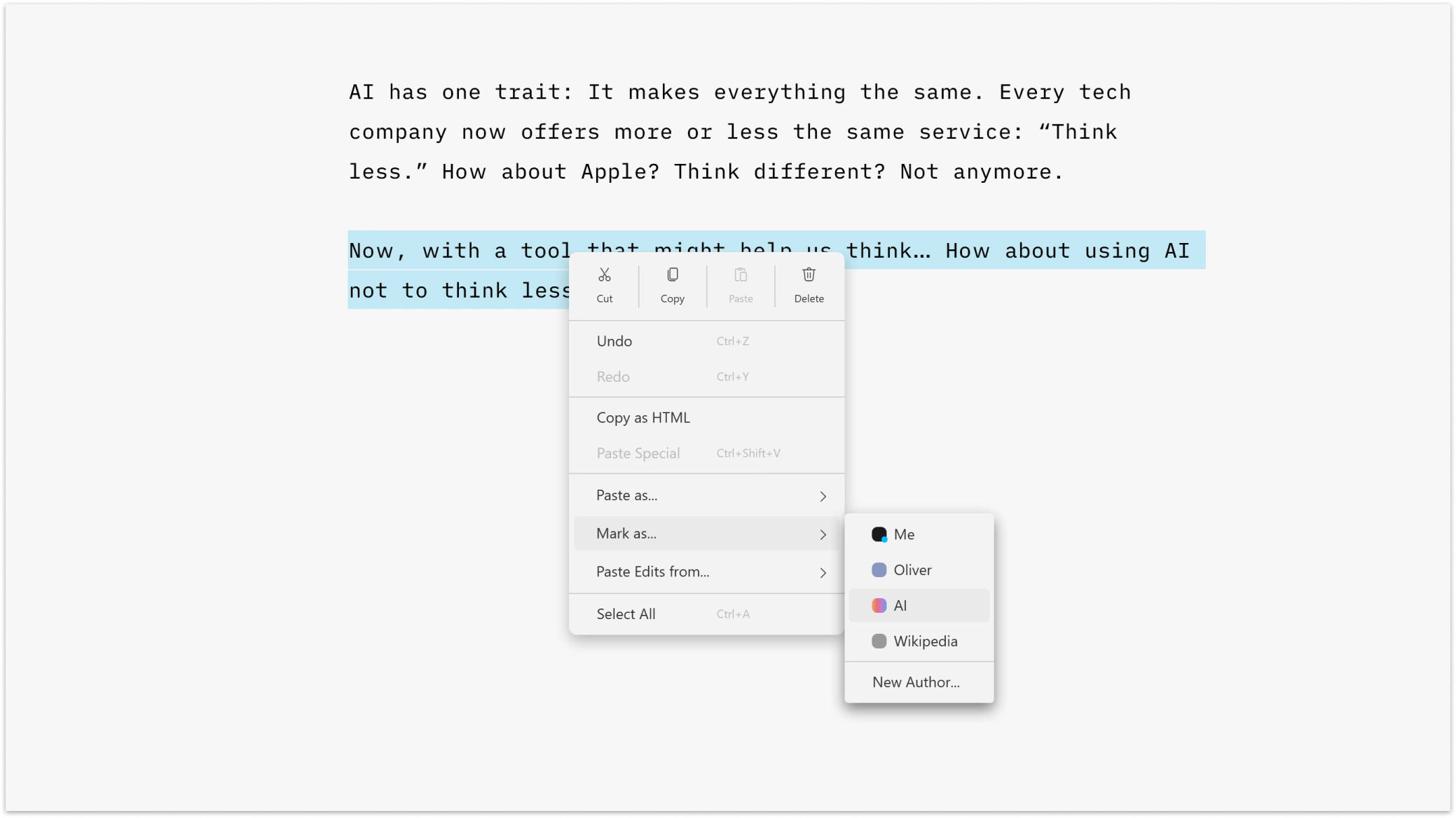
既存のテキストに著者を指定する
既存のテキストに著者情報を追加したいときに使います。
テキスト範囲を選択したあと:
| 方法 | 操作 |
|---|---|
| 右クリック | Editor 上で右クリック → Mark as… → {desired author} |
| Authors メニュー | メニューバーの Authors → {desired author} → Mark as {desired author} |
Authors を管理する
全体設定
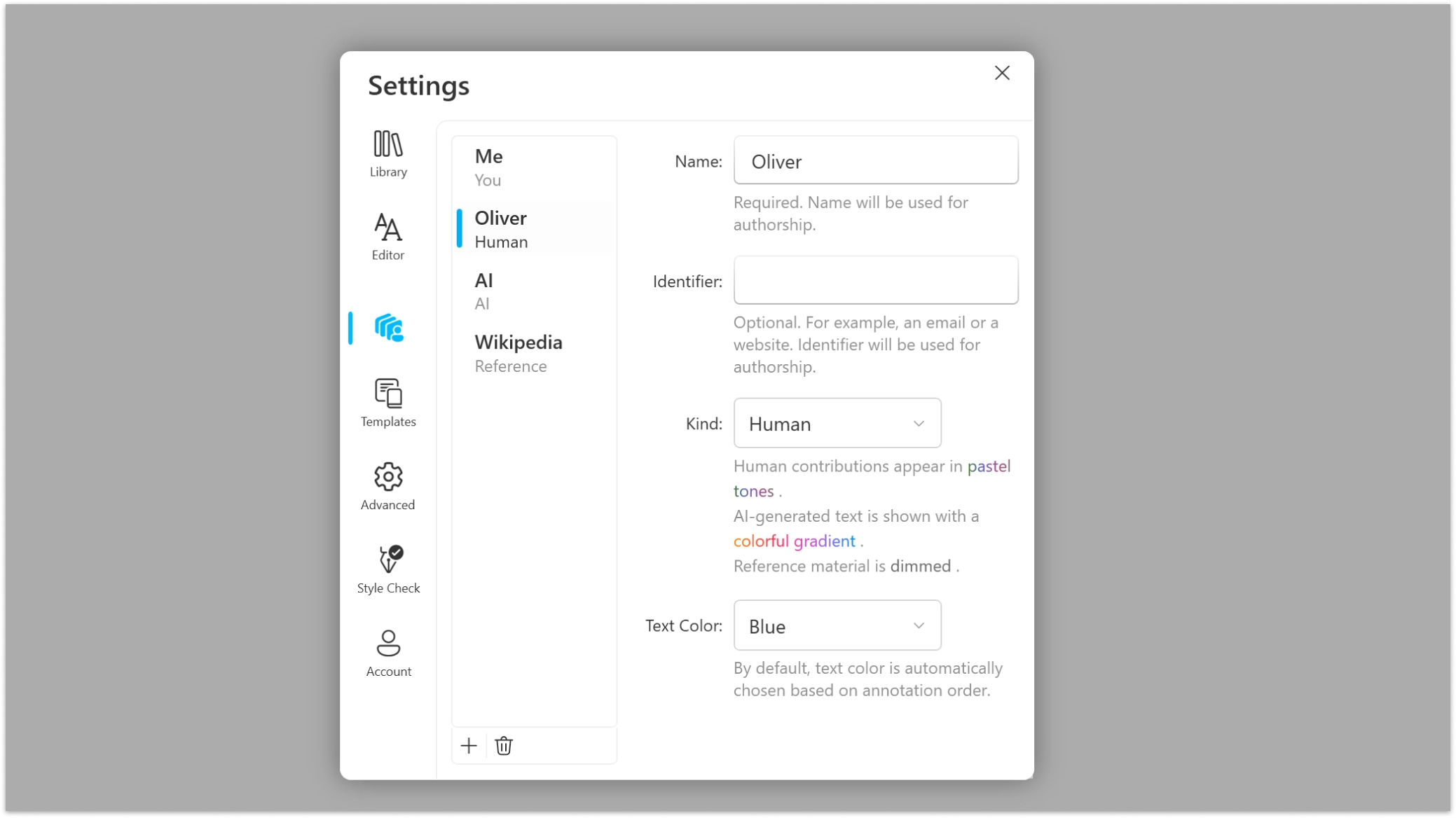
Writer では、Settings → Authors から著者リストを簡単に管理できます。
Authors 設定では次のことができます:
- 著者を追加または削除する
- 著者情報を編集する
- 人間の著者ごとに色を指定する
著者を削除しても、既存の文書に割り当て済みの Authorship 情報は削除されません。
文書ごとに管理
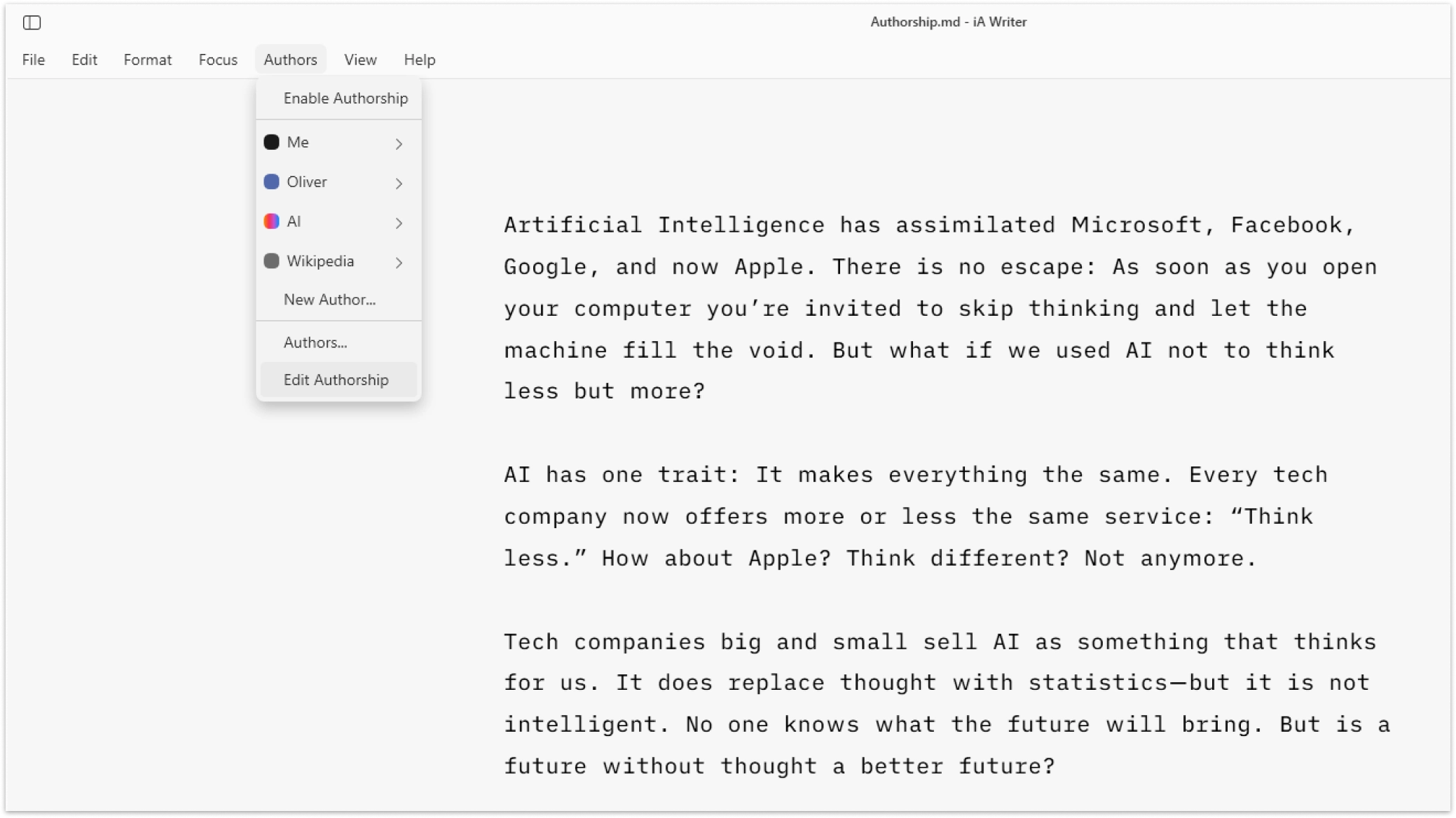
Editor で文書を開き、Authors → Edit Authorship を選びます。
文書に含まれる著者一覧と、各著者の文字数を表示するポップアップが開きます。
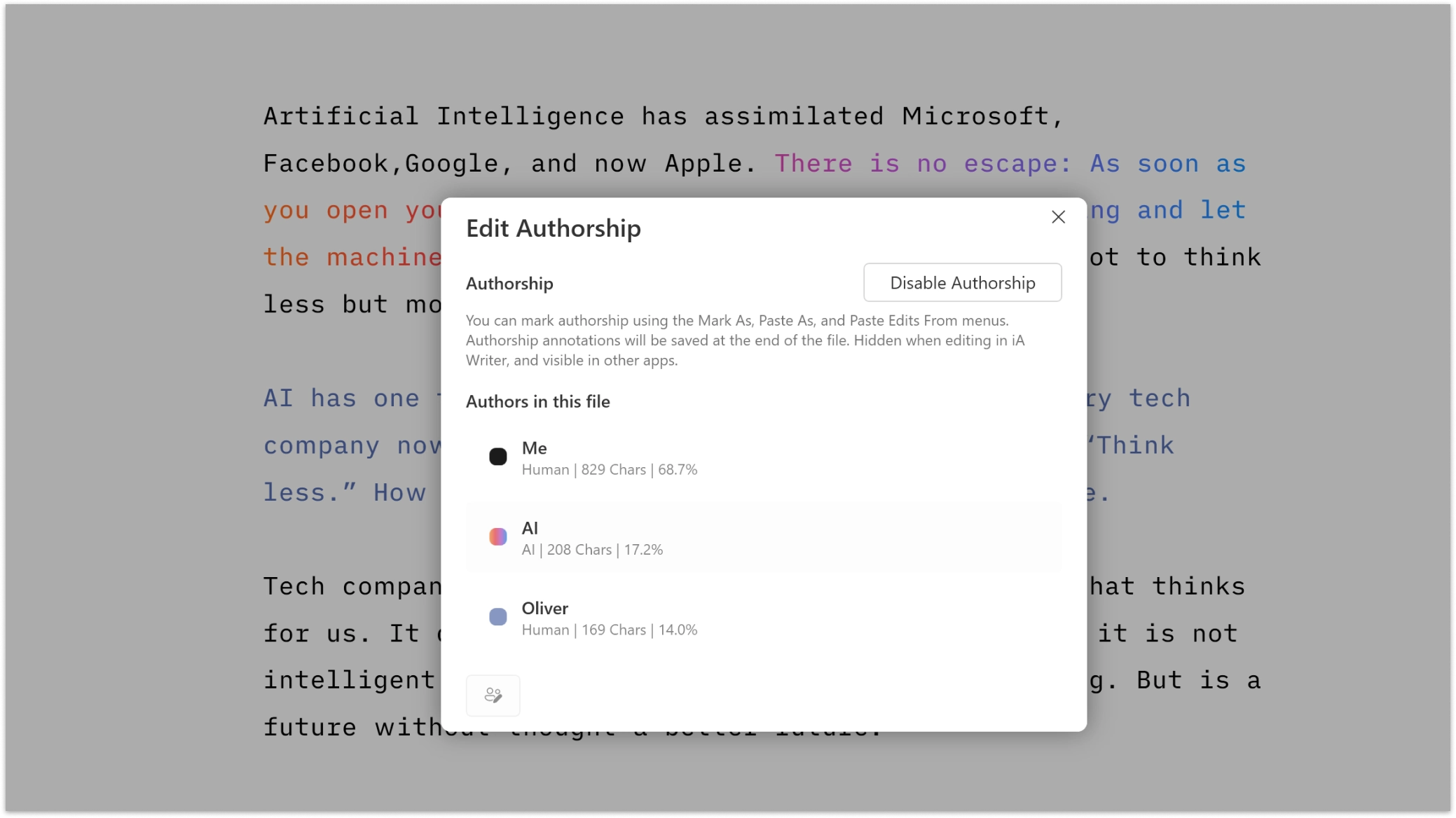
さらに、次のこともできます:
| 操作 | 結果 |
|---|---|
| Enable | 以後に入力するテキストを自分に割り当て、貼り付けや選択範囲への著者指定を行えるようにします。 |
| Disable | ファイルからすべての Authorship データを削除します。 |
既存の著者がいる文書では、著者を選択して右クリックするか、編集アイコンを押します:
| 操作 | 結果 |
|---|---|
| Replace Author | ある著者の Authorship を別の著者に移します。 |
| Save/Remove Author | 外部文書から追加された新しい著者を保存します。自分で追加した著者は削除できます。 |
| Edit | 選択した著者の名前、識別子、種別などを変更します。 |
| Delete | ファイルからその著者と関連データを削除します。アプリの Settings から著者を消すわけではありません。 |
注釈付きファイル
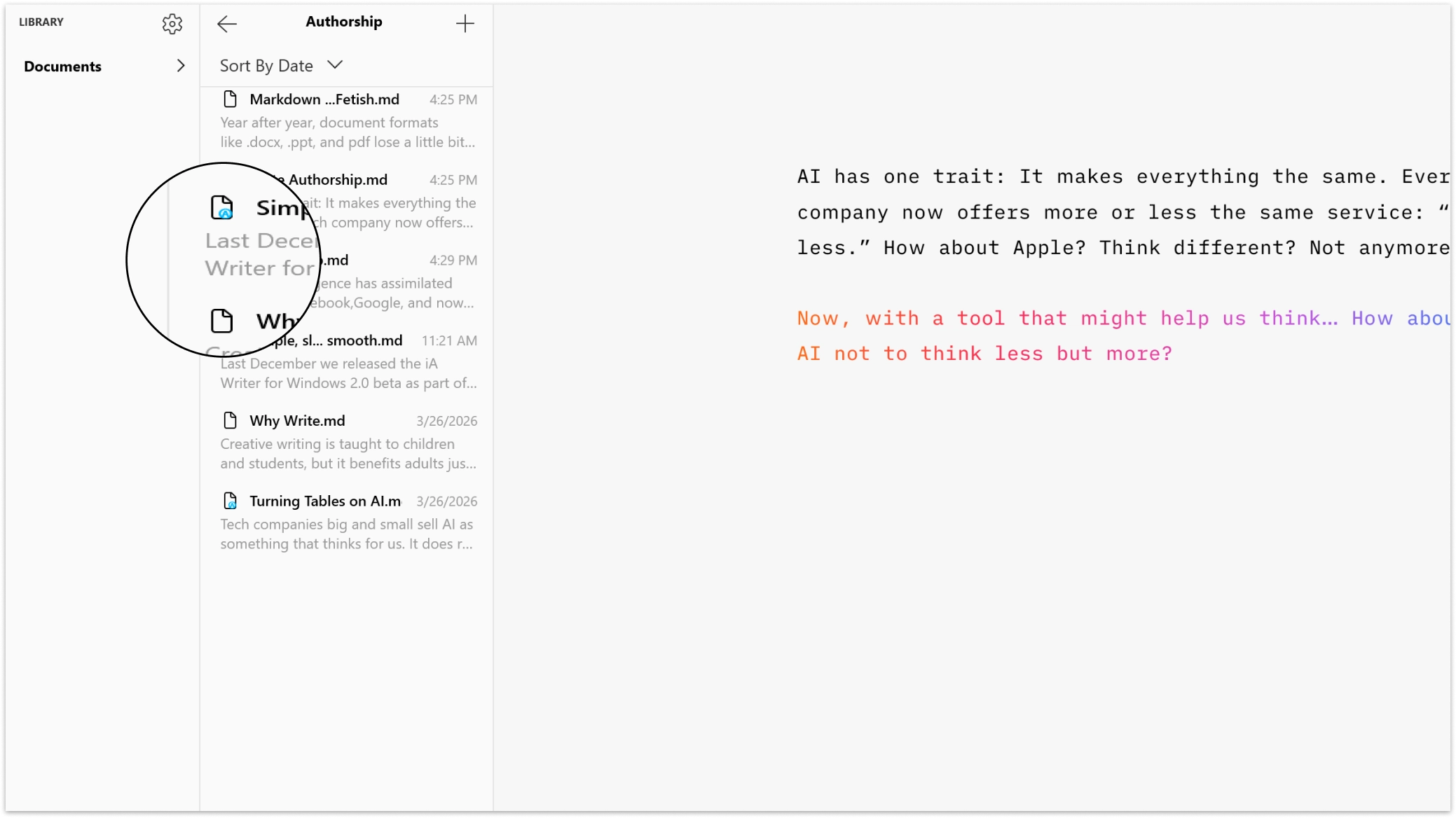
Authorship データを含むファイルは、Library の一覧で青い Ⓐ アイコンが表示されます。
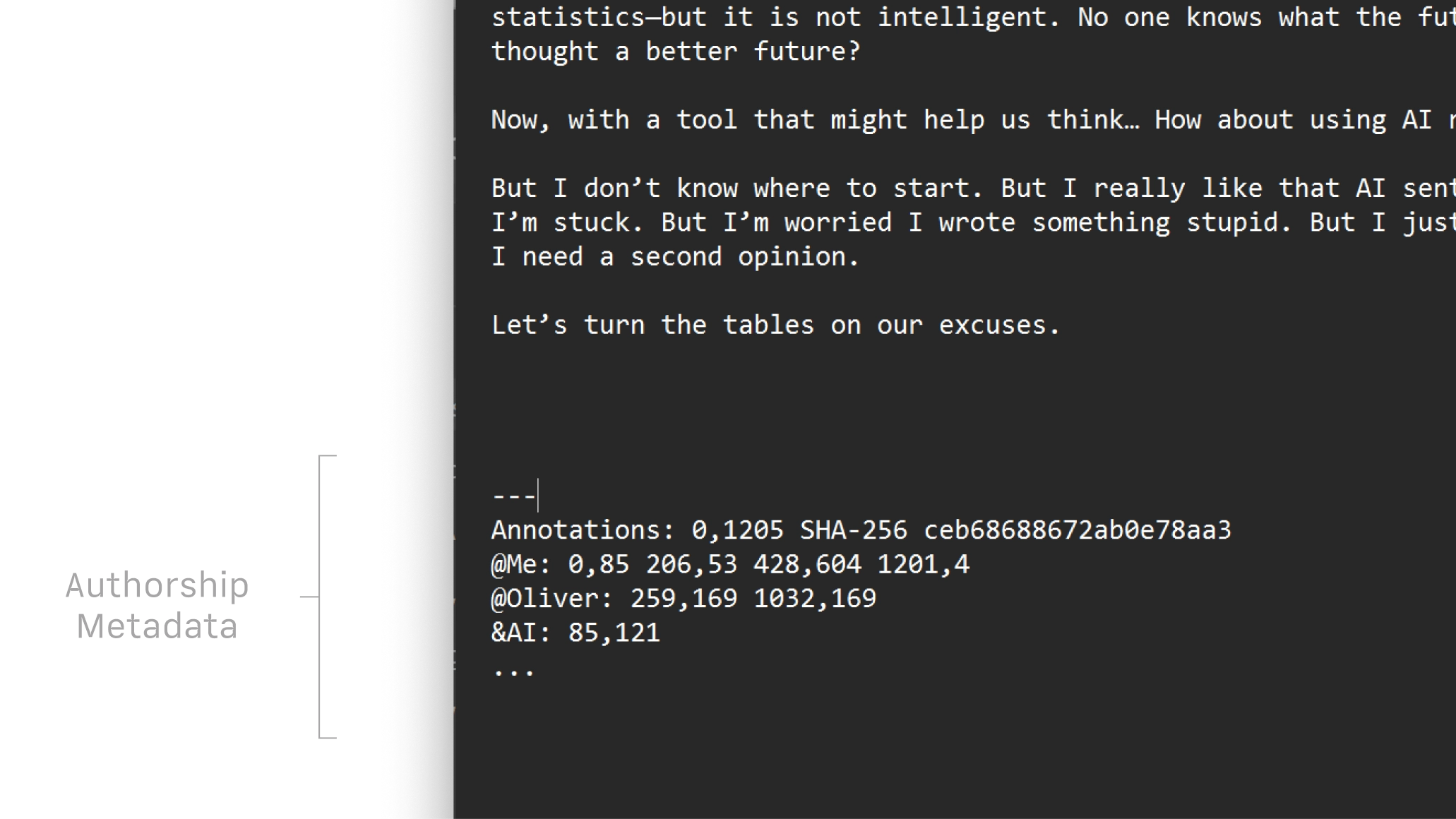
iA Writer は著者関連のメタデータをファイル末尾に保存します。このメタデータは Writer の Editor では見えないようになっていますが、他のテキストエディタやアプリで開くと確認できます。
書き出し
iA Writer は、Markdown、HTML、PDF、MS Word に書き出す際、自動的に著者メタデータを取り除きます。