iA Presenter
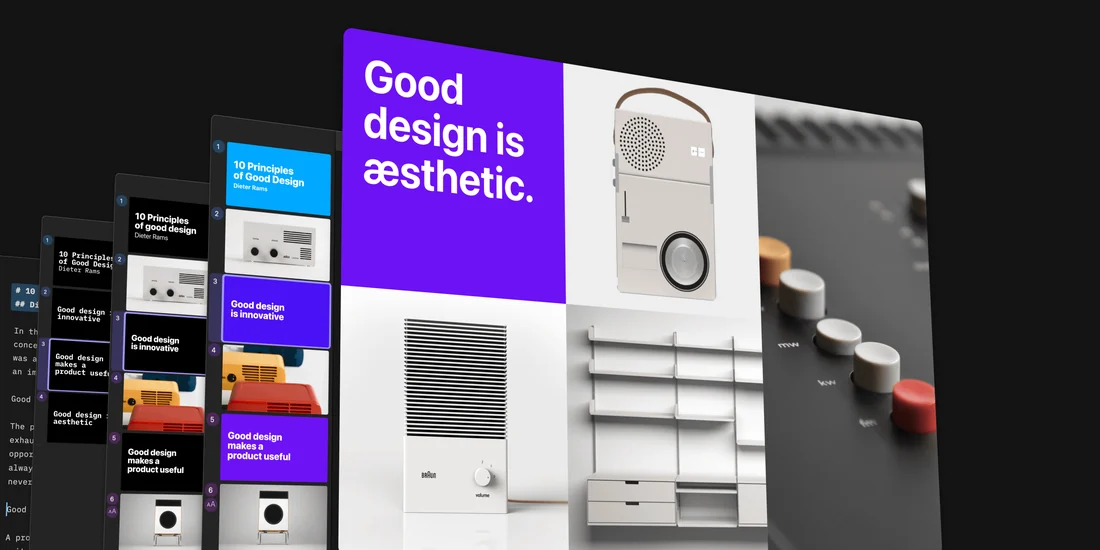
テキストからスライド作成
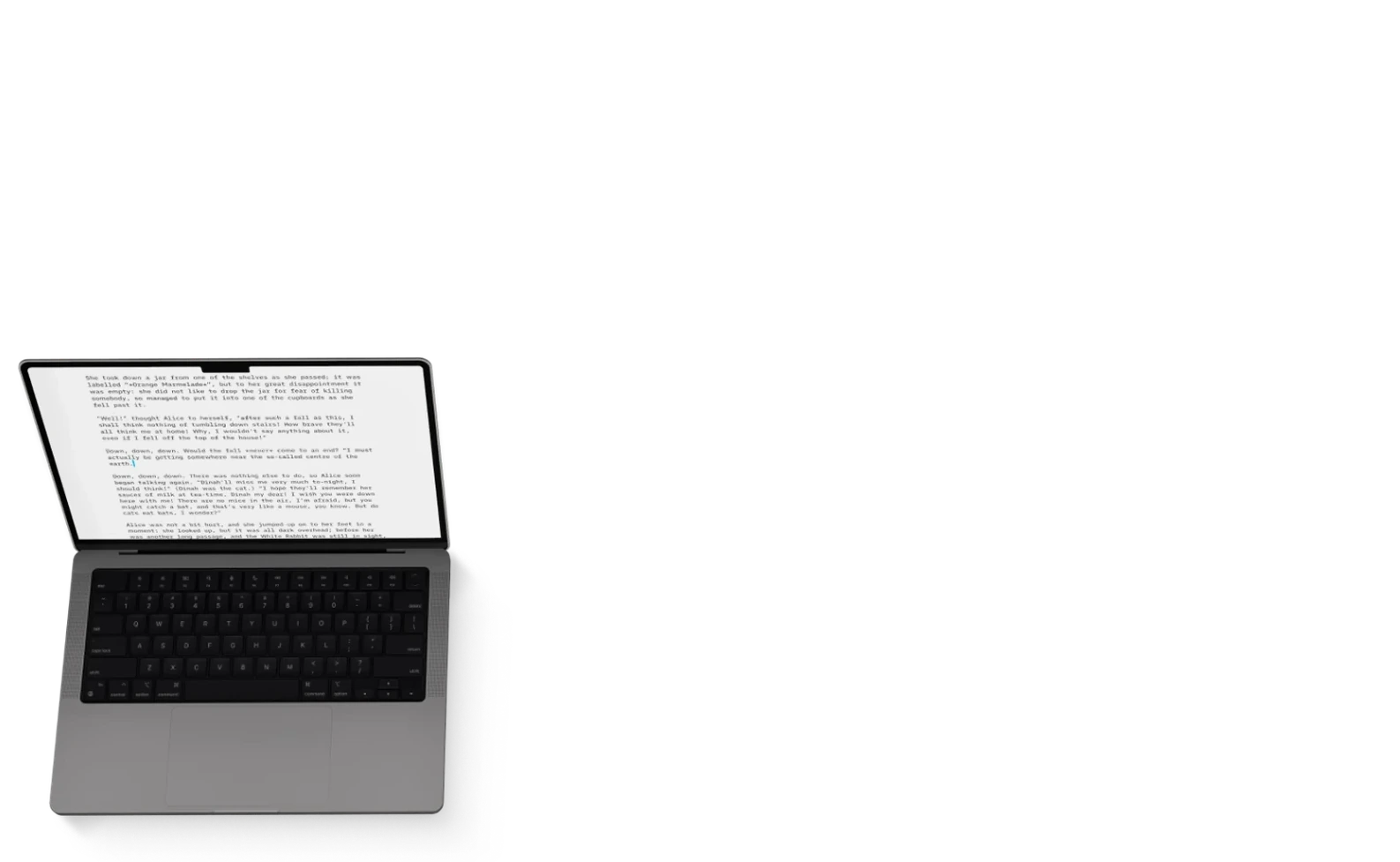
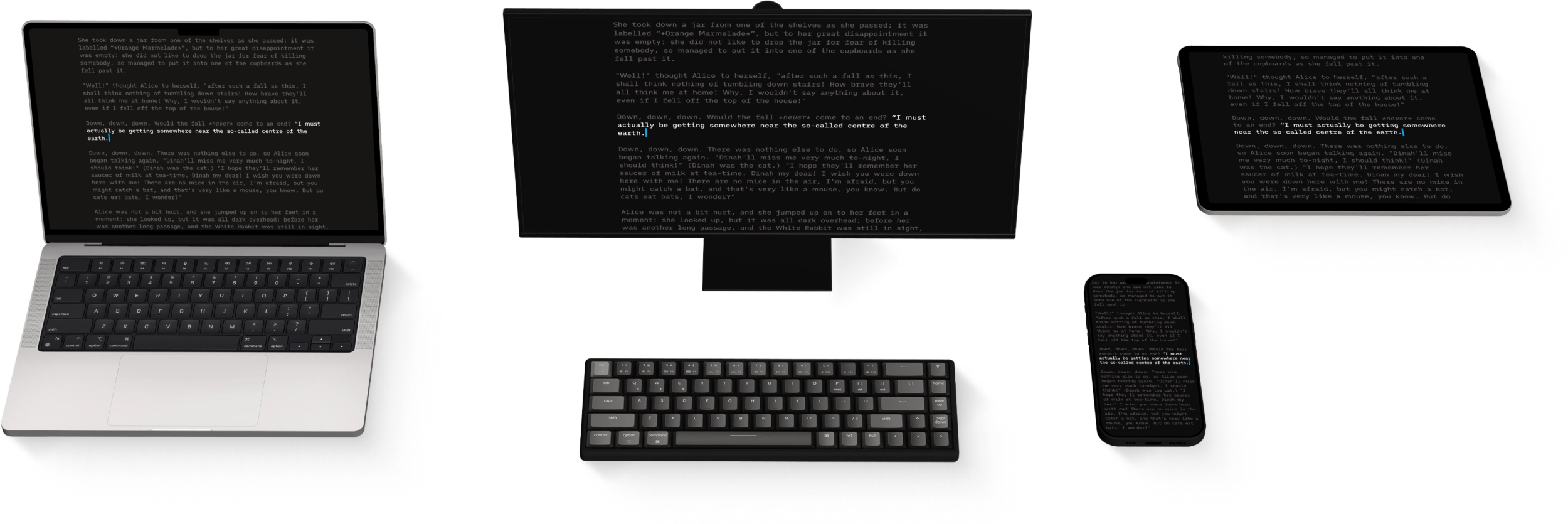
iPhone の Focus Mode は、いま使っている文や段落を際立たせ、気が散る要素を抑えて作業に集中しやすくします。
ユーザーからのフィードバックでは、フルスクリーンかつダークモードで使うと特に効果を感じやすいようです。白地に濃い文字、または暗い背景に明るい文字の両方を試して、自分に合う見え方を選んでみてください。
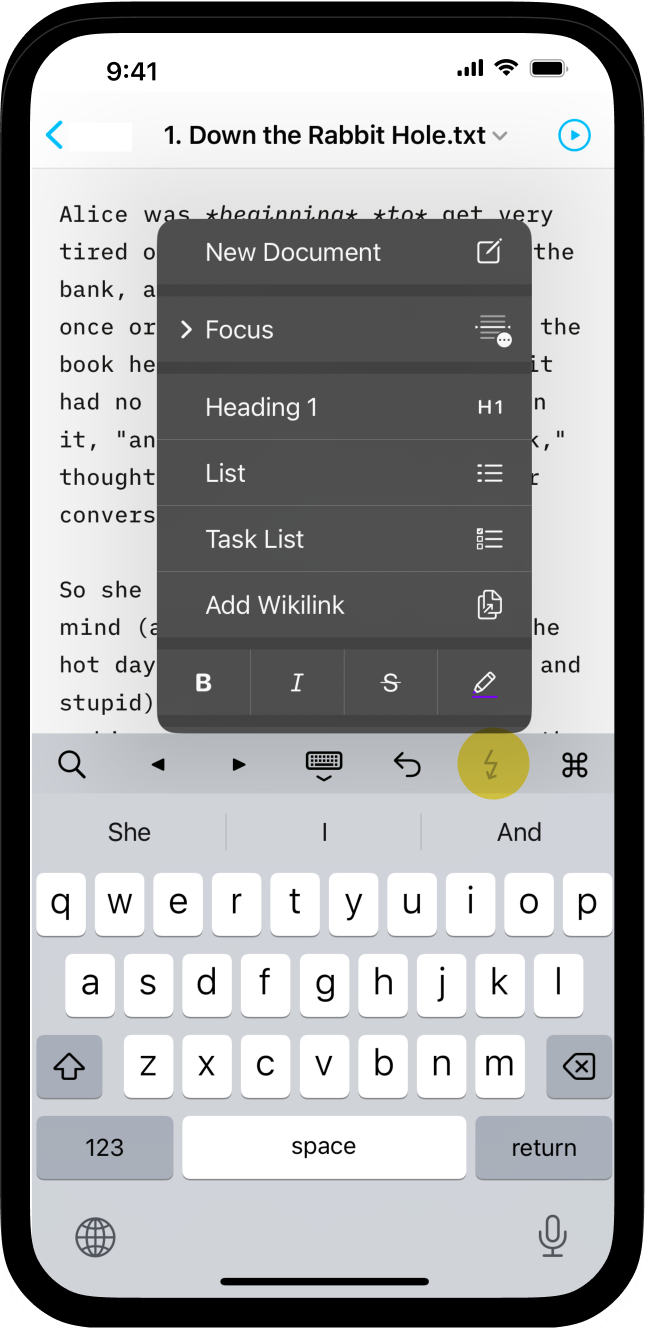
Focus Mode は次の場所から有効または無効にできます。
ヒント
iPhone に キーボード を接続している場合は、⌘D ですばやく Focus Mode を切り替えられます。

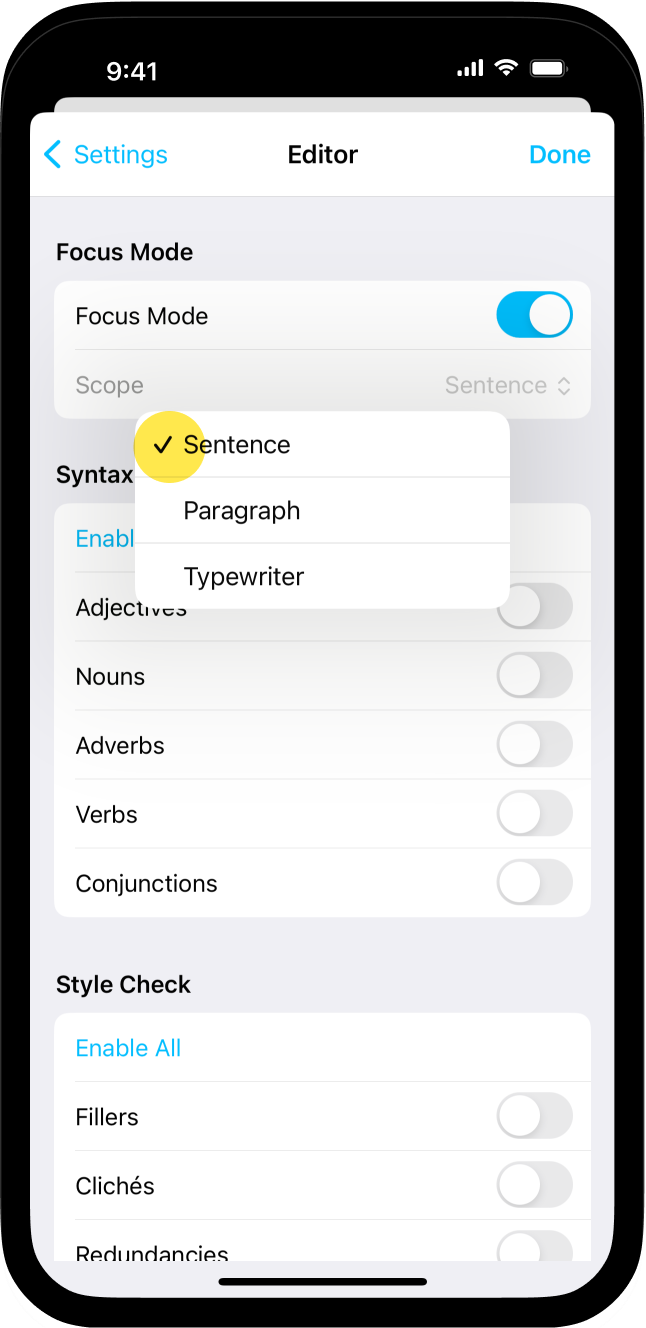
有効にすると、Sentence、Paragraph、Typewriter の 3 つの設定から選べます。

カーソルがある文だけを強調し、その周囲のテキストを薄く表示します。
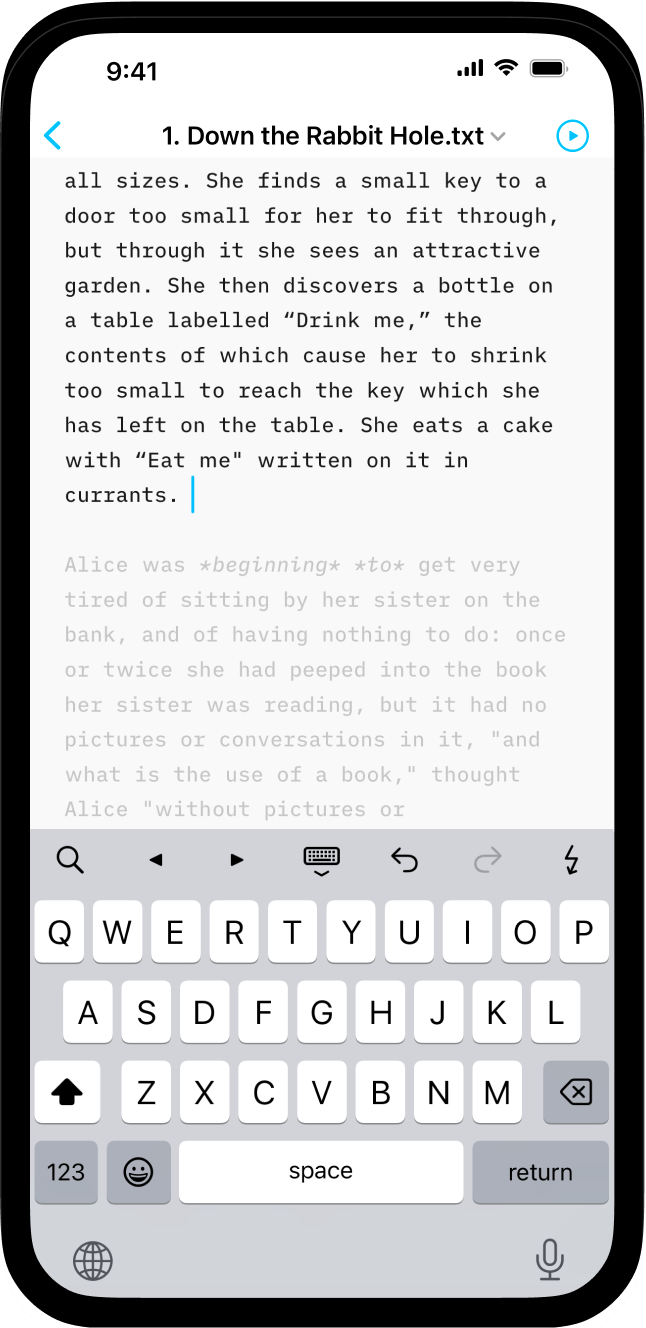
現在の段落全体を強調し、その周囲のテキストを薄く表示します。
カーソルを別の段落に移動すると、その段落がアクティブになります。

前の 2 つとは異なり、このモードではテキストの強調や減光は行われません。
その代わり、入力中や文書内を上下に移動しているあいだ、カーソルが Editor の縦方向中央に保たれます。機械式タイプライターに近い感覚です。
Focus Mode は、書き出しやドラフト作成の段階で使うことを想定しています。快適に使うには、編集作業に入ったらオフにすることをおすすめします。
選択したい範囲と、Focus Mode がカーソルを縦中央に保とうとする挙動がぶつかると、画面が上下に跳ねることがあります。
ヒント
外付け入力デバイスを使っている場合: Focus Mode をオンにしたままテキストや範囲を選択したいときは、click + drag to select で選ぶと、範囲選択の不具合を避けやすくなります。
iA Writer には、Focus Mode 以外にも文章に意識を向けやすくする機能があります。あわせてこちらのブログ記事もどうぞ。
自分で書いたテキストを強調表示し、人間でも AI でも、ソースを追跡できます。

あなたのデバイスにいる専属の編集長。冗長表現、クリシェ、つなぎ言葉を丁寧にチェックします。

文書の構造が見えるようになると、文章の癖や弱点に気づきやすくなります。
文字数から推定読了時間まで、文書の統計を見れば進み具合を把握できます。

文書に追加情報を持たせるためのシンプルなキーと値の形式です。表示されるのは Editor のみです。

テキストの自動補完と変換。細かなことに煩わされず、書くことに集中できます。