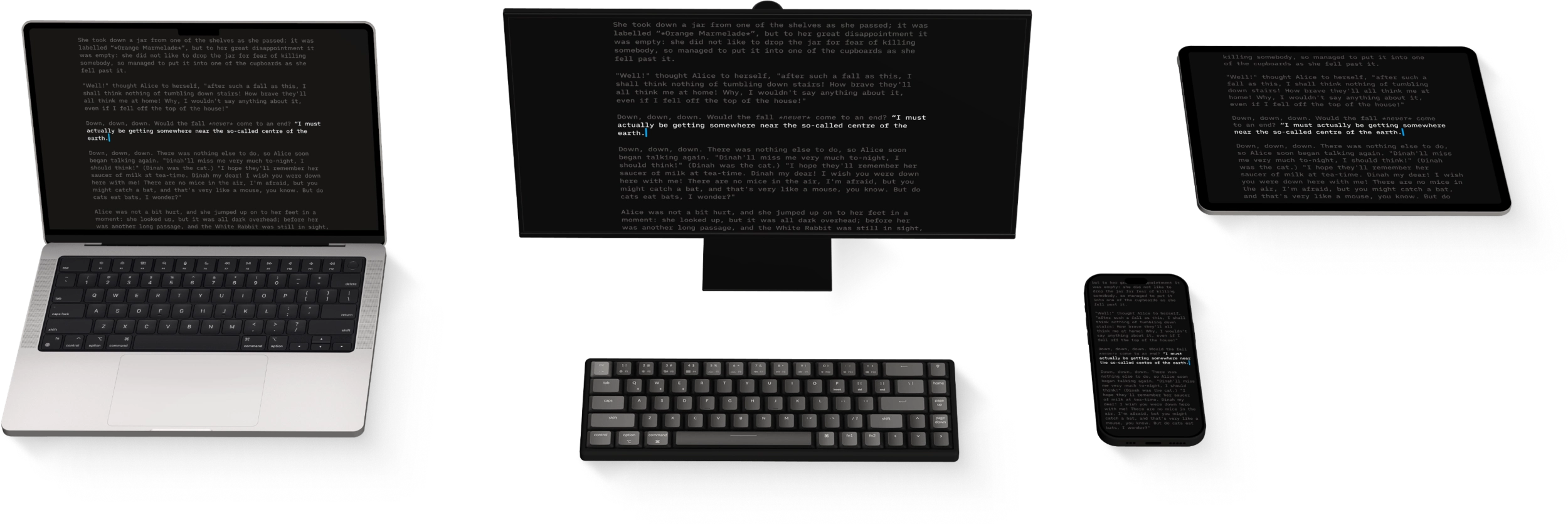
iPhone の Focus Mode
iPhone の Focus Mode は、いま使っている文や段落を際立たせ、気が散る要素を抑えて作業に集中しやすくします。
ユーザーからのフィードバックでは、フルスクリーンかつダークモードで使うと特に効果を感じやすいようです。白地に濃い文字、または暗い背景に明るい文字の両方を試して、自分に合う見え方を選んでみてください。
Focus Mode を有効にする方法
Focus Mode は次の場所から有効または無効にできます。
- AA メニュー
- Editor Settings
- Command Palette
💡 iPhone に キーボード を接続している場合は、⌘D ですばやく Focus Mode を切り替えられます。

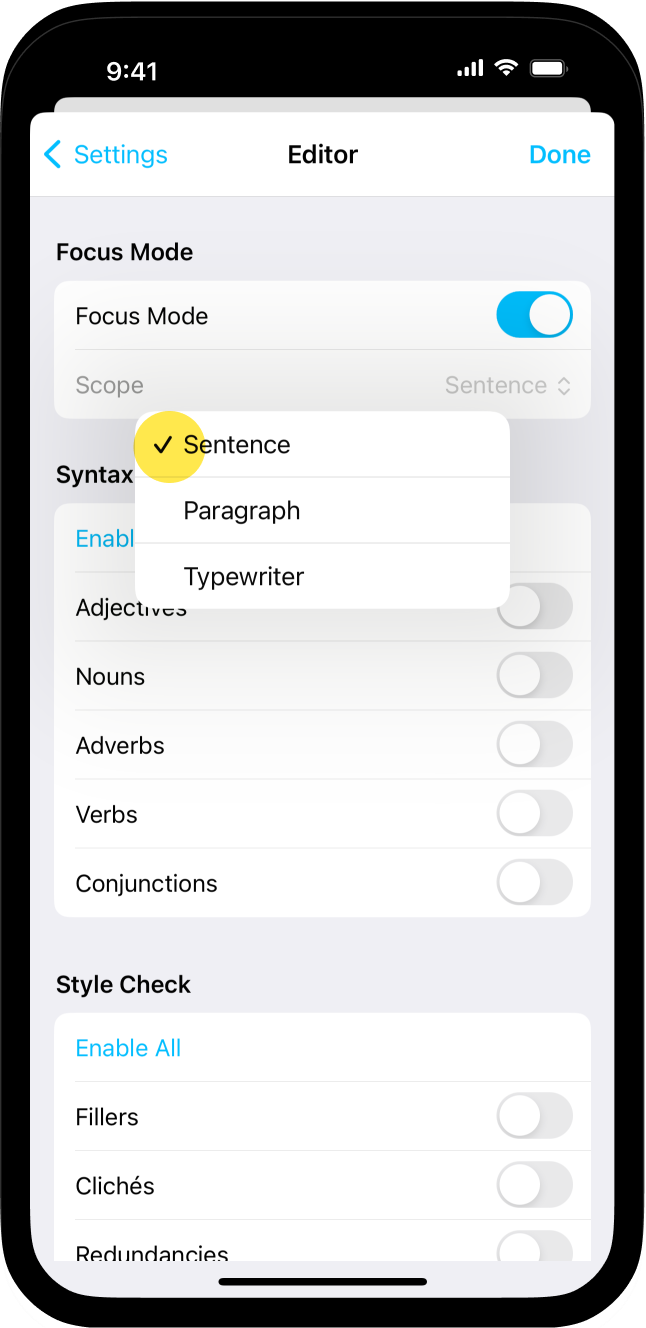
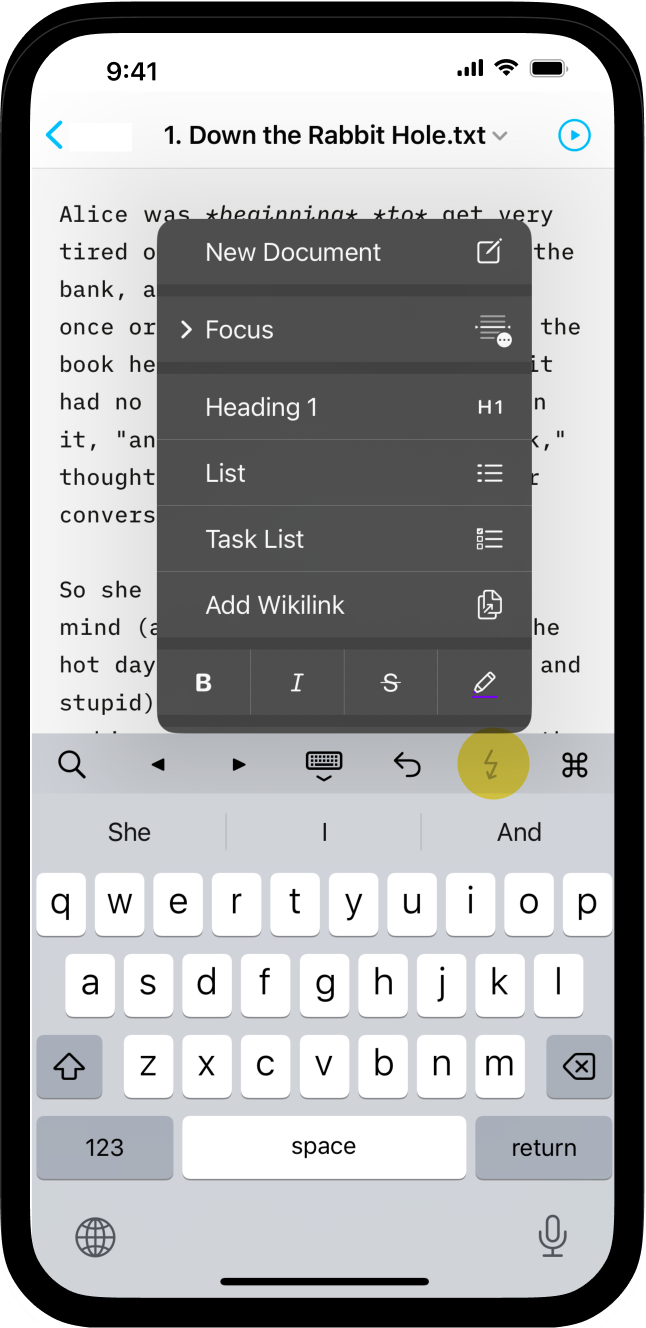
有効にすると、Sentence、Paragraph、Typewriter の 3 つの設定から選べます。
Sentence

カーソルがある文だけを強調し、その周囲のテキストを薄く表示します。
Paragraph
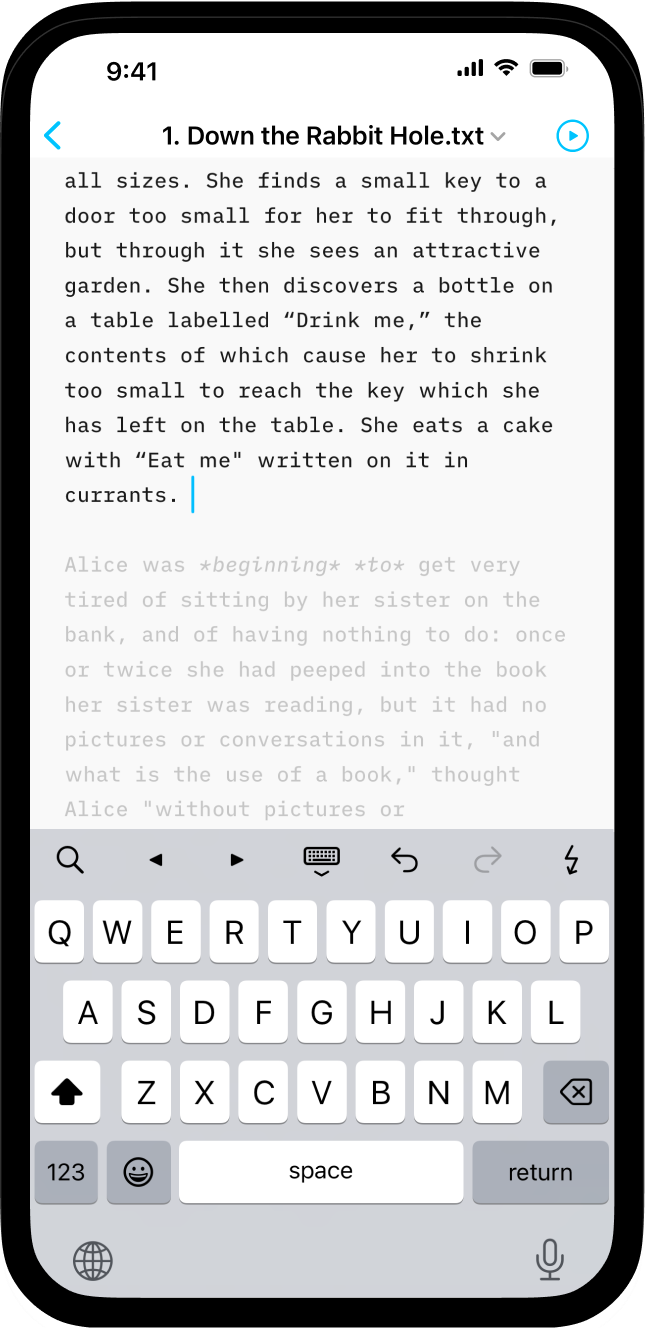
現在の段落全体を強調し、その周囲のテキストを薄く表示します。
カーソルを別の段落に移動すると、その段落がアクティブになります。
Typewriter

前の 2 つとは異なり、このモードではテキストの強調や減光は行われません。
その代わり、入力中や文書内を上下に移動しているあいだ、カーソルが Editor の縦方向中央に保たれます。機械式タイプライターに近い感覚です。
編集中に画面が跳ねる?
Focus Mode は、書き出しやドラフト作成の段階で使うことを想定しています。快適に使うには、編集作業に入ったらオフにすることをおすすめします。
選択したい範囲と、Focus Mode がカーソルを縦中央に保とうとする挙動がぶつかると、画面が上下に跳ねることがあります。
💡 外付け入力デバイスを使っている場合: Focus Mode をオンにしたままテキストや範囲を選択したいときは、click + drag to select で選ぶと、範囲選択の不具合を避けやすくなります。
もっと集中したいときに
iA Writer には、Focus Mode 以外にも文章に意識を向けやすくする機能があります。あわせてこちらのブログ記事もどうぞ。