Macでのバージョンとバックアップ
うっかり、ということは誰にでもあります。ファイルを誤って削除したり、以前の版に戻したいときは、Writerで簡単に復元できます。MacならiCloudでも復元できます。
iA Writer for Macには、iCloud Driveのサポートが組み込まれています。デバイス間で書類を同期できるだけでなく、iCloudが用意するオンライン復元機能も使えます。
ゴミ箱から復元する
Writerでは、Libraryで書類を右クリックして Move to Trash を選ぶと削除できます。復元するには、Macのゴミ箱を開き、削除した書類をデスクトップなど別の場所へドラッグ&ドロップしてください。
標準設定では、Macのゴミ箱に入れた項目は、手動でゴミ箱を空にするまで残ります。重要なファイルを失う心配がないなら、Finderの設定でゴミ箱を自動的に空にすることもできます。
iCloud Driveからゴミ箱に移した項目は、Finderの設定にかかわらず、30日後 に自動的にゴミ箱から削除されます。
Apple Support では、ファイルの削除についてさらに詳しく案内しています。
Time Machineで復元する
重要なファイルを扱うなら、MacにTime Machineを設定しておくと安心です。Time Machineは、外部ストレージデバイスに定期的にファイルをバックアップします。Time Machine の設定方法はApple Supportをご覧ください。
Time Machineから書類を復元する手順は、こちらの ステップごとのガイド を参照してください。
iCloudの最近削除した項目
- ブラウザで iCloud.com にサインインします
- Driveセクションを開きます
- Driveアイコンをクリックします
- Recently Deleted をクリックします
- 戻したいファイルを選び、Recover をクリックします
iCloud Data Recovery
最近削除した項目に見つからない場合でも、iCloud.comのData Recovery機能で復元できることがあります。
- iCloud Data Recovery を開きます
- Restore Files をクリックします
- 戻したいファイルを選び、Restore をクリックします
iCloud Data Recoveryの最新の手順は、Appleのサポートページ を参照してください。
以前の版に戻す
以前保存した版に戻すには、File → Revert To を選び、Last Opened/Previous Save か Browse All Versions を選択します。
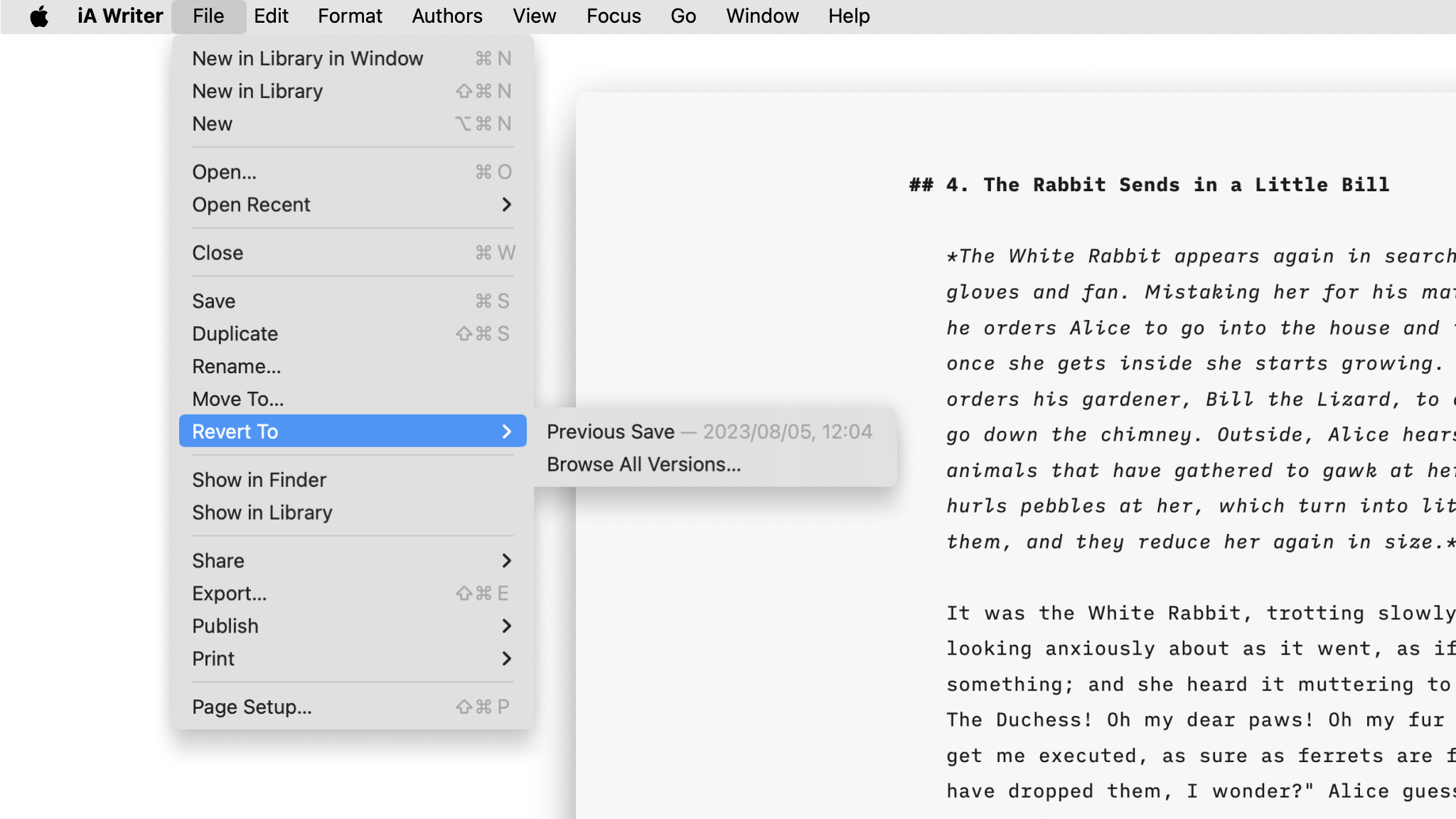
Previous Save/Last Opened
最後に開いた版、または直前に保存した版に戻します。
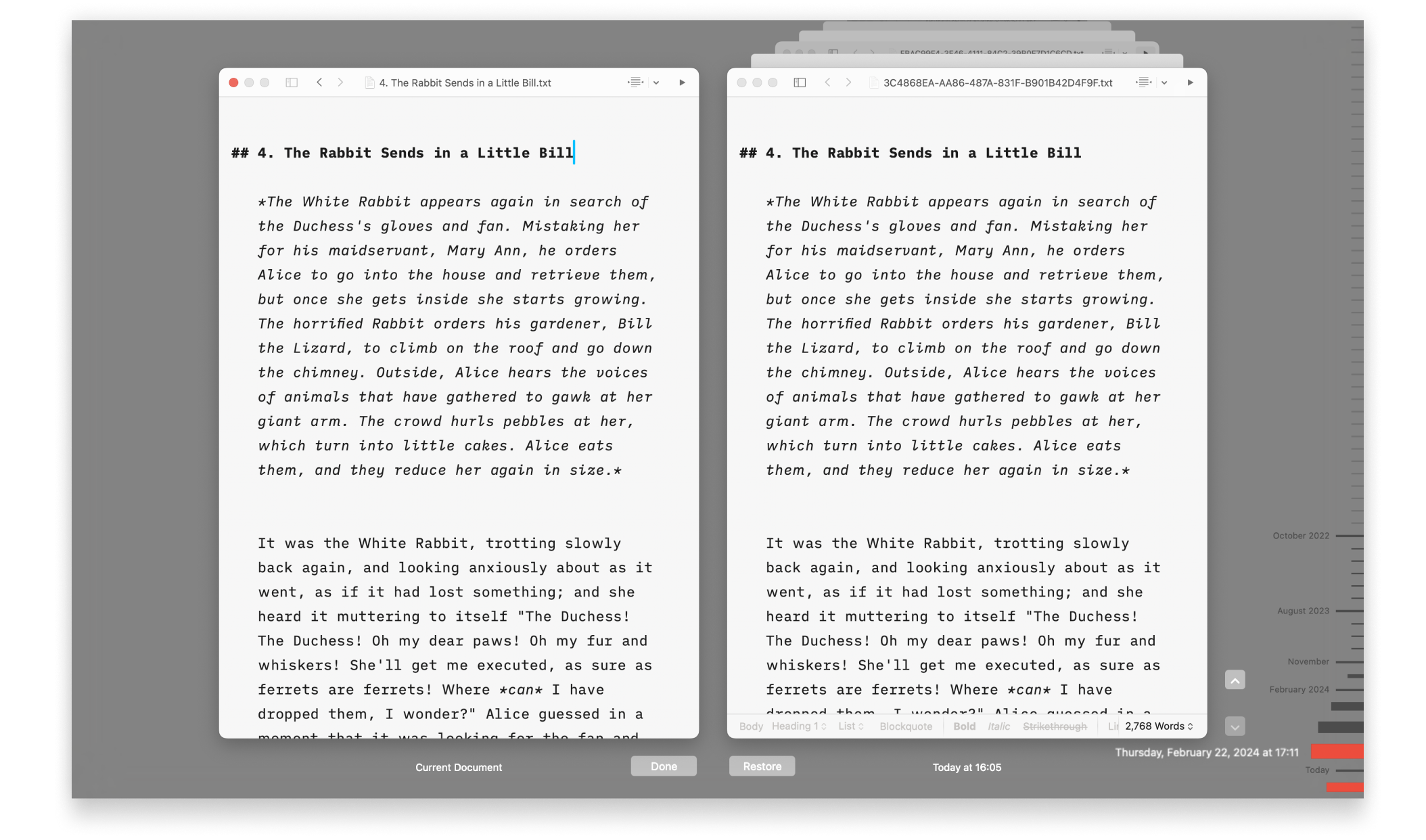
Browse All Versions
以前にアーカイブされた版を一覧から選べる新しいウィンドウを開きます(iA WriterでiCloudを有効にしている必要があります)。
一覧は 矢印ボタン で移動するか、タイムラインから 日付 を選び、Restore をクリックしてその版に戻します。
ほかのクラウドストレージ
多くのクラウドストレージでは、書類の複数の版やバックアップを最長30日間保持しています。たとえば Dropbox、Google Drive、OneDrive があります。




