iPadでのバージョンとバックアップ
ファイルを削除してしまった場合や、既存の書類を最近の変更前に戻したい場合でも、iPadOS版Writerなら以前の版を簡単に復元できます。
以前の作業を取り戻す方法はいくつかあり、iA Writerアプリからでも、iCloud からでも復元できます。iPadOS版iA WriterにはiCloud Driveのサポートが組み込まれています。デバイス間の同期に加えて、iCloudのオンライン復元機能による安心感も得られます。
最近削除した項目
iCloudや端末から最近削除したファイルは、30日以内なら復元できます。
Filesアプリで復元する
- Filesアプリを開きます
- サイドバーで「最近削除した項目」を選びます
- 戻したいファイルを選び、Recoverをタップします
iCloudの最近削除した項目
- ブラウザで iCloud.com にサインインします
- Driveセクションを開きます
- Driveアイコンをクリックします
- Recently Deleted をクリックします
- 戻したいファイルを選び、Recover をクリックします
iCloud Data Recovery
最近削除した項目に見つからない場合でも、iCloud.comのData Recovery機能で復元できることがあります。
- iCloud Data Recovery を開きます
- Restore Files をクリックします
- 戻したいファイルを選び、Restore をクリックします
iCloud Data Recoveryの最新の手順は、Appleのサポートページ を参照してください。
ほかのクラウドストレージ
多くのクラウドストレージでは、書類の複数の版やバックアップを最長30日間保持しています。たとえば Dropbox、Google Drive、OneDrive があります。
変更を元に戻す
iPadOSの取り消し機能
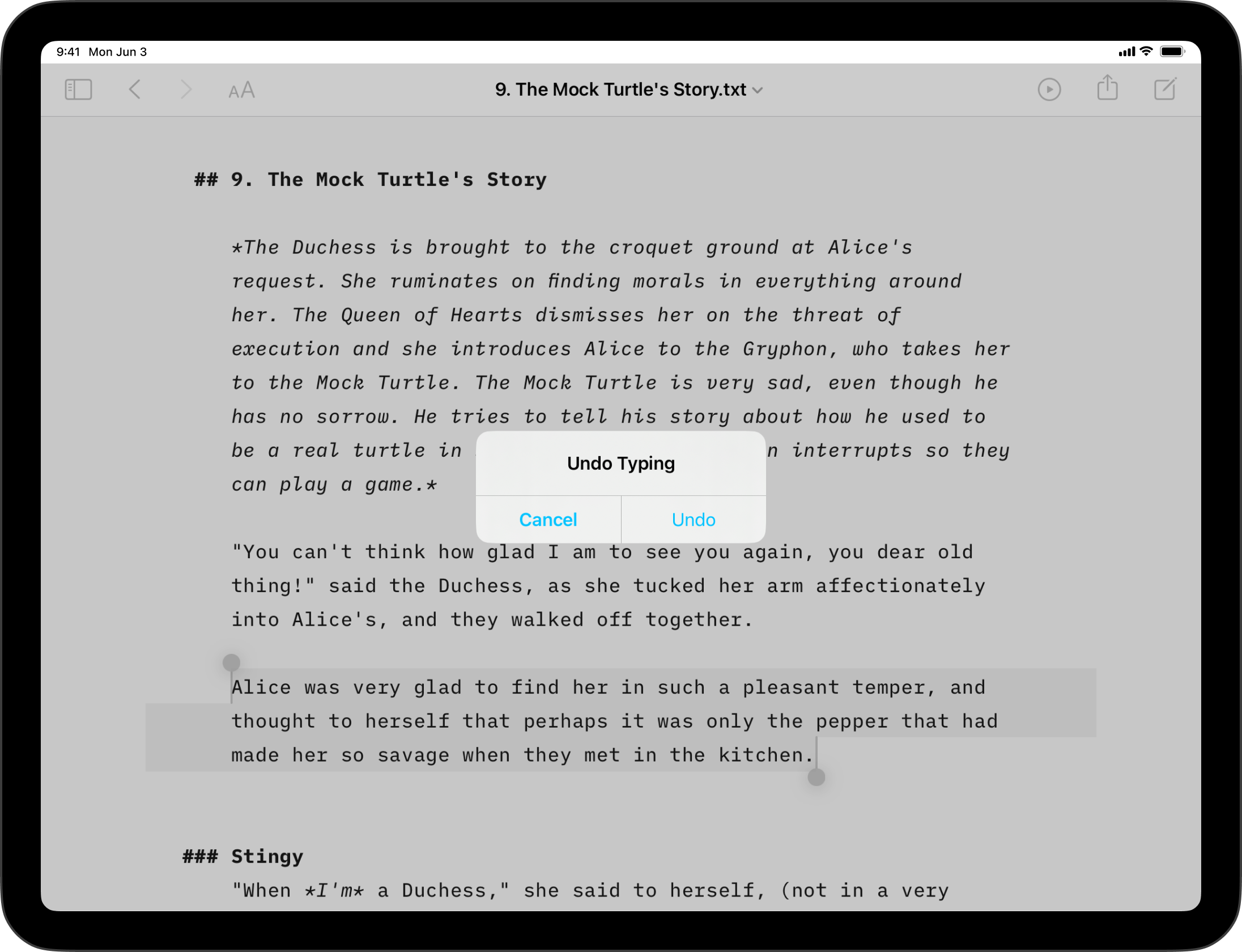
iPadに慣れている方なら、iPadOSの取り消し機能をご存じかもしれません。最近の変更を戻すときは、まずここから始めます。書類を開いている状態で、3本指で右にスワイプするか、端末を振ると、段落の削除など直前の操作を取り消せます。
iCloudの版を閲覧する
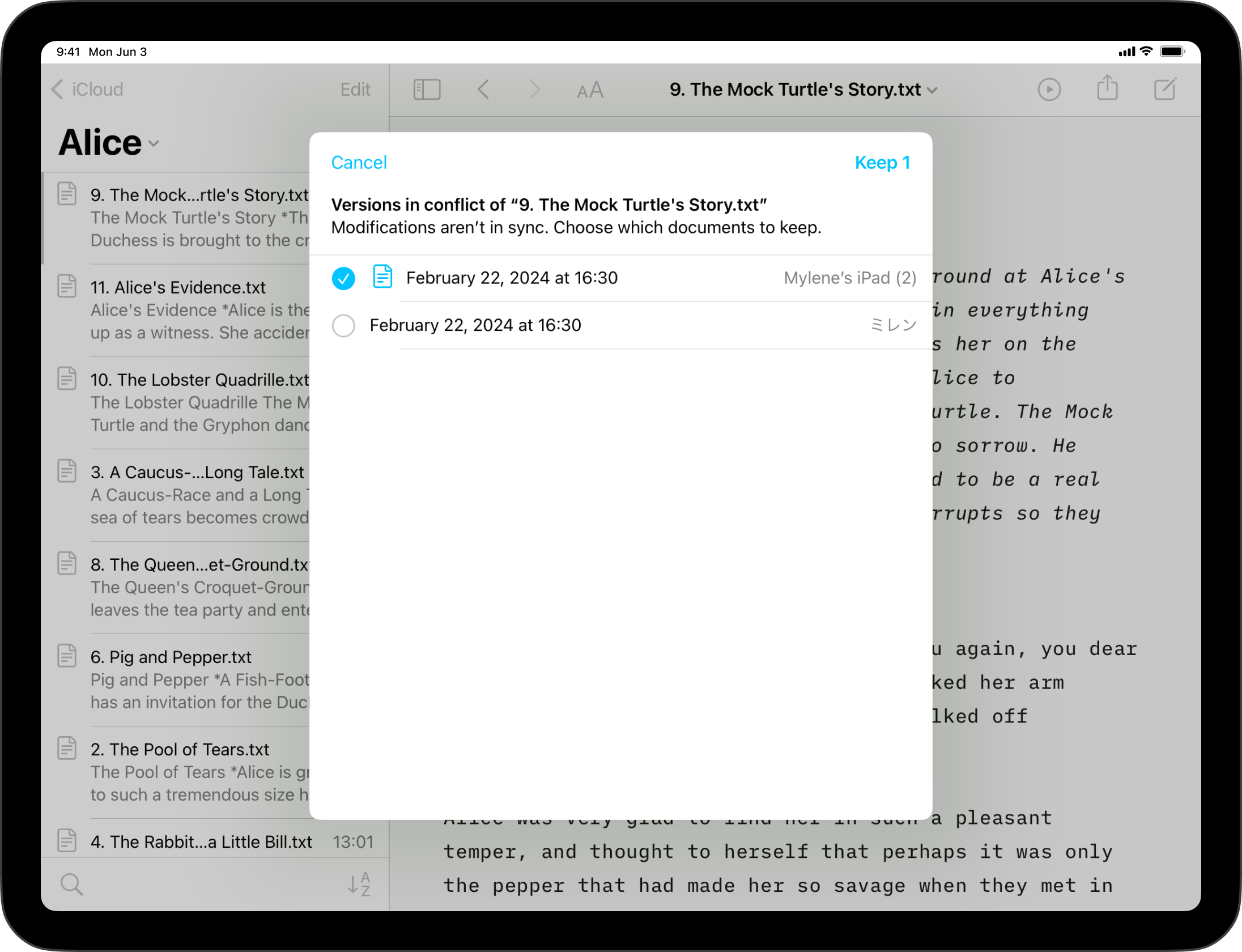
iCloudで作業しているなら、Browse Versions機能で以前の版にアクセスできます。
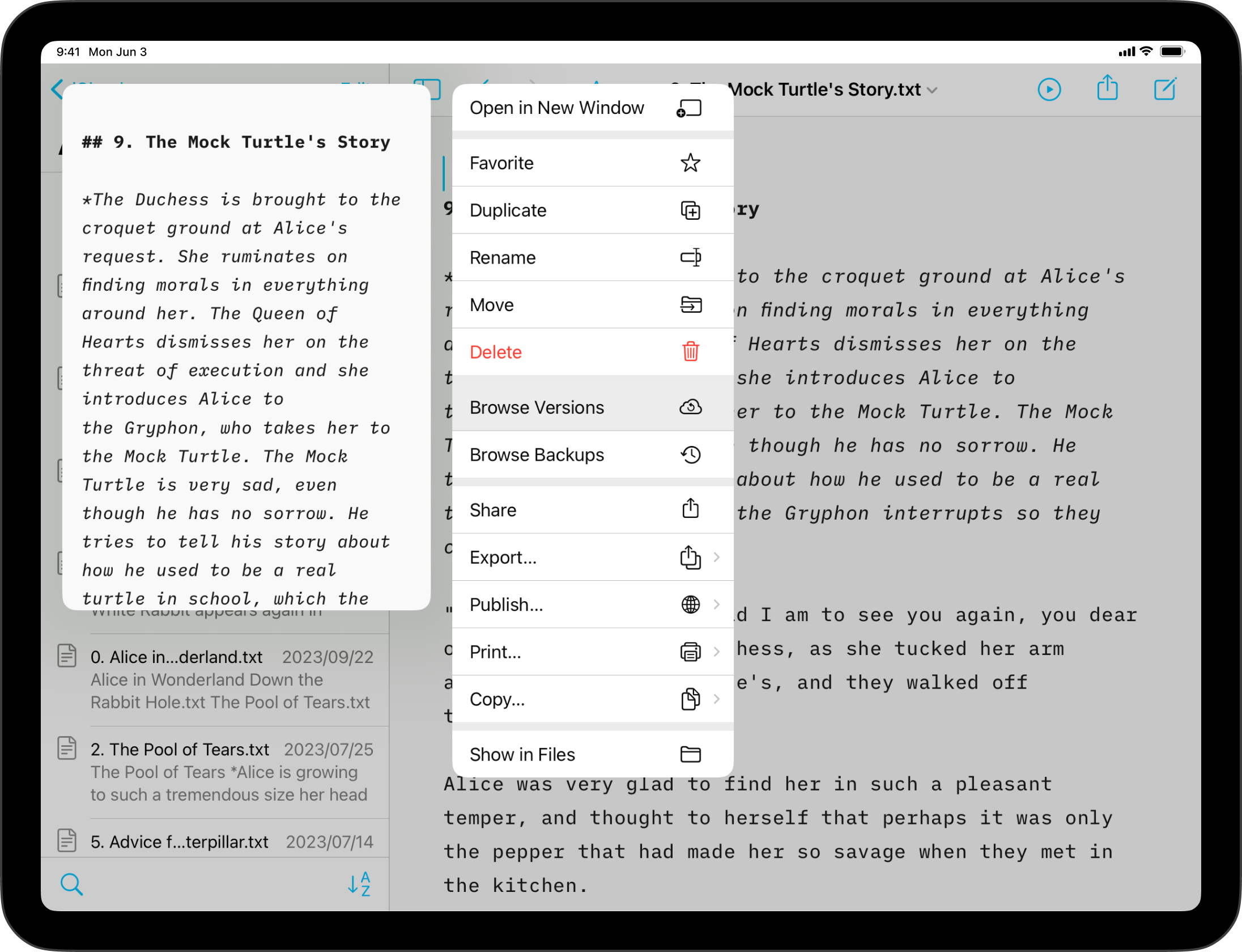
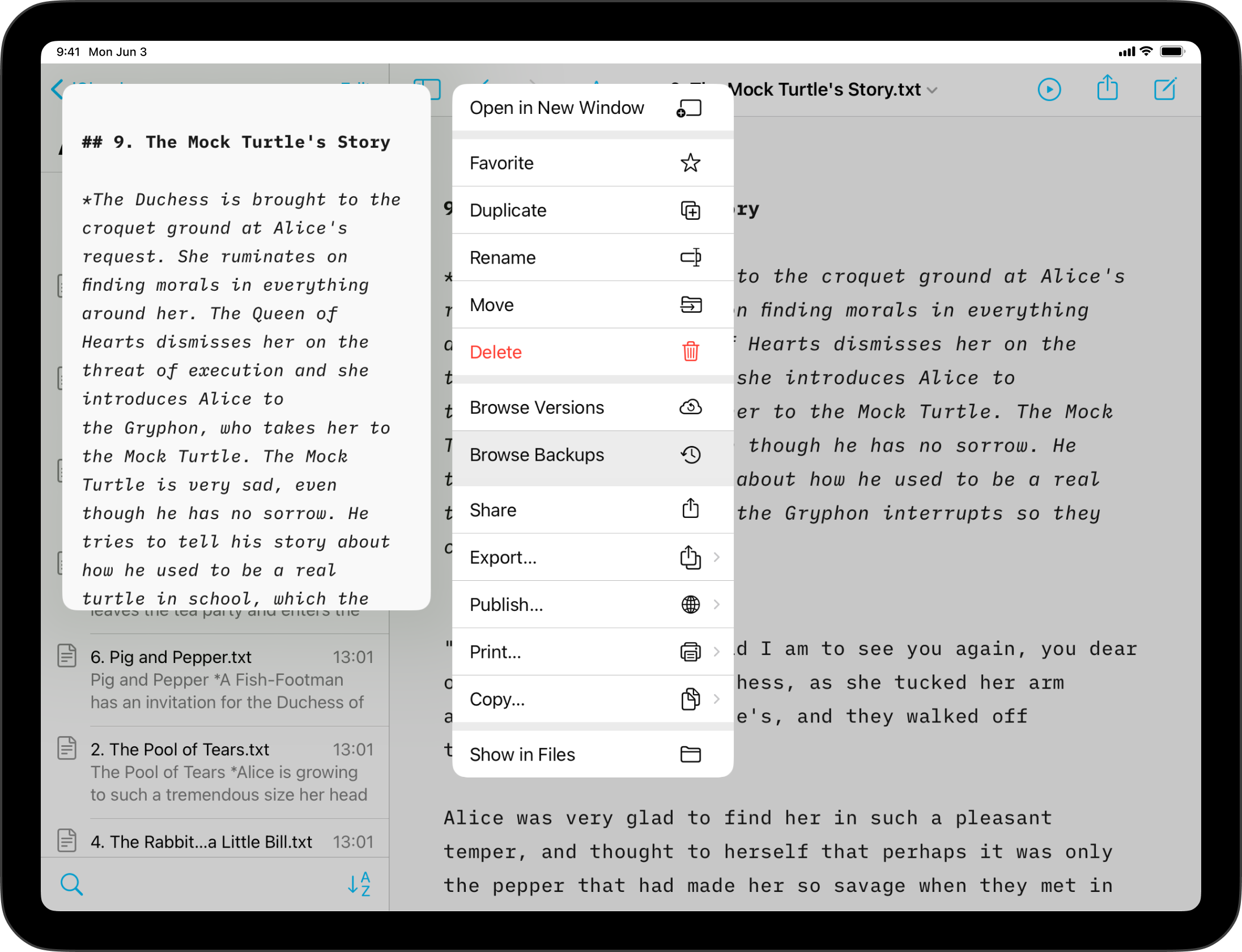
Libraryのファイル一覧でファイルを長押しし、Browse Versions を選びます(必要なら上にスワイプすると表示されます)。
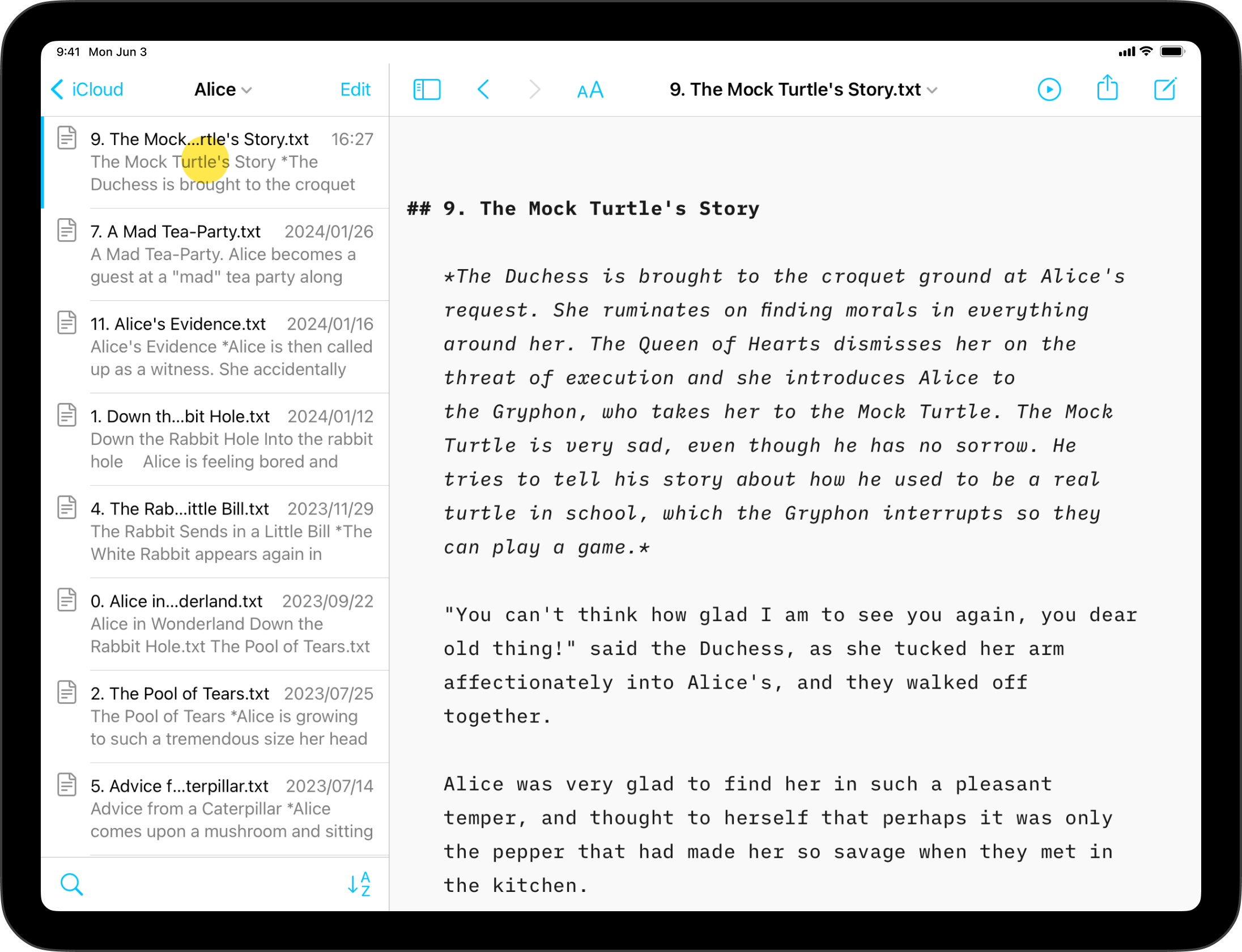
取り戻したい版を選び、Keep を押します。
ローカルバックアップを閲覧する
書類内の以前の内容を復元するもう1つの方法は、Browse Backups機能です。
バックアップを見つけるには、版のときと同じようにLibraryでファイルを長押しし、Browse Backups を選びます(必要なら上にスワイプすると表示されます)。この書類のバックアップ一覧が表示されます。
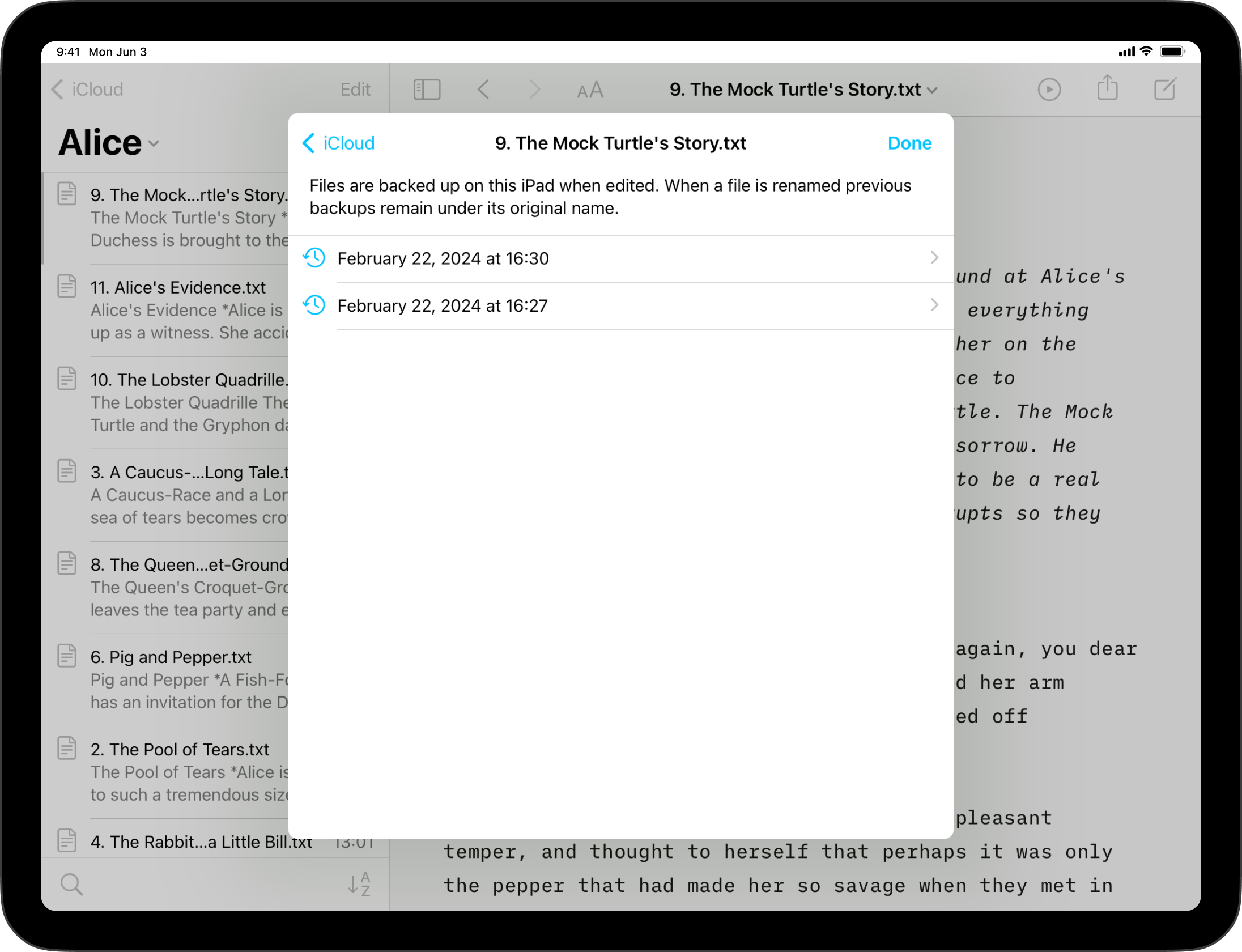
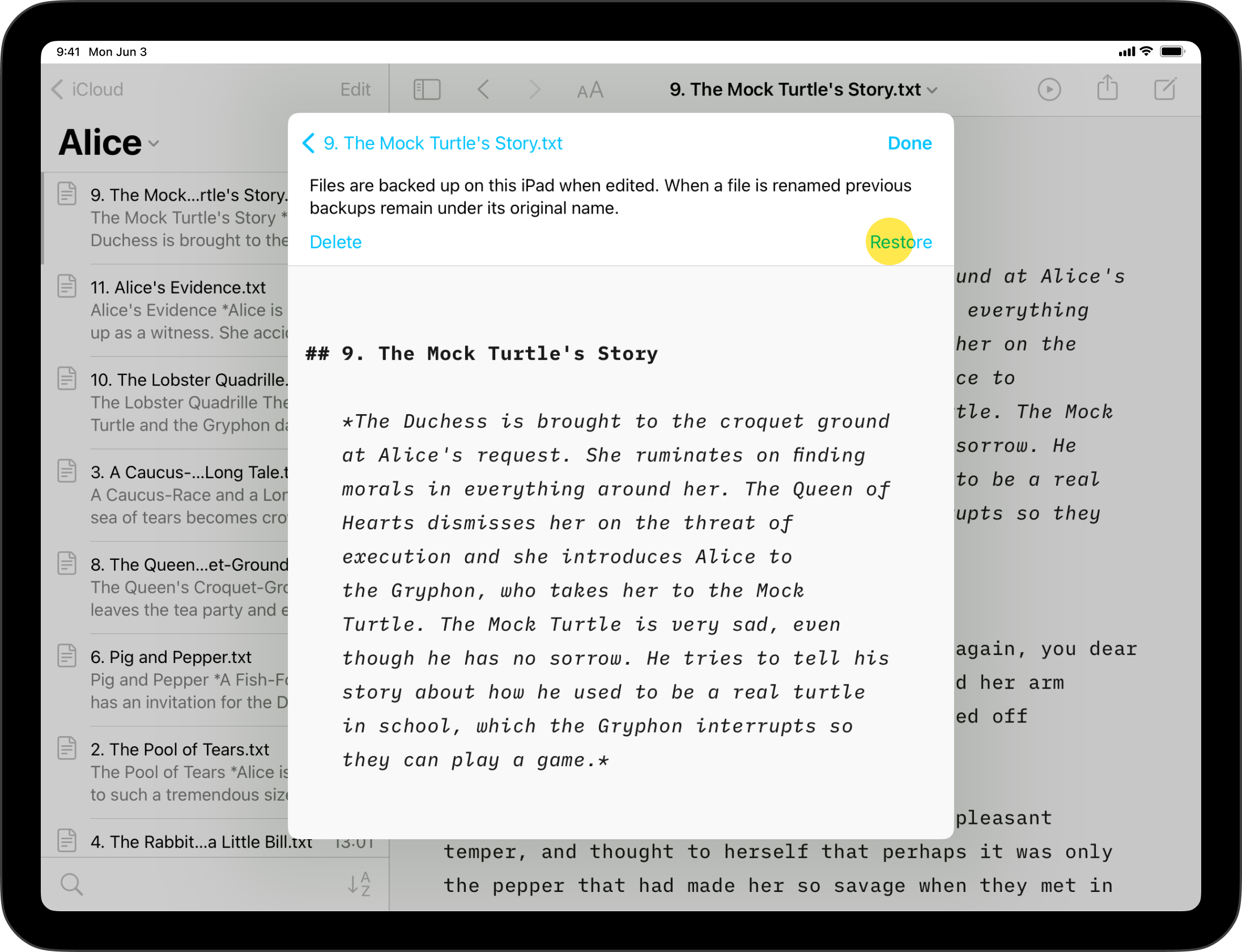
一覧から目的のバックアップを選び、次の画面で Restore を押します。
削除した書類
ローカルバックアップを閲覧する
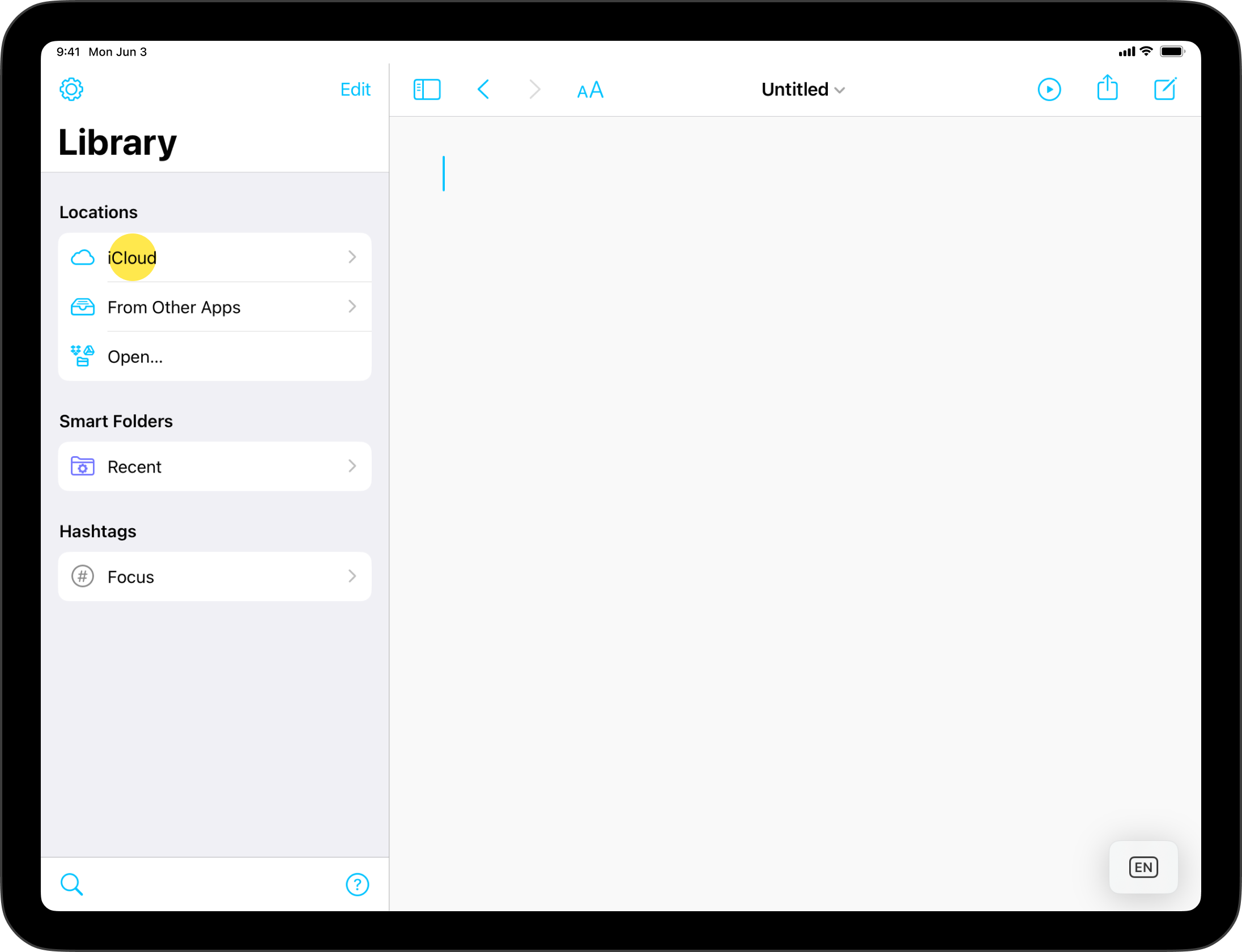
ファイルを削除してしまった場合でも、Libraryの上部まで移動してLocationを長押しすると、以前のバックアップを見つけられることがあります。
ここでは、LocationのiCloudを押して、最近のバックアップにアクセスします。
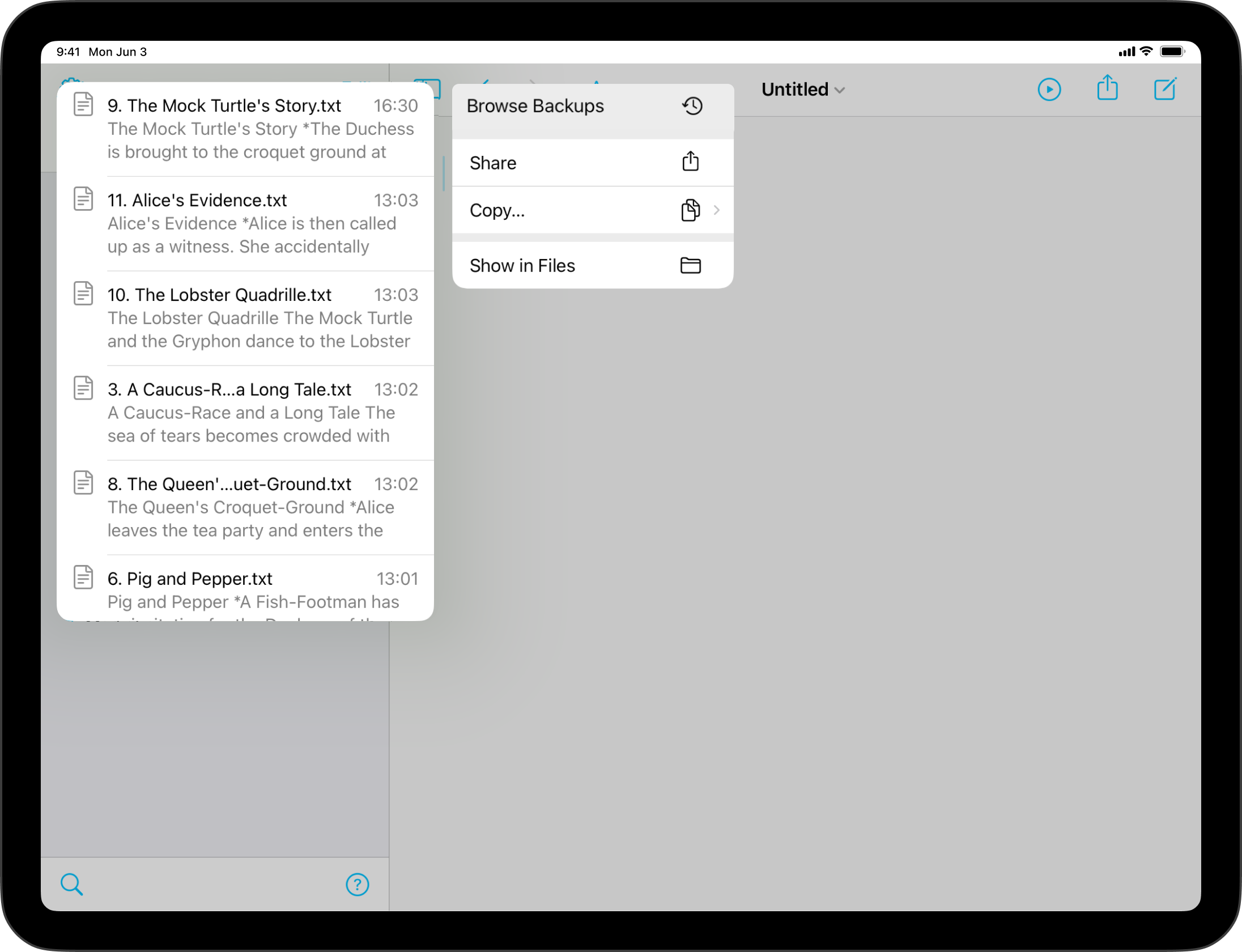
通常のバックアップと同じように、最近のバックアップ一覧が表示されます。
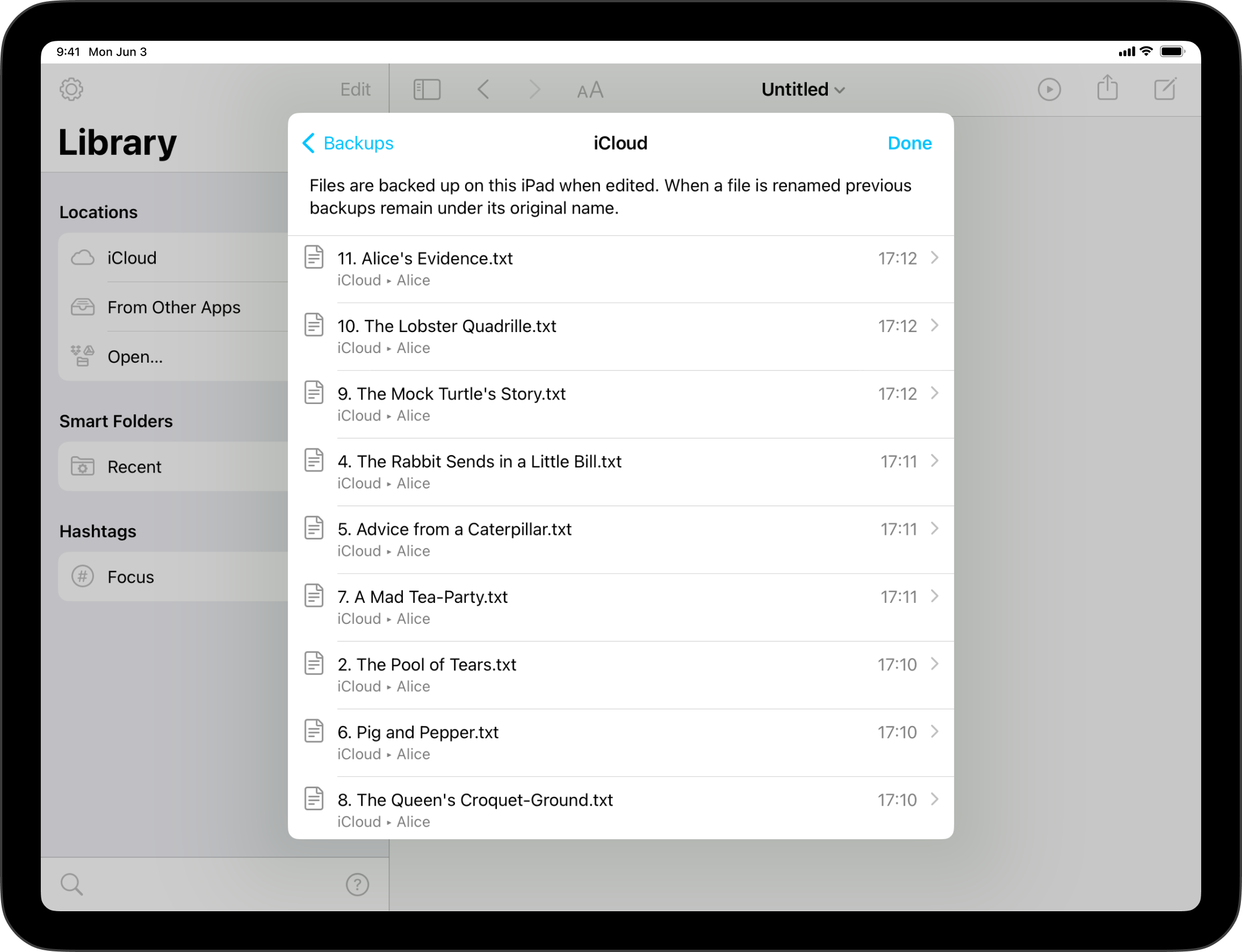
復元したい削除済みファイルを含むバックアップを選び、次の画面で Restore をタップします。
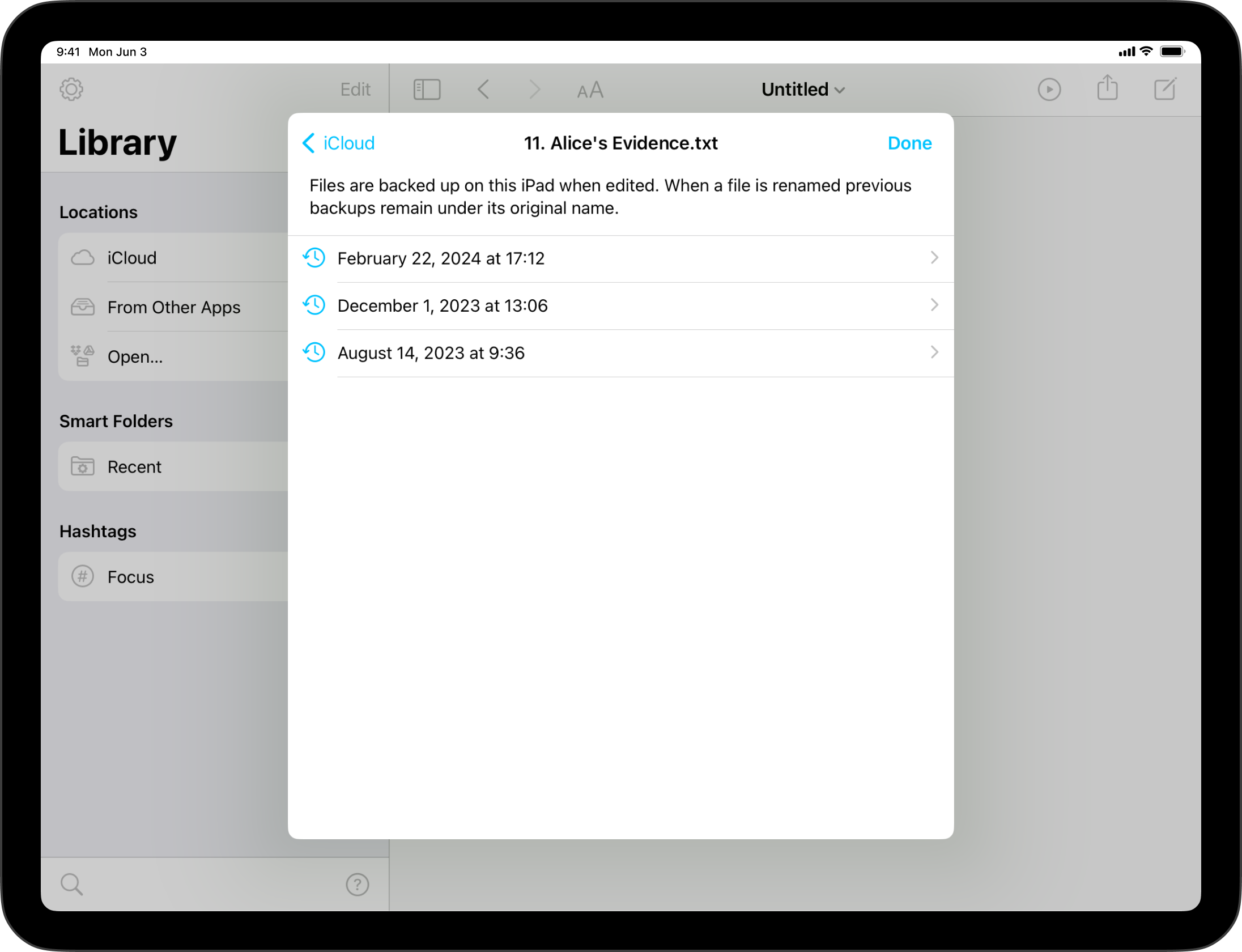
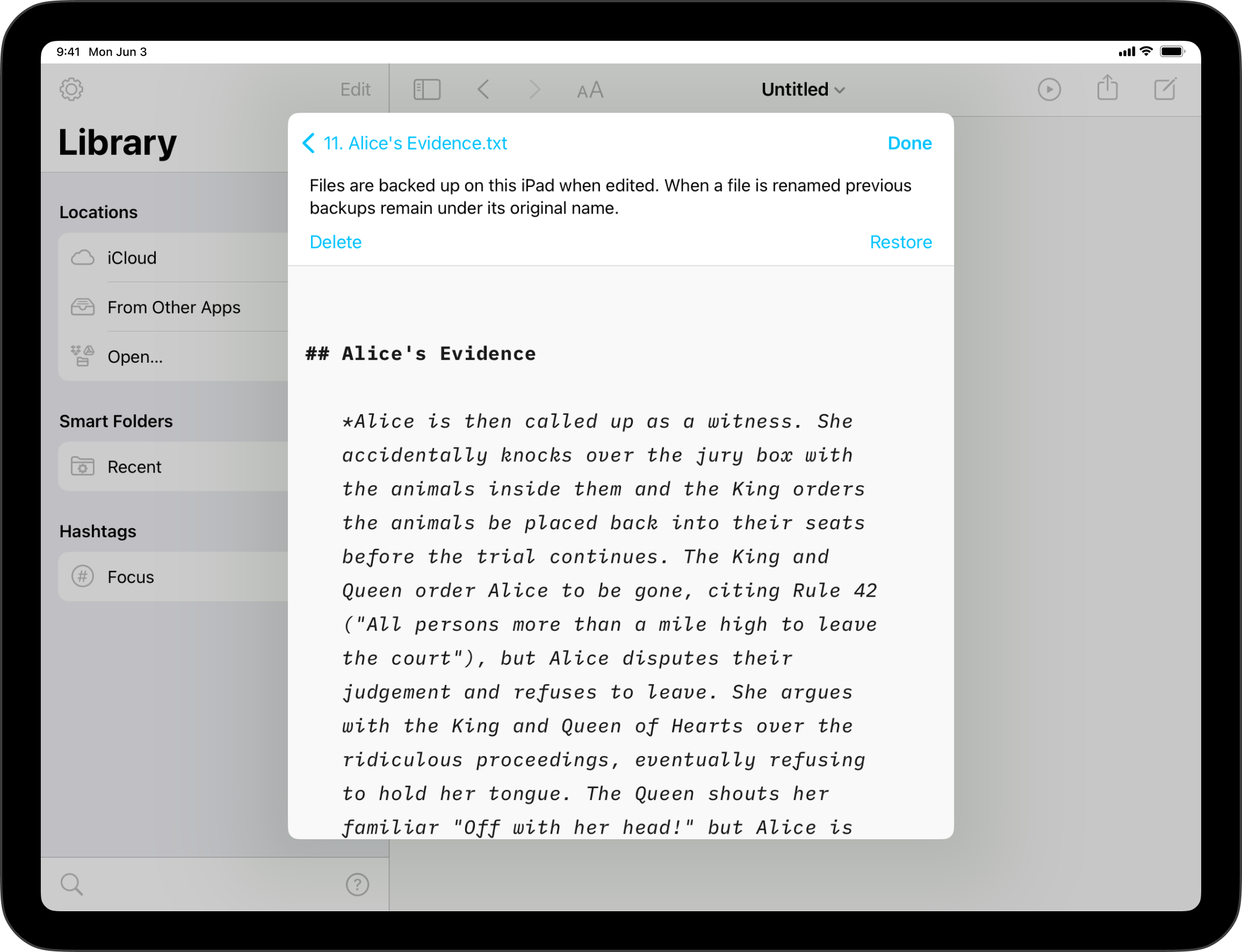
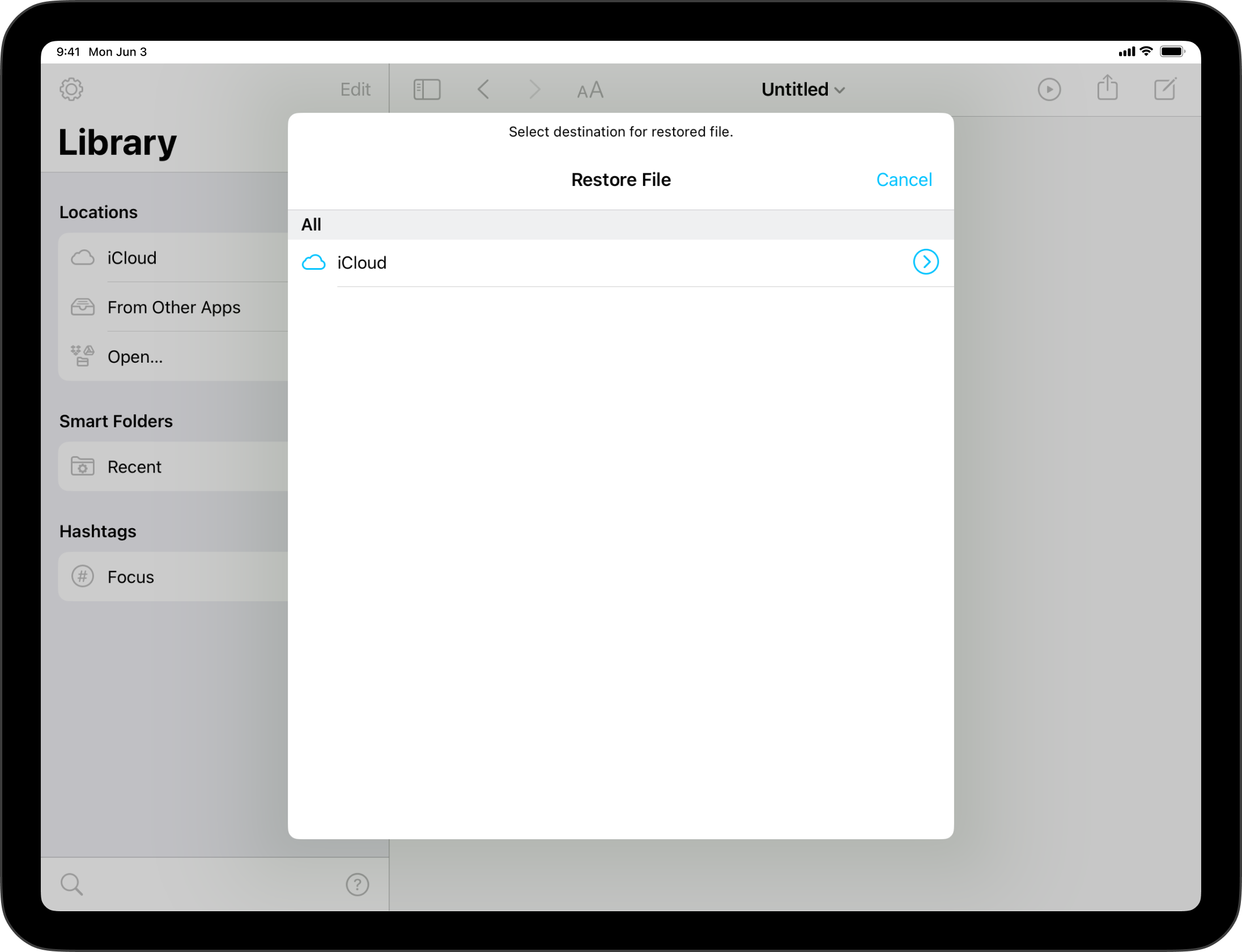
最後の画面で、このファイルを復元する保存先を選べます。たとえばiCloudや、最近使った既存フォルダなどです。