Windowsでのバージョンとバックアップ
ファイルを削除してしまった場合や、既存の書類の変更を元に戻したい場合でも、Windows版Writerなら以前の版を簡単に復元できます。
以前の作業を取り戻す方法はいくつかあり、アプリ内からでも、クラウドストレージの管理画面からでも復元できます。
変更を元に戻す
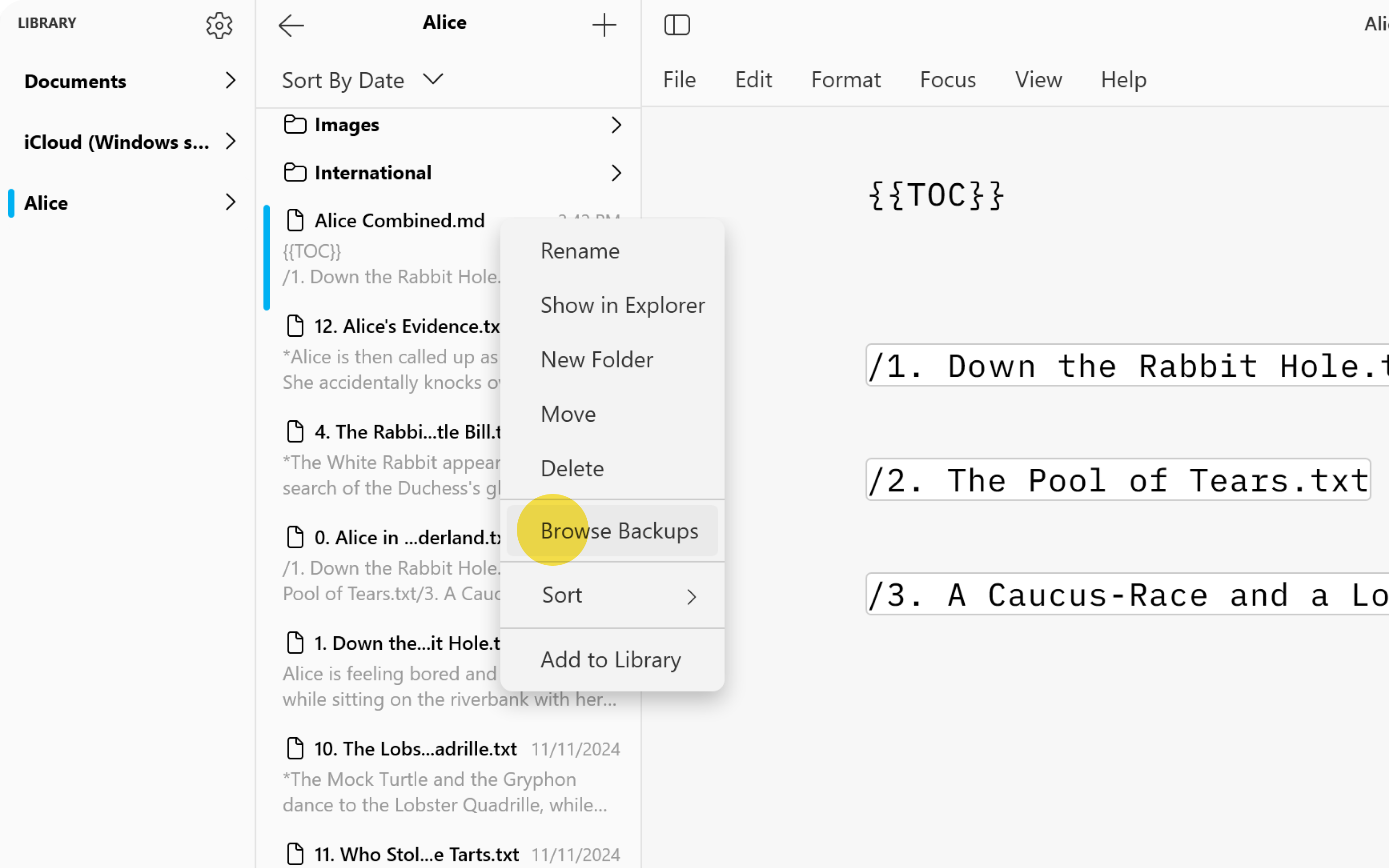
ファイルのバックアップ版にアクセスするには、File Listでそのファイルを右クリックし、Browse Backups を選びます。
そのファイルで利用できるバックアップ一覧が表示されます。目的のバックアップを選び、Restore をクリックします。
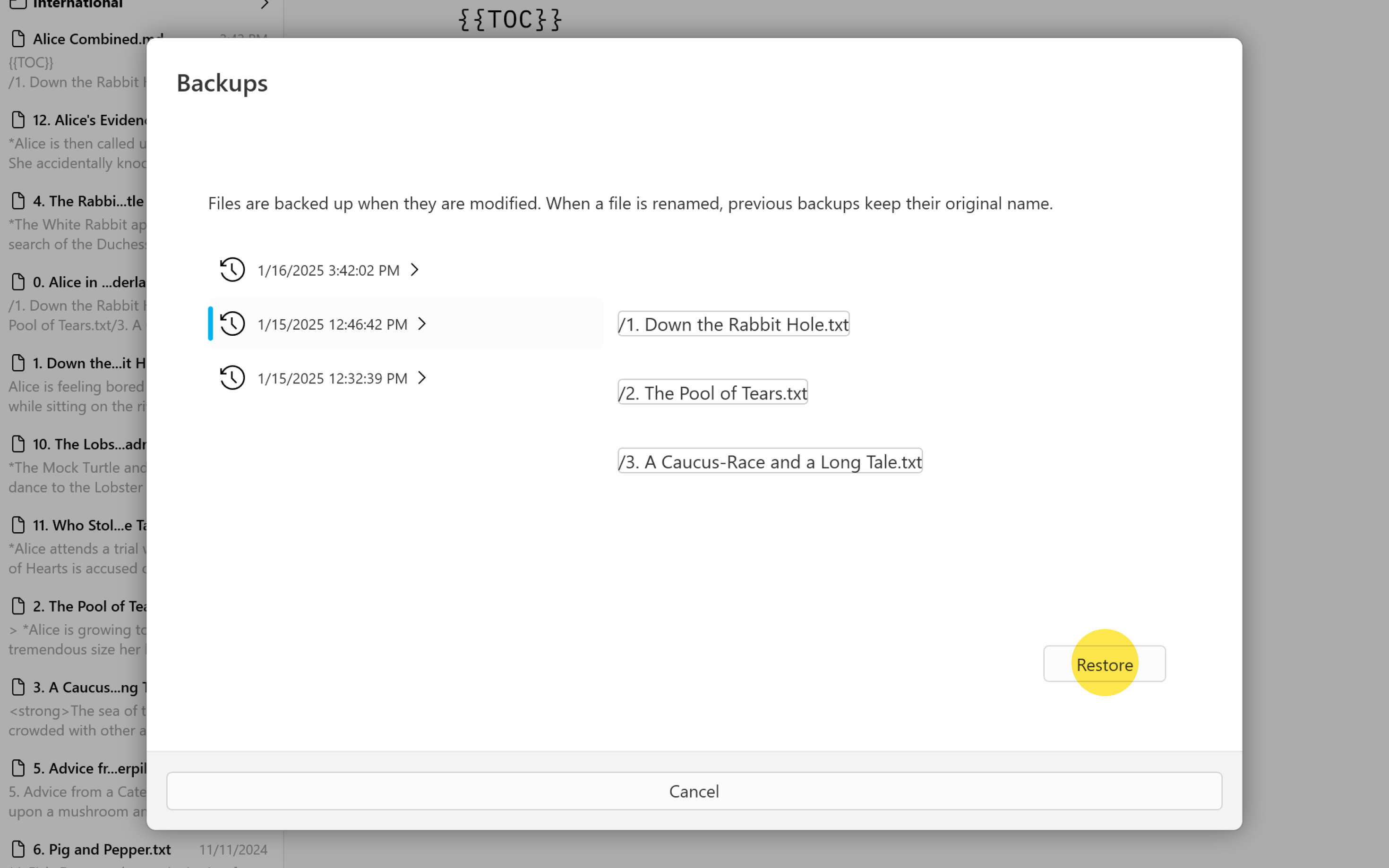
現在の版を上書きせずに復元(保存)できるシステムの保存ウィンドウが表示されます。
削除した書類を復元する
ごみ箱から
iA Writerで書類を削除するには、File Listでその書類を右クリックして Delete を選びます。するとローカルのごみ箱に移動するので、復元の最初の手順はそのごみ箱フォルダを開くことです。
そこから右クリックでファイルを復元できます。
バックアップを閲覧する
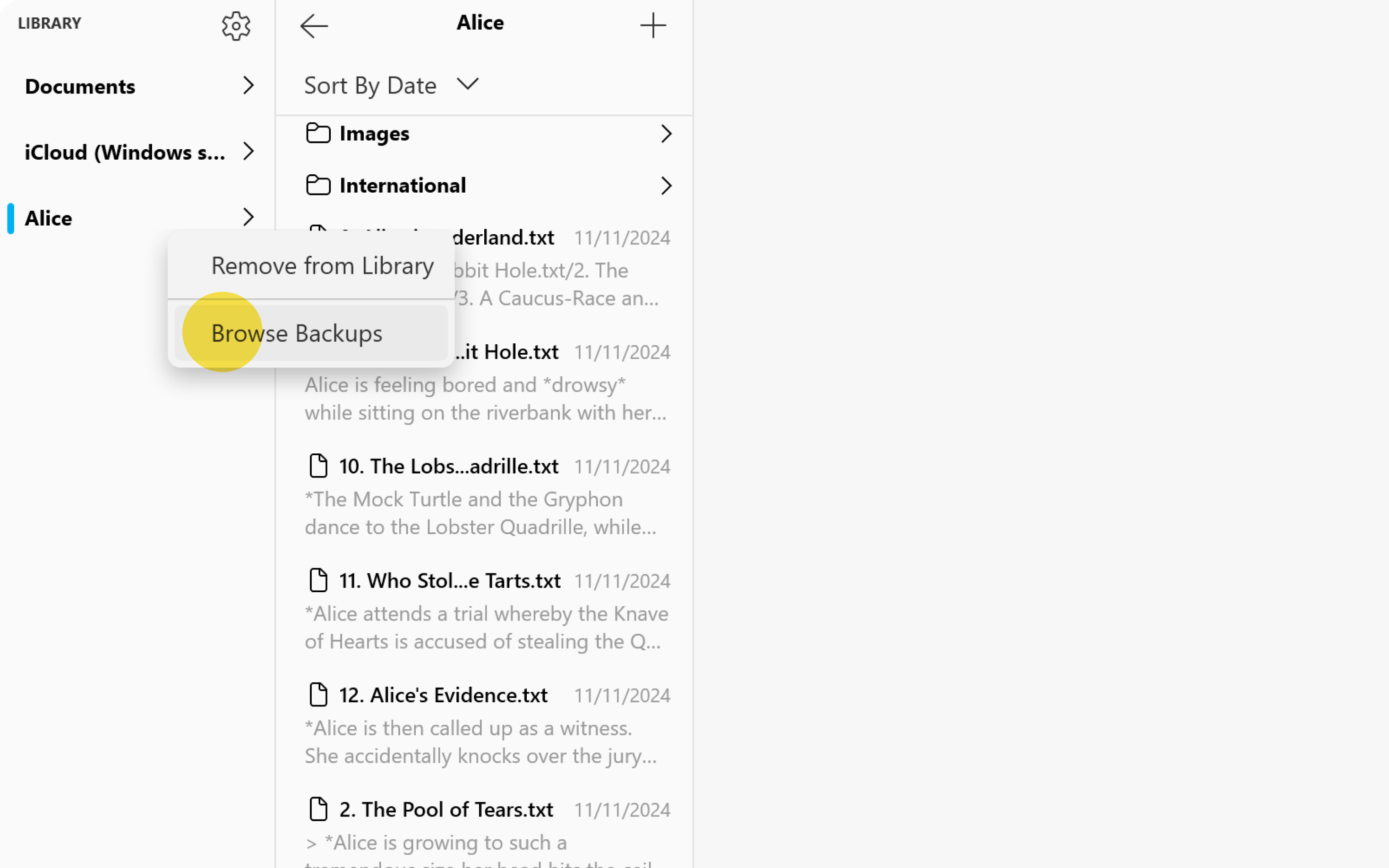
iA Writerから直接、削除した書類を取り戻すこともできます。Organizerペインで、削除したファイルが保存されていたLocationを右クリックし、Browse Backups を選びます。
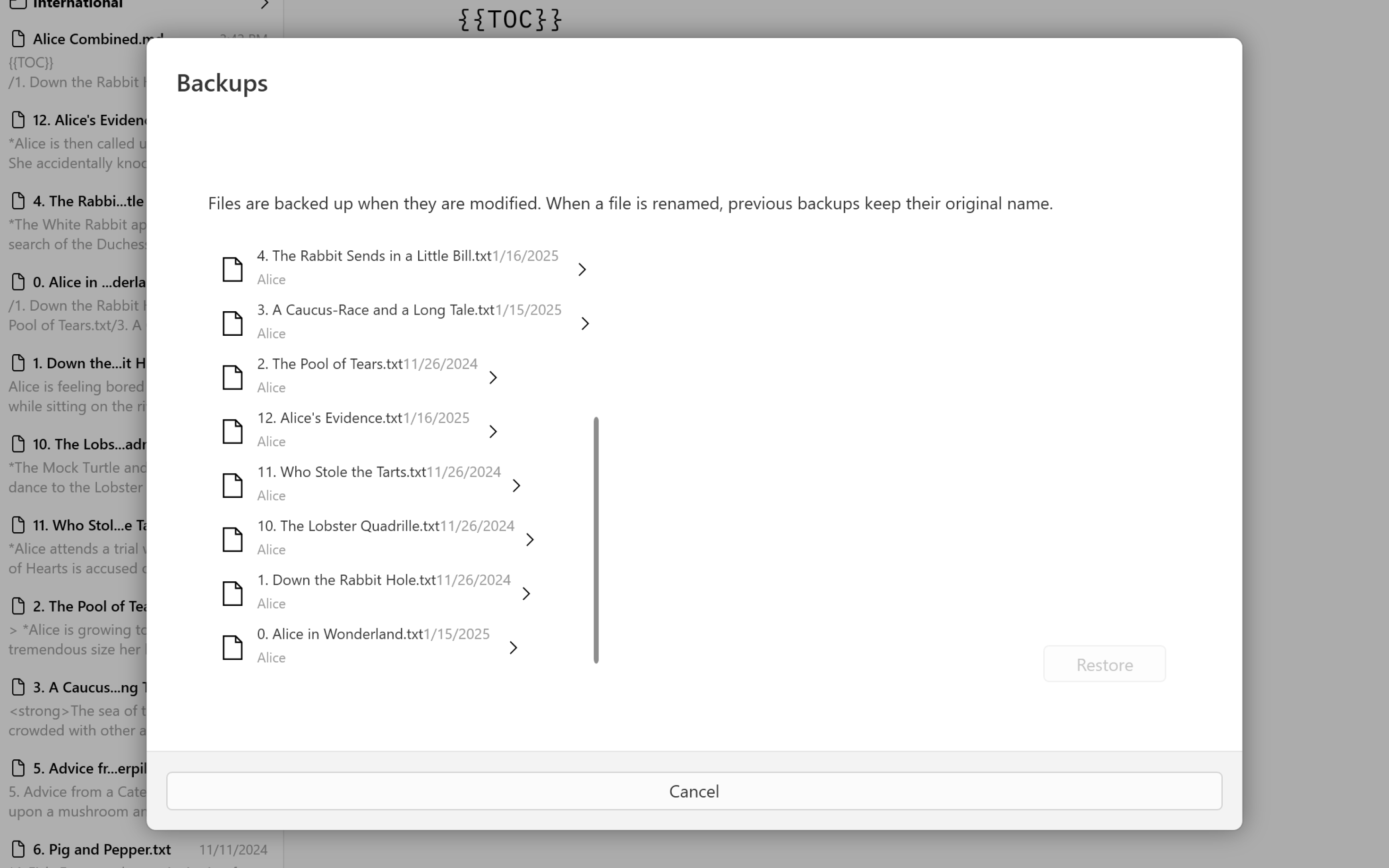
ポップアップウィンドウに、そのLocationに含まれるファイルがすべて表示されます。復元したいファイルをクリックし、目的のバックアップを選んで、Restore をクリックします。
iCloud Driveから
PCとiPhoneのあいだで書類を共有しているなら、すでに iCloud Drive for Windows をインストールしているかもしれません。削除したiCloudファイルは、iCloudのRestore Files (A) またはRecently Deletedフォルダ (B) から、最長30日間 復元できます。
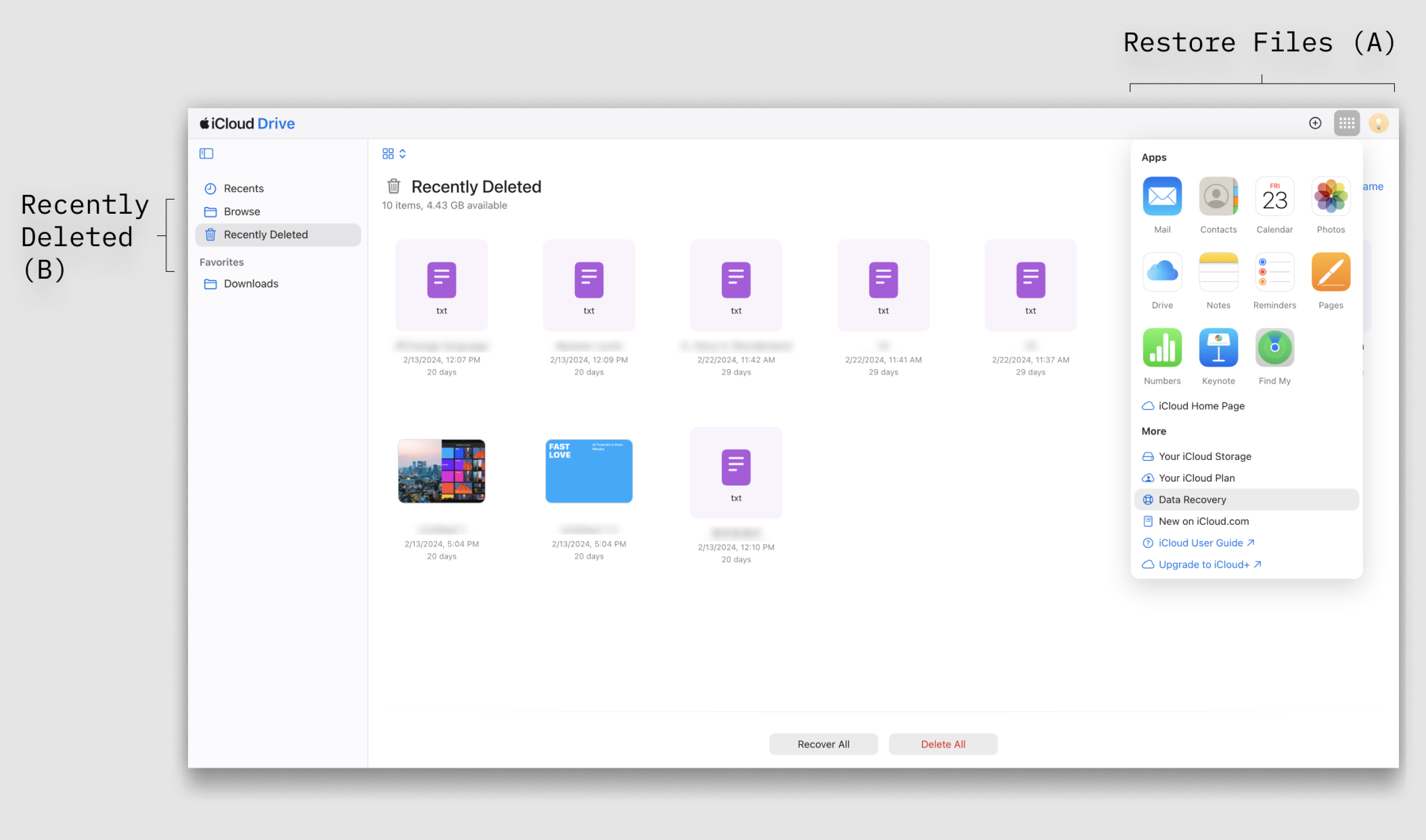
iCloud Drive Data Recovery(Restore Files)
- デスクトップブラウザで icloud.com にログインします
- Driveセクションを開きます
- Data Recovery をクリックします
- Restore Files をクリックします
- 一覧から対象ファイルを選び、Restore をクリックします
iCloud DriveのRecently Deletedフォルダ
アプリ内で削除したファイルは、Recently Deletedフォルダに移動します。復元するには:
- デスクトップブラウザで icloud.com にログインします
- Driveセクションを開きます
- Driveアイコンをクリックします
- Recently Deleted をクリックします
- 対象のファイル/フォルダを選び、Recover をクリックします
iCloudでの復元手順の最新情報は、次の Appleの案内 を参照してください。
ほかのクラウドストレージ
多くのクラウドストレージでは、書類の複数の版やバックアップを最長30日間保持しています。
利用できるオプションは、各クラウドストレージのデスクトップ版やWeb版の管理画面で確認してください。代表的なものはこちらです:




