旧バージョンのアプリ

iA Writer Classic(2.1.6)は 2010 年に公開され、2016 年まで継続的に開発されていました。開発と販売を終了する際には、macOS 10.11(El Capitan)および 2016 年時点のハードウェアとの完全な互換性が確認されていました。
その後、macOS とアプリが依存する基盤フレームワークは大きく変化しました。
このアプリはすでに開発を終了しており、macOS の更新に起因する問題が起こる可能性があります。新しいシステム更新が入るたびに、機能不全のリスクは高くなります。
想定される問題
macOS 10.11(El Capitan)以降のデバイスでは、iA Writer Classic の使用中に問題が起きる場合があります。iOS 版では、起動時に次のような通知がすでに表示されることがあります。
“iA Writer” needs to be updated. The developer of this app needs to update it to work with this version of macOS.
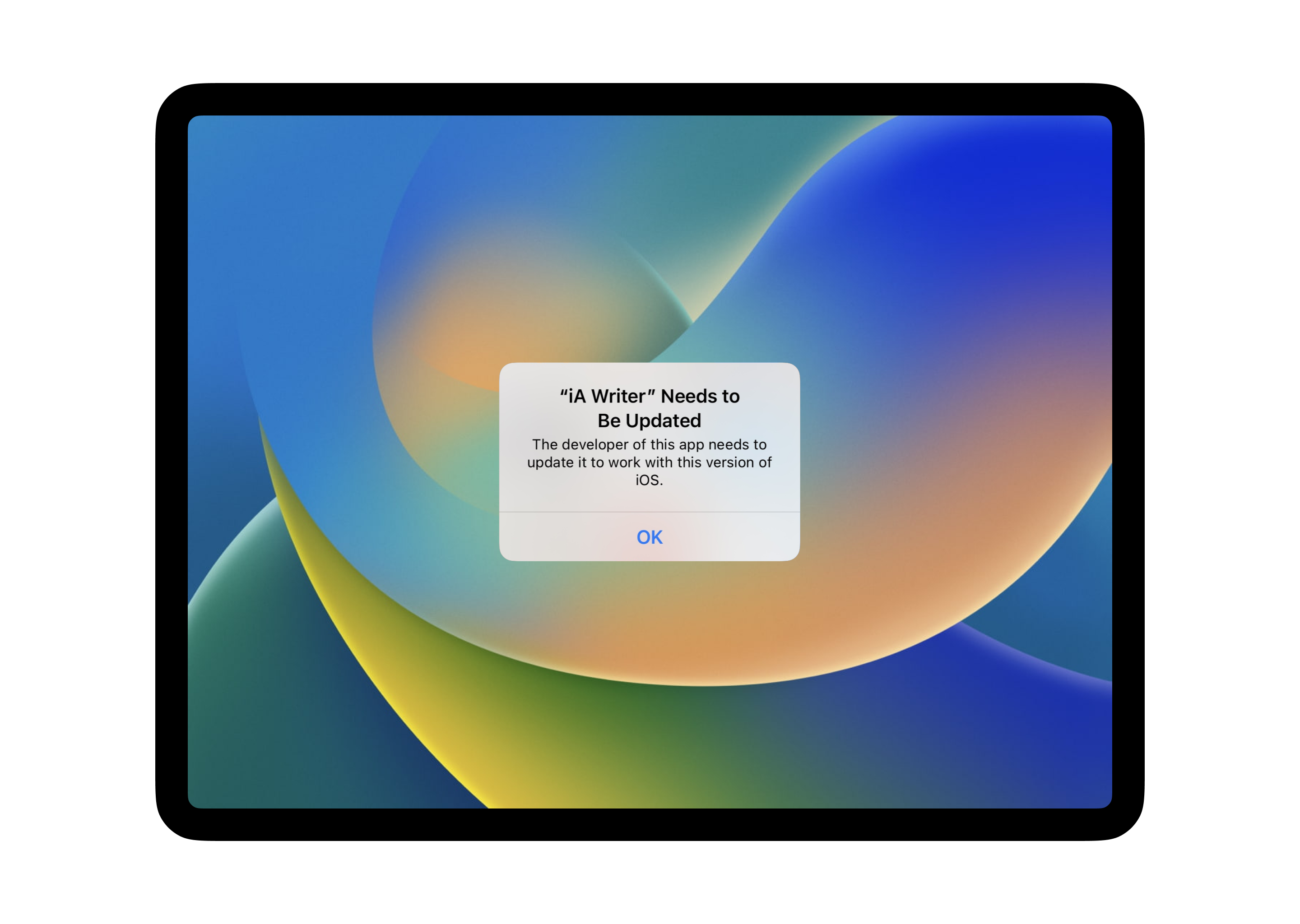
また、iCloud や iTunes のバックアップから復元したデバイスでアプリを使おうとした際にも、このメッセージが表示されることがあります。これは、現在お使いのハードウェアや OS が、この旧アプリとすでに互換性を失っていることを示しています。
以下の手順で動作が回復する場合もあります。ただし、データ消失を防ぐため、必ず先にバックアップを済ませてから行ってください。
ファイルをバックアップする
トラブルシューティングを始める前に、まず書類をバックアップしてください。動かなくなる可能性のある旧アプリでは、定期的なバックアップや iCloud の有効化が不可欠です。
ローカル(デバイス内)
ローカル保存のファイルは、アプリを削除すると消去されます。デスクトップ、またはクラウドストレージへバックアップしてください。
iCloud が有効な場合
- デスクトップブラウザで icloud.com にログインします
- iCloud Drive → iA Writer Classic を開きます
- ファイルを選択してダウンロードします
動作を回復する
互換性のあるデバイス(macOS 10.11 以下)では、App Store から再インストールすることで動作が戻る場合があります。
アンインストール前に
- App Store → Account → Purchased を開きます
- 購入履歴に iA Writer Classic があることを確認します
- そのうえで、前項の手順に従って書類をバックアップまたは取り出します
再インストール
書類のバックアップが済んだら、アプリを削除し、App Store の「Purchased」セクションから再インストールしてください。
💡 元の購入時と同じ Apple ID、同じ国/地域でサインインしている必要があります。ただし将来的には、購入履歴からもダウンロードできなくなる可能性があります。
今後について
iA Writer Classic は現在サポート対象外で、今後アップデートも行われません。時間が経つにつれて、新しい OS や Apple ハードウェアとはさらに互換性がなくなっていきます。
いまも iA Writer Classic を使っている方には、iCloud を有効にするか、ローカル保存の書類を定期的にバックアップすることを強くおすすめします。とくに macOS の更新を行う前には、データを守るための必須の対策です。
最新の iA Writer は現在も販売中で、引き続きサポートされています。
 ヘルプ
ヘルプ

FAQ
よくある質問への回答をまとめました。人それぞれ事情は違っても、寄せられる質問には共通点があります。

トラブルシューティング
iA Writer の動作が思った通りでないときに試せることをまとめました。
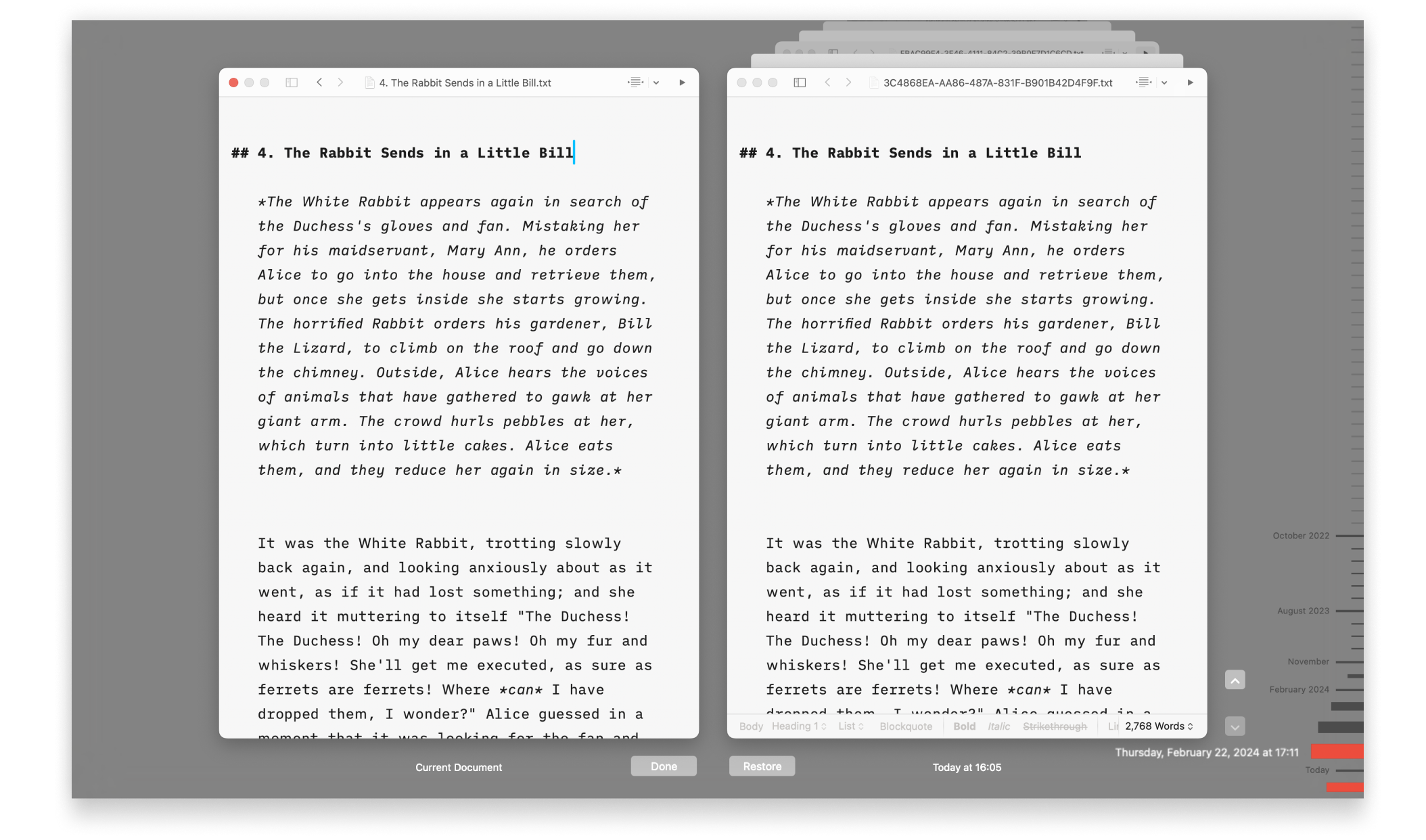
バックアップと復元
文書の進捗を失ったり、あの段落を消さなければよかったと思っても大丈夫です。

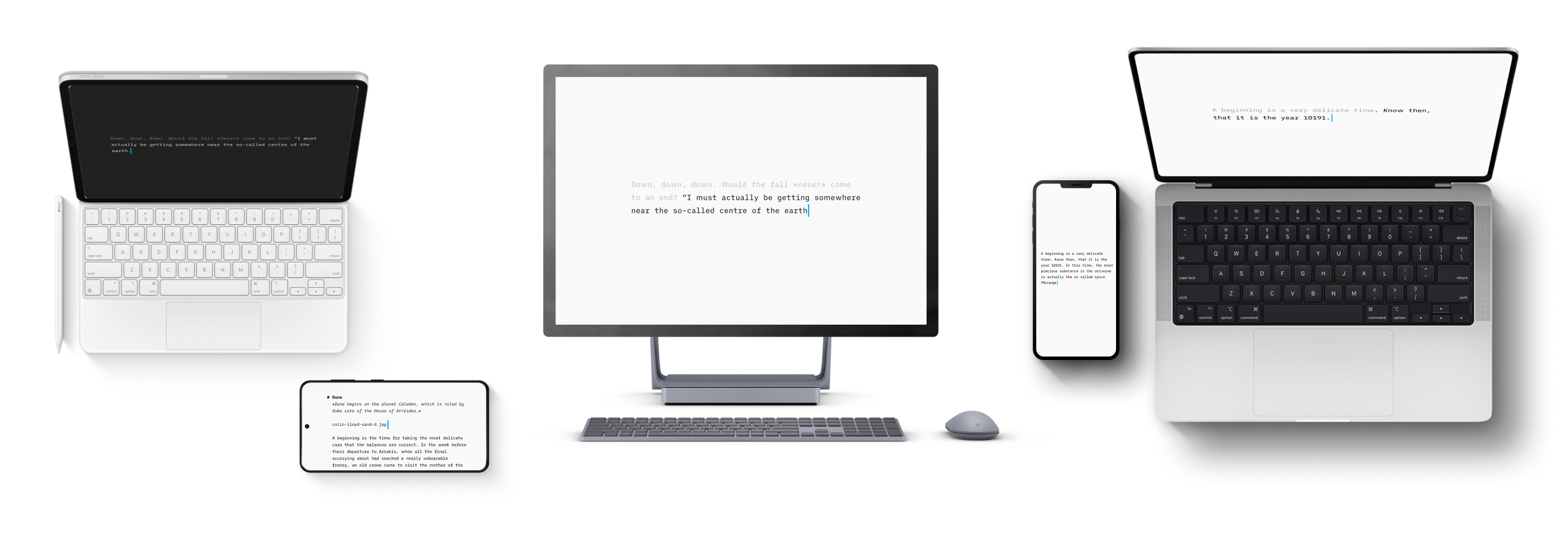
iCloud
iA Writer はストレージサービスを問いませんが、多くのデバイスで最も快適に使えるのは iCloud です。
バージョン履歴
私たちのアプリの歴史を、バージョンごと、プラットフォームごと、アップデートごとにたどれます。
アクセシビリティ
私たちは、できるだけ多くの人に製品を楽しんでもらいたいと考えています。
URLコマンド
macOSとiOSで、ほかのアプリからiA Writerを開き、起動時に特定の操作を実行できます。


