ショートカット
Presenter には多くのキーボードショートカットがあります。いくつか覚えるだけでも、プレゼン作成をかなり速く進められます。
ほとんどのショートカットは、メインメニュー内で各操作の横に表示されています。
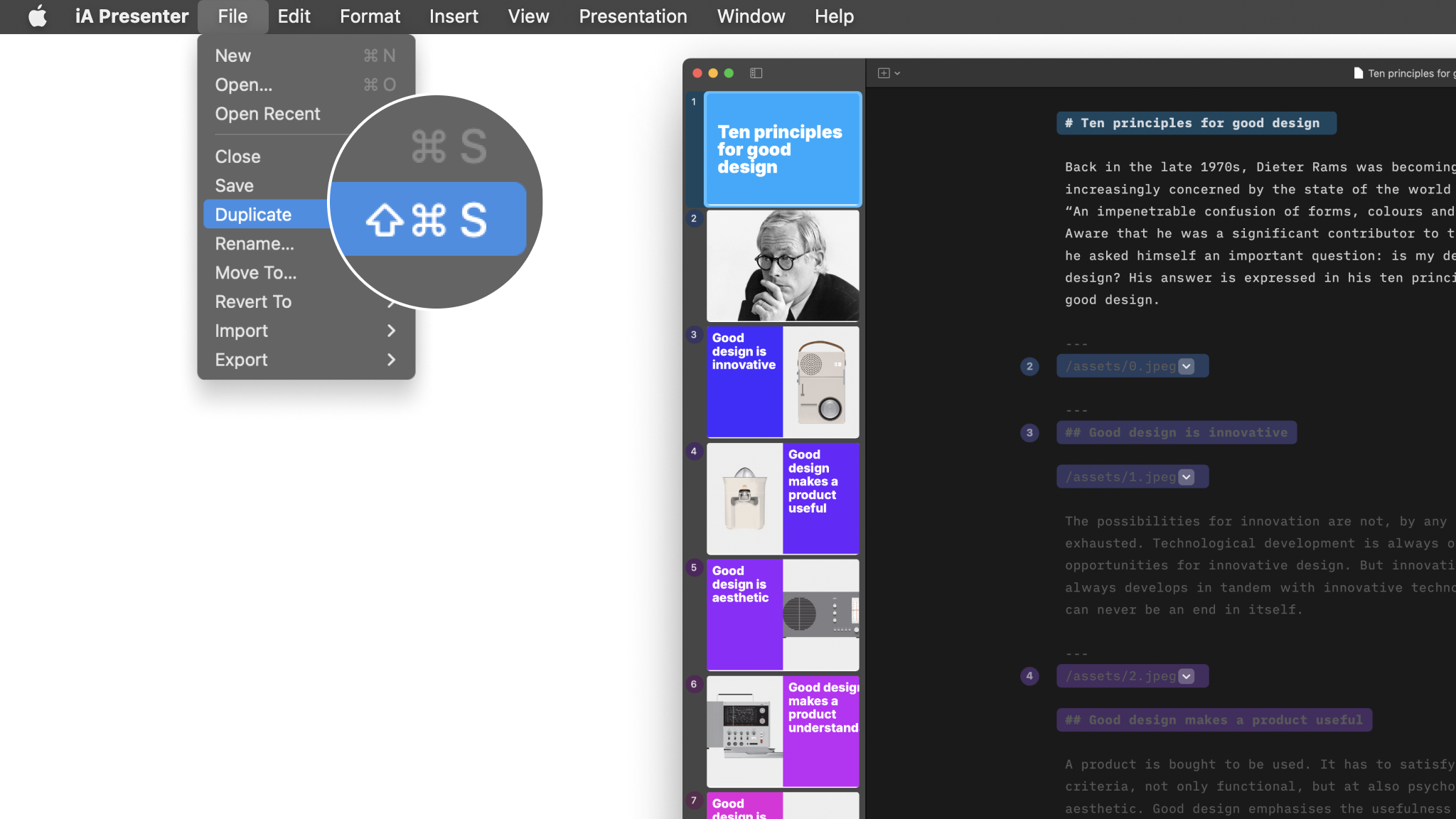
ファイル操作のショートカット
ここでは File メニューまわりのショートカットを紹介します。コピー&ペーストやすべて選択などの macOS 標準ショートカット) とあわせて使えます。
| ショートカット | 操作 |
|---|---|
| ⌘N | 新しいプレゼン |
| ⌘O | 既存のプレゼンを開く |
| ⌘W | プレゼンを閉じる |
| ⌘S | プレゼンを保存 |
| ⌥⇧⌘S | 新しいファイルとして保存 |
| ⇧⌘S | 複製 |
編集のショートカット
これらのショートカットはすべて、Inspector の Text タブからも確認できます。
Speech のショートカット
| ショートカット | 操作 |
|---|---|
| ⇧⌘L | 番号付きリスト |
| ⌘L | 番号なしリスト |
| ⌥ ⌘L | タスクリスト |
| ⌘> | 引用ブロック |
Text on Slide のショートカット
| ショートカット | 操作 |
|---|---|
| ⇧⌘- | スライド区切り |
| ⇧⌘N | 空のスライドを追加 |
| ⇥ | 本文テキスト |
| ⌘1 | タイトル |
| ⌘2 | サブタイトル |
| ⌘3 | 見出し |
| ⌘4 | 小見出し |
書式設定のショートカット
| ショートカット | 操作 |
|---|---|
| ⌘B | 太字 |
| ⌘I | 斜体 |
| ⌘/ | コメント |
| ⌥⌘U | 打ち消し線 |
| ⇧⌘U | ハイライト |
| ⌃⌘K | 脚注 |
| ⌘K | リンク |
数式とコードのショートカット
| ショートカット | 操作 |
|---|---|
| ⌘J | インラインコード |
| ⇧⌘J | コードブロック |
| ⌃⌘M | インライン数式 |
表示のショートカット
Editor や各ペインの表示を切り替えるショートカットです。
| ショートカット | 操作 |
|---|---|
| ⇧⌘\\ | すべてのタブを表示 |
| ⌘D | Focus Mode |
| ⌘+ | 拡大 |
| ⌘0 | 標準の文字サイズ |
| ⌘- | 縮小 |
| ⇧⌘S | Thumbnails を表示 / 非表示 |
| ⌥⌘I | Inspector を表示 / 非表示 |
| ⌥⌘P | プレゼンを表示 / 非表示 |
| ⌘R | プレゼンプレビュー |
プレゼン操作のショートカット
Slide navigation shortcuts when using the Editor.
| ショートカット | 操作 |
|---|---|
| ⌥⌘↑ | 前のスライドへ移動 |
| ⌥⌘↓ | 次のスライドへ移動 |
| ⌥⌘← | 最初のスライドへ移動 |
| ⌥⌘→ | 最後のスライドへ移動 |
カスタムキーボードショートカット
キーボードショートカットはカスタマイズでき、まだ割り当てのないメニュー項目には独自のショートカットを追加できます。手順は次のとおりです。
- → Settings/System Preferences → Keyboard → Shortcuts → App Shortcuts を開く
- + ボタンを押し、アプリ一覧から iA Presenter を選ぶ
- In Menu タイトル: box enter the menu item exactly as it appears in iA Presenter’s menu
- Add をクリックする

設定が成功すると、iA Presenter のメニュー項目の横にそのショートカットが表示され、そのキー操作で実行できるようになります。
一部のキーの組み合わせは、システム機能に割り当てられているなどの理由で使えません。その場合は、上の手順を繰り返して、別のキーの組み合わせを割り当ててください。
7日間無料トライアル
今すぐダウンロード。
クレジットカードは不要です。
Mac
クレジットカード不要



