サムネイル
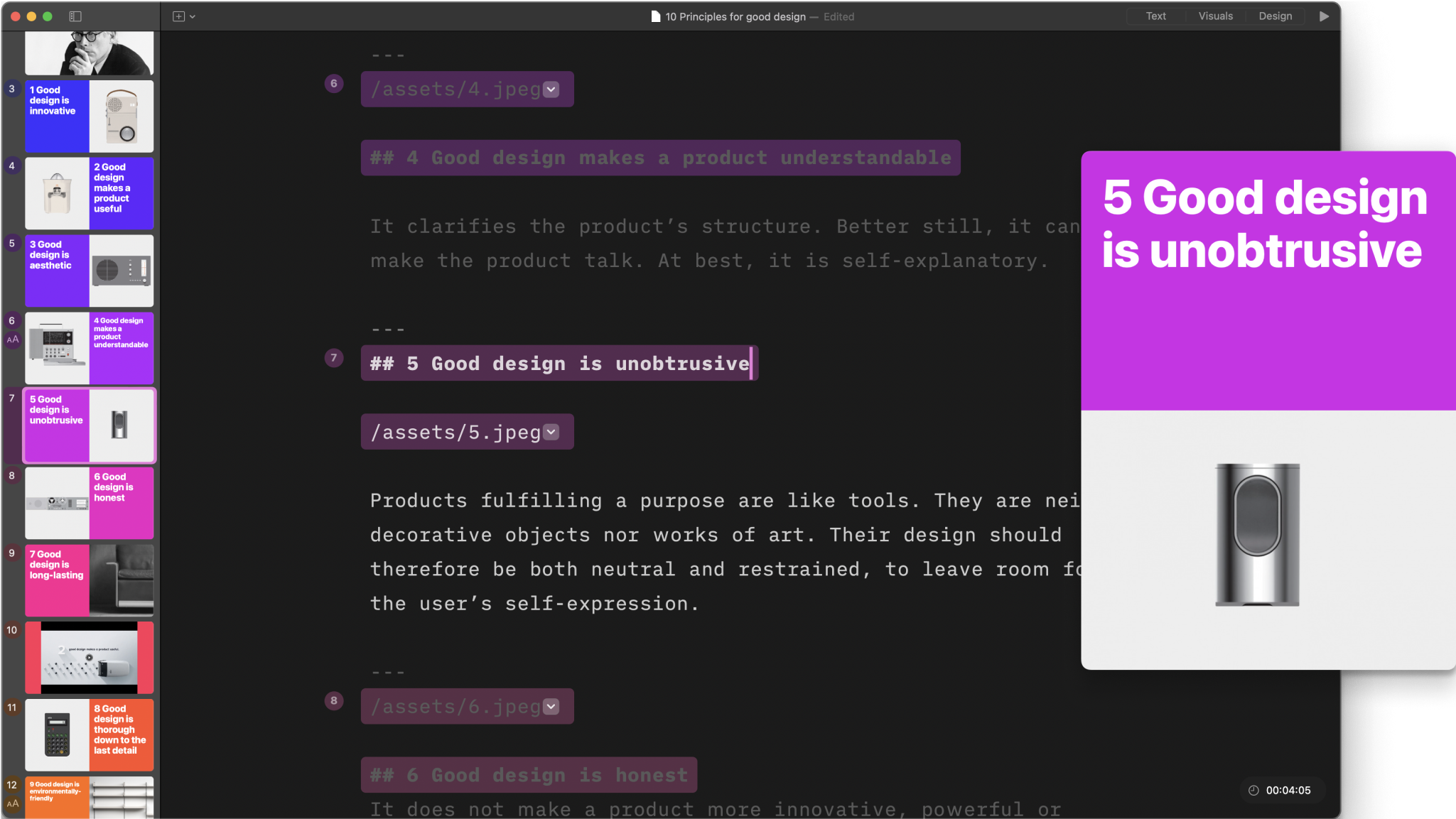
Editor の左側にある Thumbnails パネルでは、すべてのスライドを一覧で確認できます。
新しいスライドを作るたびに、Thumbnails パネルにすぐ表示されます。
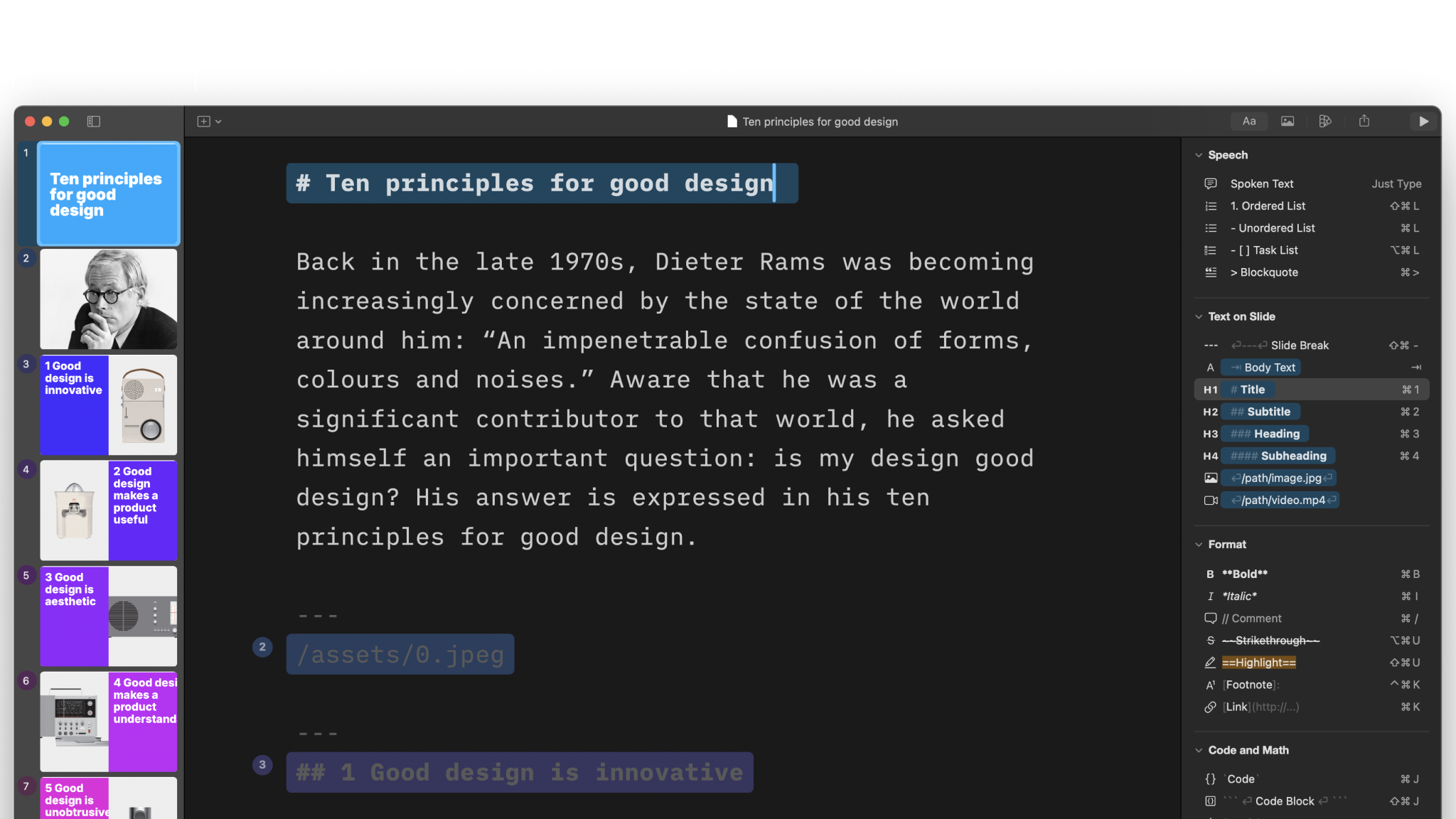
Thumbnails パネル
スライドの Thumbnails パネルは、次の 3 つの方法で表示または非表示にできます。
- メインメニューで View → Show/Hide Thumbnails を選ぶ
- 左上の Hide Thumbnails ボタンをクリックする
- ショートカット ^⌘S を使う
スライドの並び順を変えるには、好きな位置へドラッグ&ドロップするだけです。Editor 内の関連する内容を手で直す必要はありません。Presenter が自動で更新します。
サムネイルを右クリックすると、コピー/ペースト、挿入、複製、削除などの操作を含むコンテキストメニューが開きます。
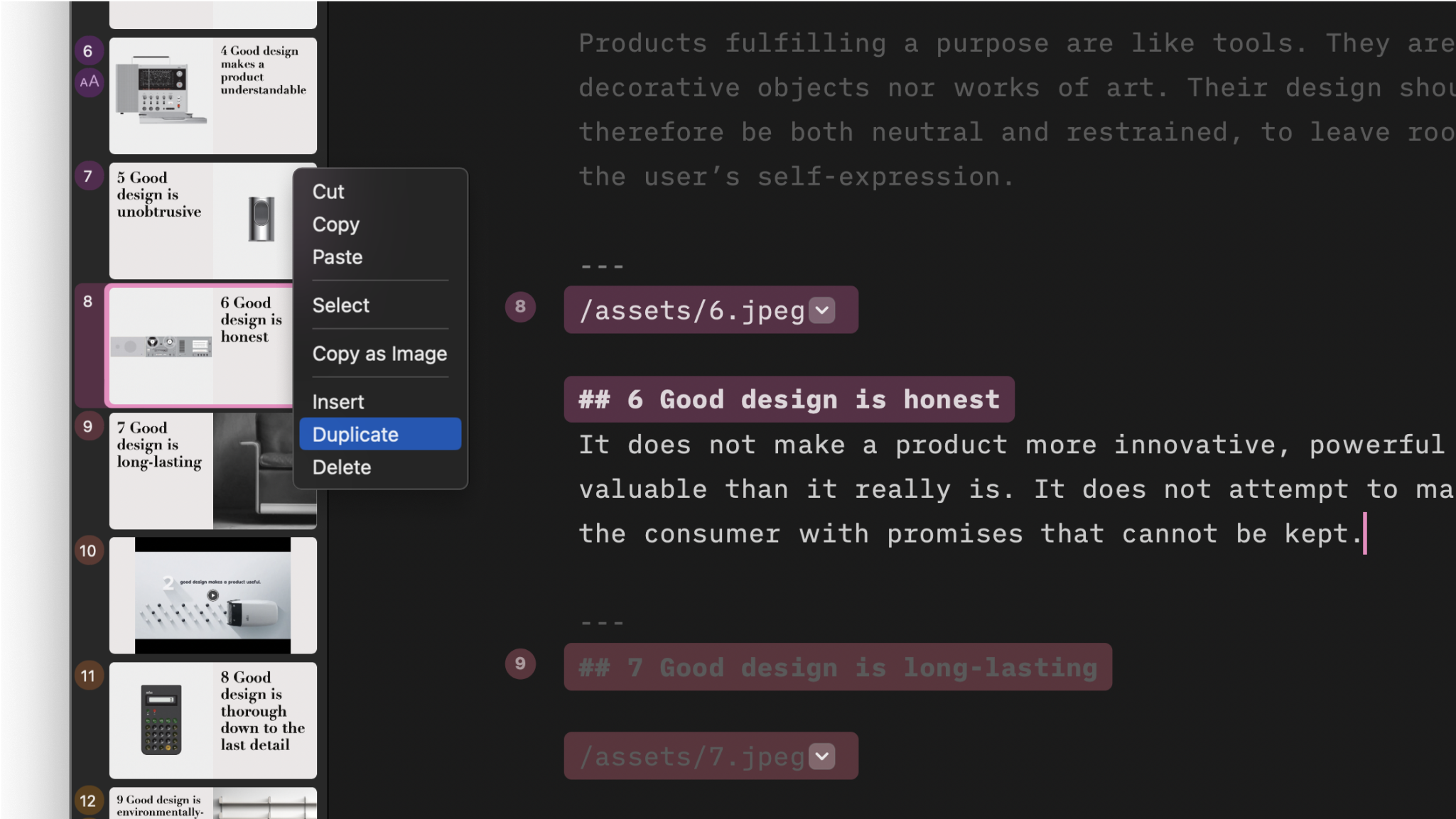
ヒント: スライドを追加するにつれて、サムネイル番号の色が青から金色へ変わることに気づきましたか。このゆるやかな色の変化で、プレゼンのどのあたりにいるかがひと目でわかります。
上の例の 6 枚目のように、スライド番号の下に小さな AA が表示されることがあります。これは、テキストをスライドに収めるために Presenter が自動で縮小したことを意味します。
サムネイルのレイアウト
Presenter は、使用しているモニターに合わせてサムネイルのプレビューを自動調整します。通常は横長表示ですが、縦向きモニターを使っている場合は、初期状態で縦長表示になります。

サムネイルを横長で見たい場合は、Settings → Presentation → Fixed aspect ratio → Wide 16:9 でアスペクト比を変更してください。
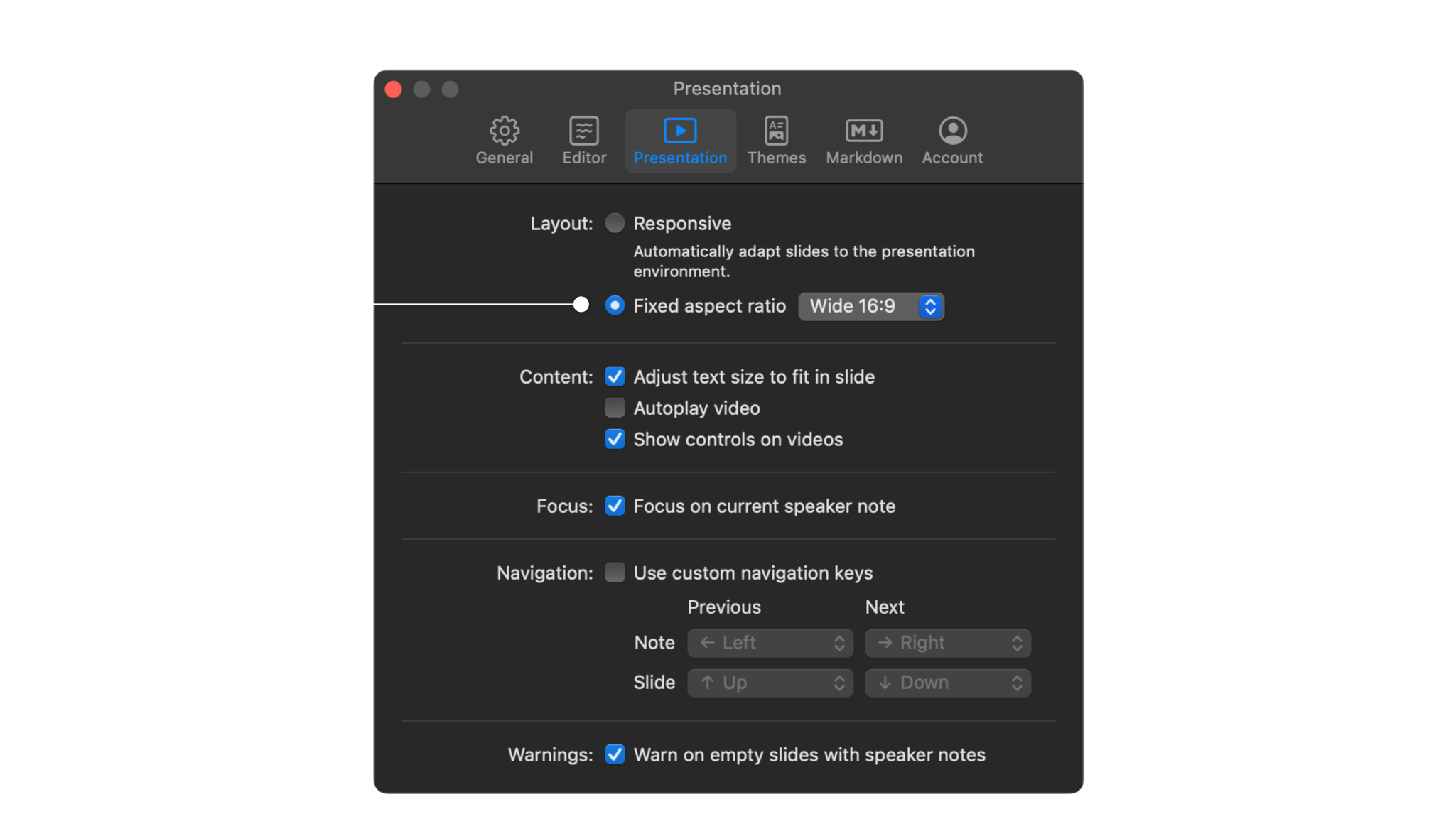
選べるアスペクト比は 5 種類あります。
- Regular 4:3
- Wide 16:9
- Mobile 9:16
- Portrait 4:5
- Square 1:1
ヒント: Portrait と Square のアスペクト比は、Instagram や LinkedIn などの ソーシャルメディア にスライドを共有するときに便利です。
プレビューウィンドウを使う
スライドのプレビューを開くには、サムネイルをダブルクリックするか、右下のプレゼンアイコンをクリックします。サムネイルのプレビューは新しいウィンドウで開きます。
ウィンドウの端をドラッグしてプレビューの大きさを変えてみてください。サイズを変えると、スライドレイアウトもそれに合わせて調整されるので、どんな画面でもきれいに表示できます。
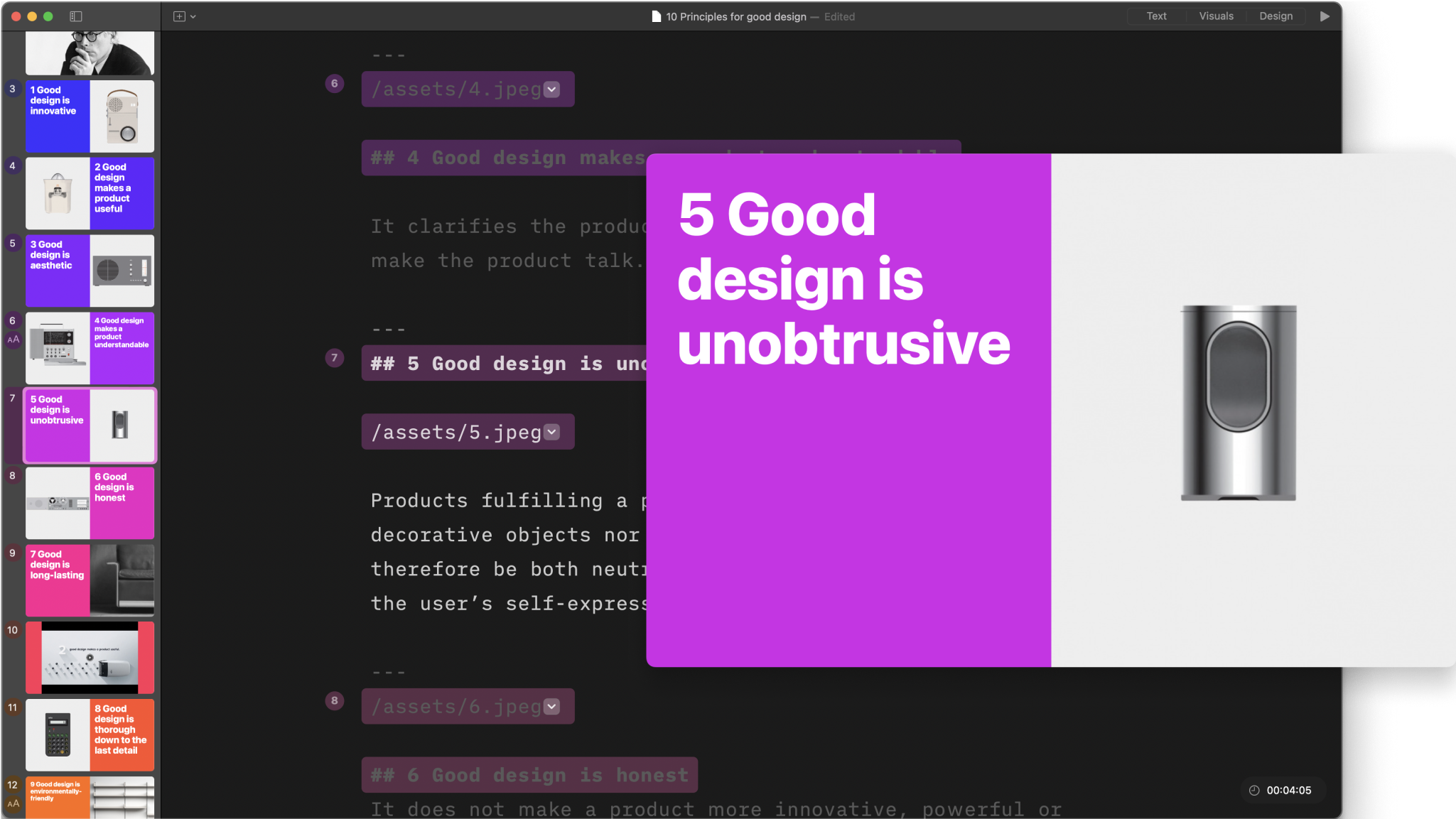
スライドとプレゼン全体のタイマー
サムネイルにマウスを重ねると、そのスライドの話者ノートを読み終えるまでのおおよその時間が表示されます。プレゼン全体の推定時間は、常に Editor の右下に表示されます。
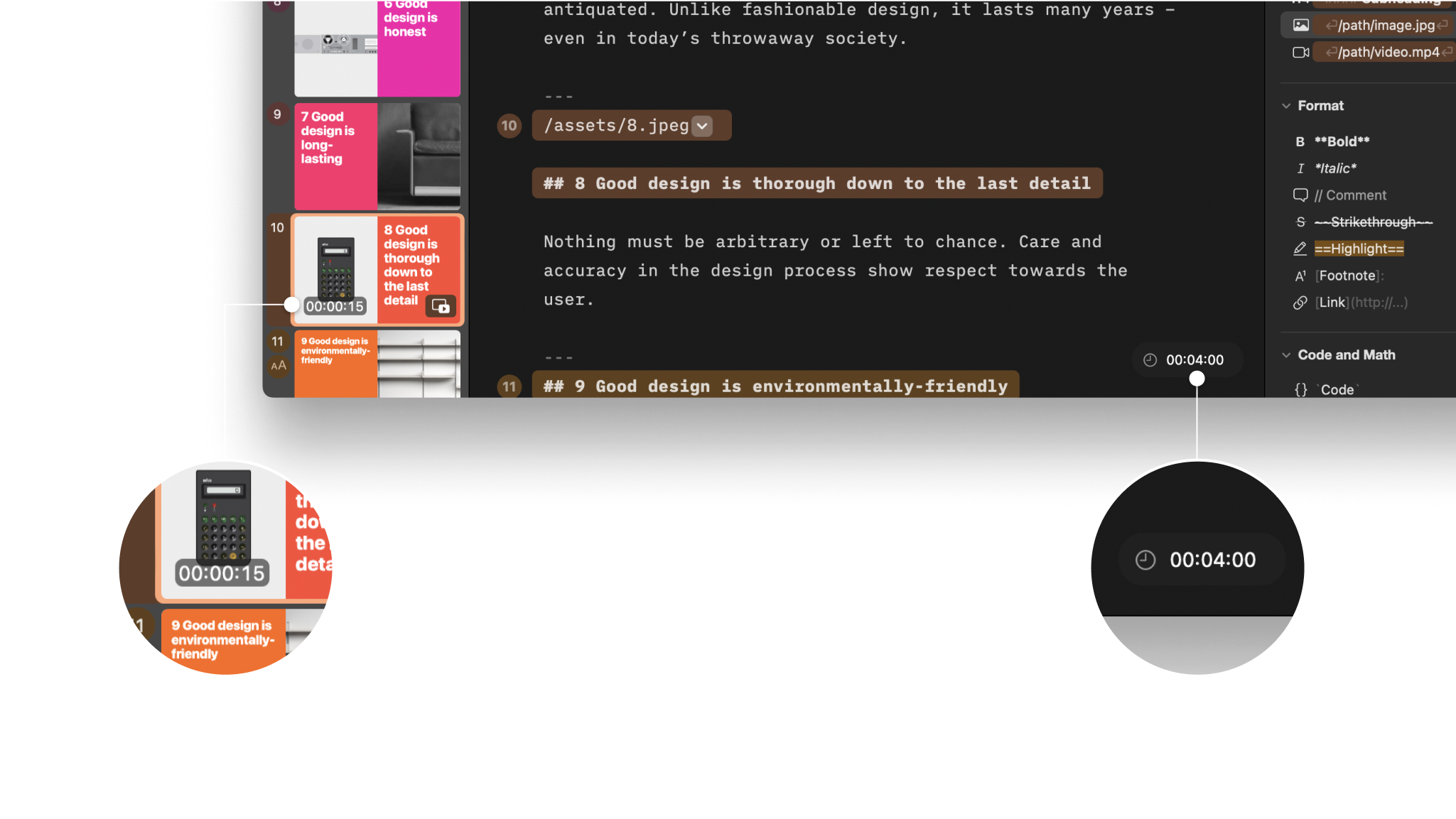
スライドとプレゼン全体の推定時間が見えるのは Editor の中だけです。プレゼンテーションモード に切り替えると、右上に別のタイマーが表示され、開始からの経過時間がわかります。
サムネイルのデザインを変える
サムネイルのレイアウトは、Inspector の Theme and Style タブで選んだ テーマ によって決まります。別のテーマへ変更すると、すべてのサムネイルも自動で新しいレイアウトに切り替わります。
7日間無料トライアル
今すぐダウンロード。
クレジットカードは不要です。

Mac
クレジットカード不要



