レイアウト
Presenter はスライドの内容を解析して、最適なレイアウトを選びます。どのデバイスでもきれいに見えるようにするための考え方を見ていきましょう。
Presenter のレイアウトはレスポンシブです。つまり、画面の大きさ、プロジェクターの比率、Zoom のウィンドウ、タブレット、スマートフォンに合わせて、自動で調整されます。サイズ合わせに延々と手を入れる必要はありません。

Presenter がレイアウトを決めるときに見ているのは、次のような要素です。
- スライド内のビジュアルブロックの数
- 各ブロックに入っているグラフィックの種類
- 各ブロックの最初の見出しレベル
- スライド内でのブロックの並び順
ここまで知る必要があるかというと、必ずしもそうではありません。ただ、Presenter がどんな要素を見てレイアウトを割り当てているのかを理解する助けにはなります。
スライドにレイアウトを追加したり選んだりするには、ツールバー左側のレイアウトピッカー + をクリックします。ここには 18 種類のレイアウトがあります。

1 セルか、2 セルか
スライドの内容はセルの中に配置されます。基本的には、1 枚のスライドの中で要素を複数のセルに分けたほうが、レイアウトはよくなります。
うまく見せるには、見出しと画像の間など、要素ごとに ↵ を 2 回押して 改行を入れる のが基本です。改行がないと、2 つ以上の要素が同じセルに入ります。
下の 1 つ目の例では、タイトルと画像が別々のセルに入っています。こちらのほうが見え方としては安定します。2 つ目の例では、両方が同じセルを共有しています。


もちろん例外もあります。内容によっては、2 つの要素を同じセルに入れたほうが気持ちよく見えることもあります。たとえばタイトルとサブタイトルは、同じセルに入れたほうがまとまりやすい場合があります。


レイアウトの使い方
タイトルを入れる
Presenter にはいくつかのタイトル種類があります。プレゼンの表紙スライドには H1(タイトル)を使ってください。ここにもう少し情報を足したい場合は、同じセルに H3 または H4 を入れてみてください。
H2 を使うと中央寄せのタイトルになり、大きなセクション見出しに向いています。
より小さな小見出しには H3 または H4 を使うと、どちらも読みやすく表示されます。

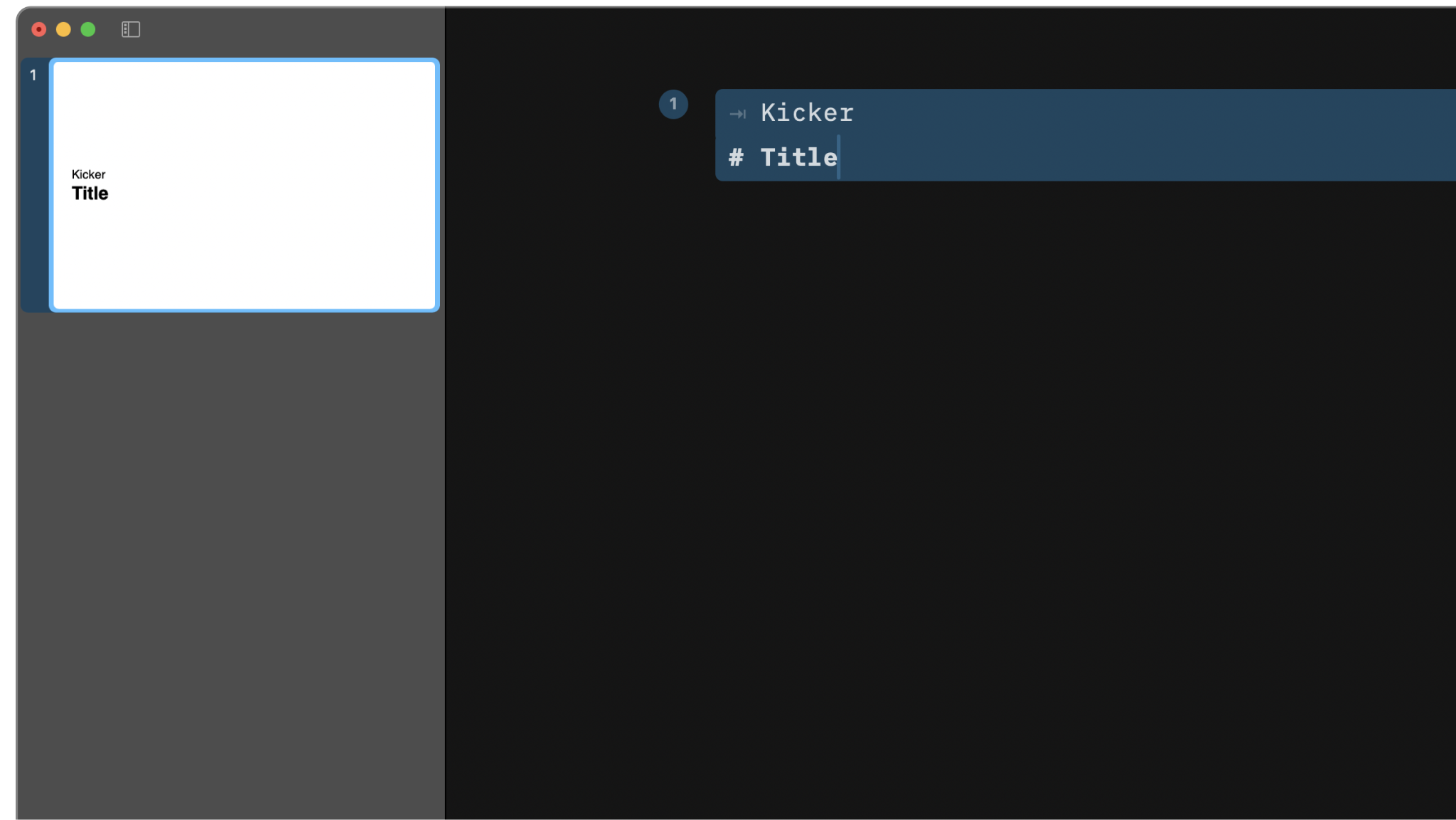
ヒント: Kicker は、メインタイトルのすぐ上によく置かれる小さな見出しです。作るには ⇥ を押し、タイトルの直前に文字を入力してください。
テキスト
スライドに長い本文を出して読み上げると、聴衆はたいてい退屈してしまいます。それでも本文テキストを載せたい場面はあります。その方法は次のとおりです。
本文段落の先頭にタブ ⇥ を入れてください。こうしてインデントを付けると、そのテキストは自分だけに見えるスピーカーノートではなく、スライド上に表示される本文になります。

分割する
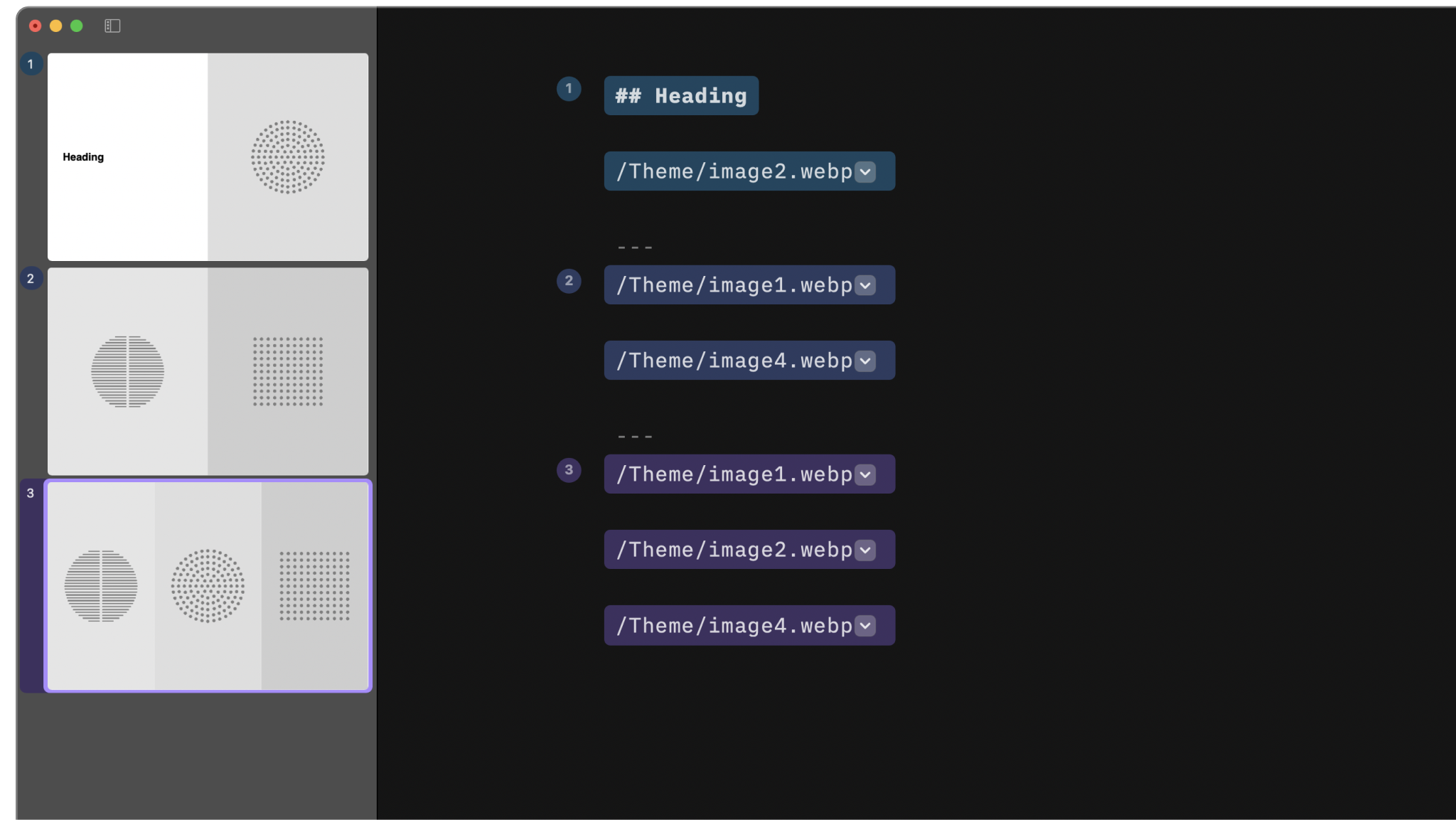
2 つの要素の間に改行(↵ を 2 回)を入れると、それぞれが別のセルに分かれ、横長のスライドでは横に並んで表示されます。縦長のスライドでは縦に積み重なります。分割は、2 枚の画像や 2 つのテキストを比較したいときに便利です。横並びにできる要素は最大 3 つです。
タイトルを上に、そのすぐ下に画像を置くといった縦方向の構成にしたい場合は、改行を入れないでください。代わりに、両方の要素を 1 つのセルに入れます。
グリッドを使う
1 枚のスライドに 3 つ以上のセルがある場合、Presenter は通常それらをグリッドレイアウトで並べます。セルが 3 つか 4 つで、最初のセルが他のセルより上位の見出しで始まる場合は、それをタイトルとして上に置き、残りのセルを段組みにして並べます。グリッドを使うと、テキスト、画像、タイトルなどを同じスライドの中で組み合わせられます。
グリッド内の順番を変えたいときは、Editor で要素の並び順を変えてください。要素の大きさはグリッドに合わせて自動で調整されます。グリッドで画像の見え方が思いどおりにならない場合は、画像 の Cover や Contain を試してください。

キャプションを付ける
大きめのキャプションを付けたいときは、H4 見出しと画像を組み合わせます。キャプションがどこに出るかは、画像とテキストをどの順で置くかによって決まります。どちらの順でも、文字サイズは変わりません。
H4 見出しを先に置くと、画像を紹介する形になります。逆に 画像 を先に置くと、画像そのものが主役になり、その下のキャプションが補足説明になります。

画像を背景に使う
タイトルや本文の背後に常に表示される背景画像を加えると、表紙スライドや通常のスライドをより印象的にできます。
背景画像にするには、Editor でその画像をクリックし、表示されるフローティングメニューで Background を選びます。
背景画像の色で上の文字が読みにくくなる場合は、画像フィルターや不透明度の調整を試してください。詳しくは 画像 をご覧ください。

7日間無料トライアル
今すぐダウンロード。
クレジットカードは不要です。
Mac
クレジットカード不要



