動画
プレゼンにローカル動画を追加するのは、ファイルを Editor にドラッグ&ドロップするだけです。YouTube 動画に直接リンクすることもできます。
対応フォーマット
Presenter は次の動画フォーマットに対応しています。
| 形式 | 拡張子 |
|---|---|
| M4V | .m4v |
| MP4 | .mp4 |
| QuickTime | .mov |
Media Manager
右上の Inspector で Media Manager タブを開きます。ここでは次のことができます。
- すべてのグラフィック(画像と動画)を一覧で見る
- グラフィックを Editor にドラッグ&ドロップする
- グラフィックを削除する
- 名前を変更する(末尾の拡張子、たとえば
.mp4を消さないようにしてください) - YouTube 動画をリンクとして追加する

YouTube 動画を追加する
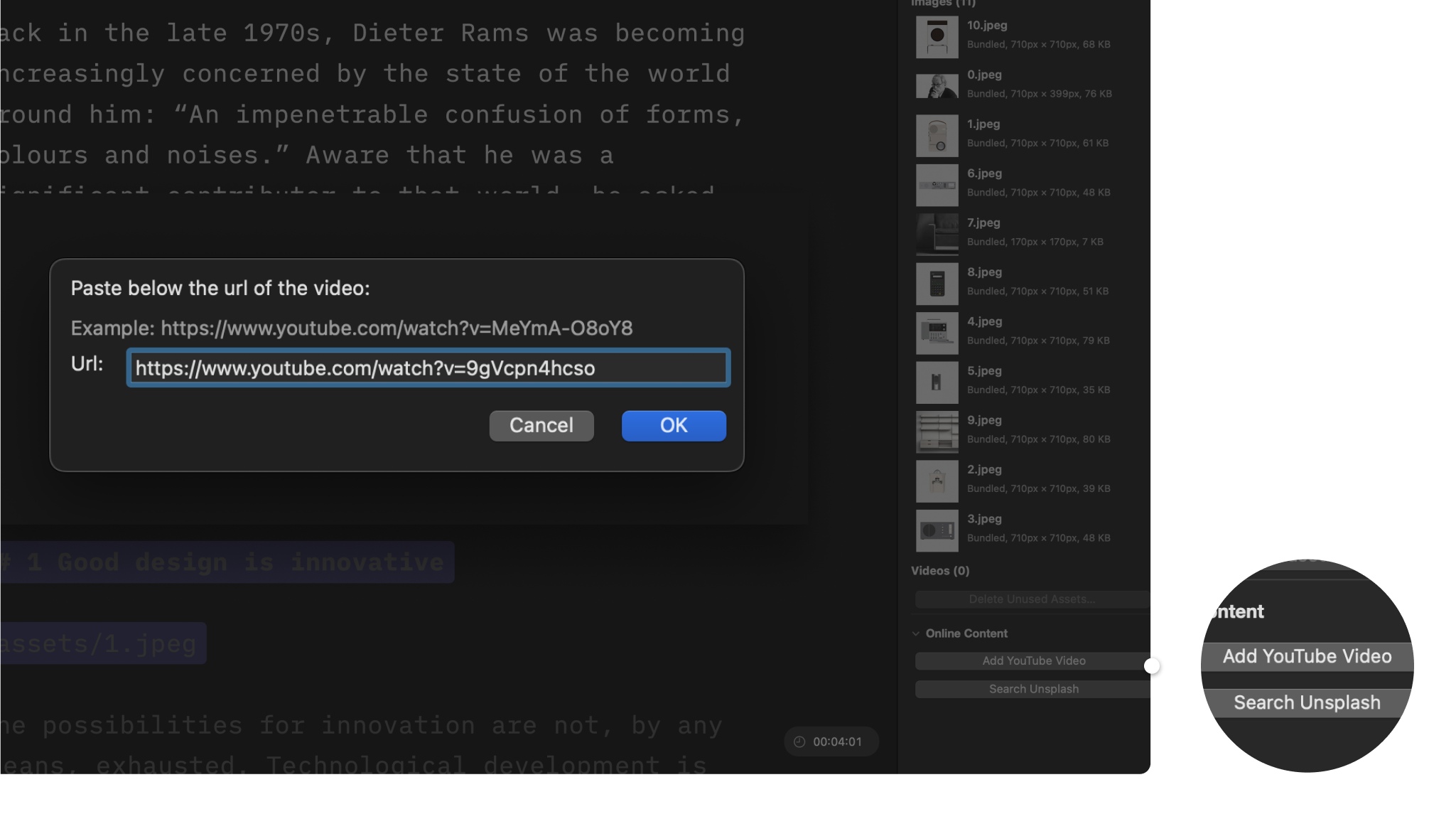
YouTube 動画を追加するには、ブラウザで URL をコピーし、Inspector の Media Manager タブにある Add YouTube Video ボタンを押して貼り付けます。
動画に Markdown を使う
Presenter は画像と動画の Markdown 構文  に対応していますが、実際には Content Blocks Syntax を使うほうが簡単です。
Presenter では動画のパスを入力して扱います。動画用には 2 つの仮想フォルダがあります。
Assets: プレゼンに追加したグラフィック用。例/assets/video.movTheme: テーマに同梱されたグラフィック参照用。例/Theme/video.mov
ローカル動画の設定を変える
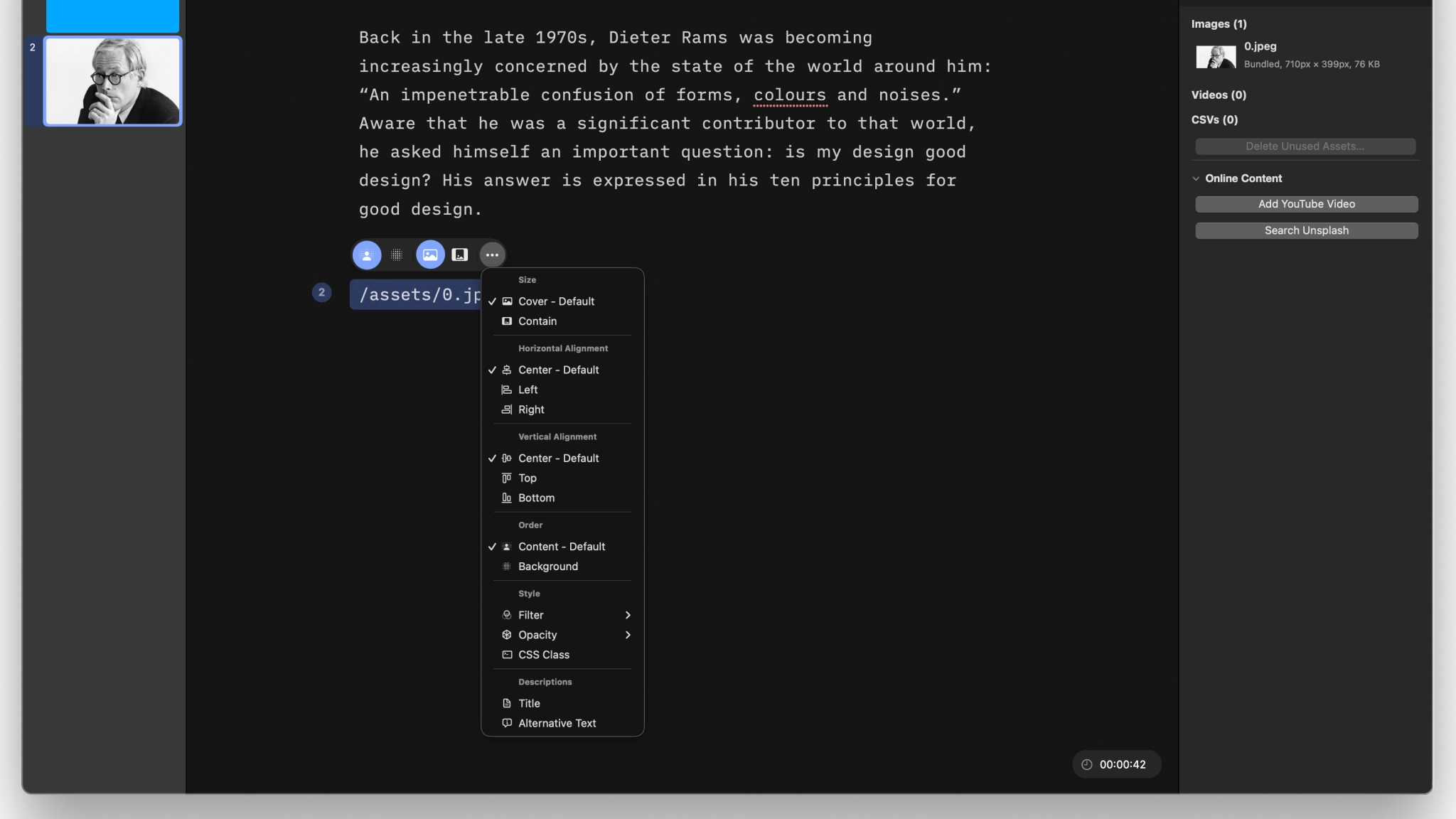
ローカル動画(および画像)のサイズ、位置、そのほかの設定は、Content Blocks Syntax の metadata で変更できます。Editor で動画ブロックをクリックすると、上部にさまざまなオプションを含むフローティングメニューが表示されます。
サイズ
1. Cover
この設定では、動画がアスペクト比を保ったまま利用可能な空間をすべて埋めます。動画の比率がコンテナと一致しない場合は、一部が切り取られます。
2. Contain
Presenter では動画は container と呼ばれる空間に配置されます。レイアウトによって、container はスライド全体、カラム、あるいはグリッドレイアウト内の 1 セルになります。
動画はアスペクト比を保ったまま利用可能な空間を埋めるため、container と比率が合わない場合は上下または左右に余白が付きます。

位置
選べる配置は次のとおりです。
- 横方向: Center(初期値)、Left、Right
- 縦方向: Center(初期値)、Top、Bottom
縦横の位置は、動画のアスペクト比と、それが置かれている container によって決まります。
フィルターと不透明度
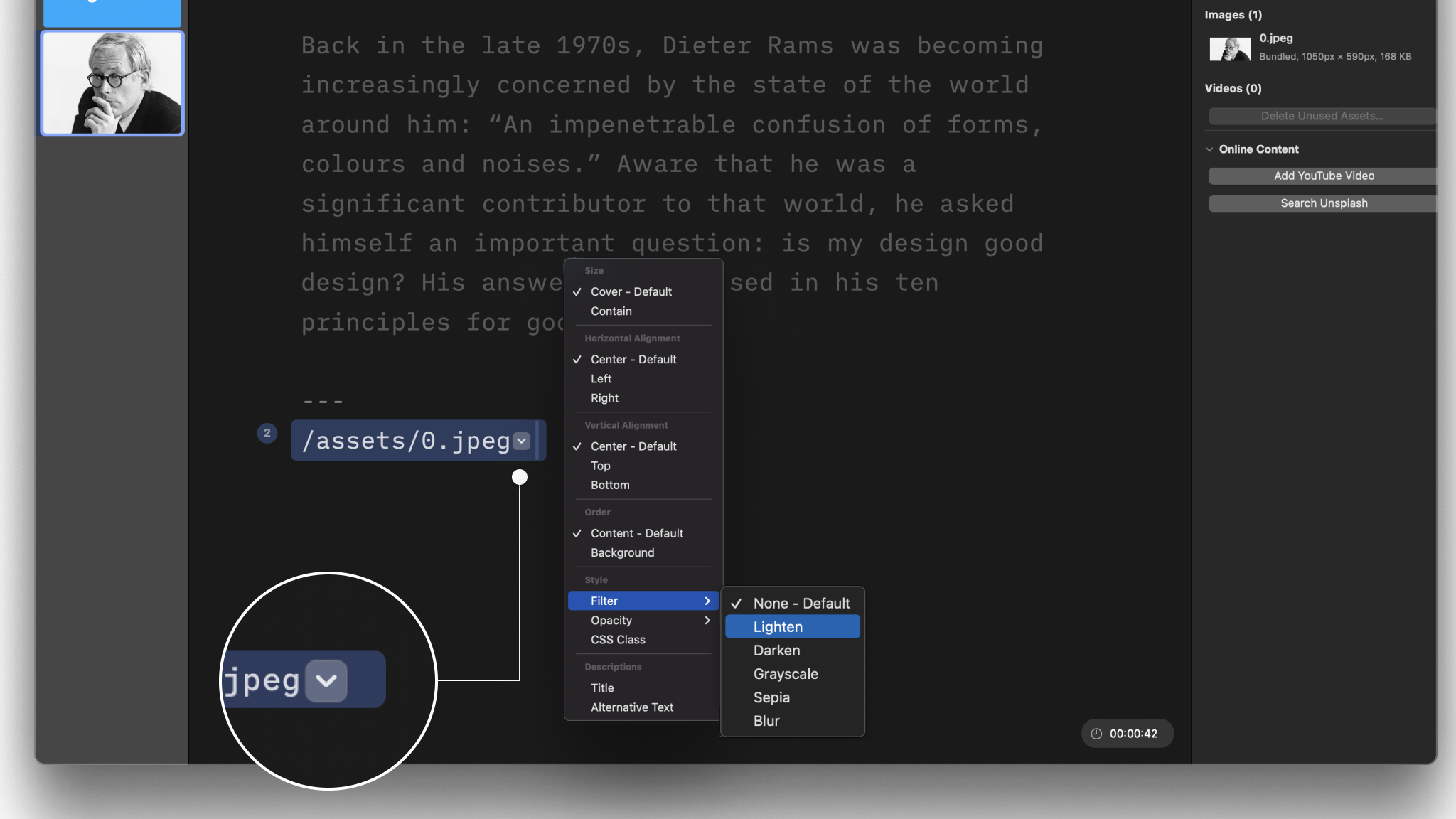
ローカル動画には Lighten、Darken、Grayscale、Sepia、Blur の各フィルターをかけられ、不透明度も変更できます。ただし、これらのオプションは動画より画像のほうが効果的です。
フィルターと不透明度の設定は、YouTube に直接リンクした動画では利用できません。
YouTube 動画は空のスライドに追加するのがおすすめです。再生時に最大サイズで表示されます。
CSS Class
CSS に慣れている場合は、Custom Theme の中で CSS Class を作成し、画像や動画のようなプレゼン内の content block に適用できます。
Editor から Custom Theme の CSS Class を呼び出すときは、Class: your css class name という書式を使ってください。
💡 iA Presenter で画像や動画をレスポンシブに表示する仕組みはかなり複雑です。位置を無理に固定するための CSS Class や追加調整は、視聴側のデバイスによって予期しない結果を招くことがあるため、基本的にはおすすめしません。
動画設定
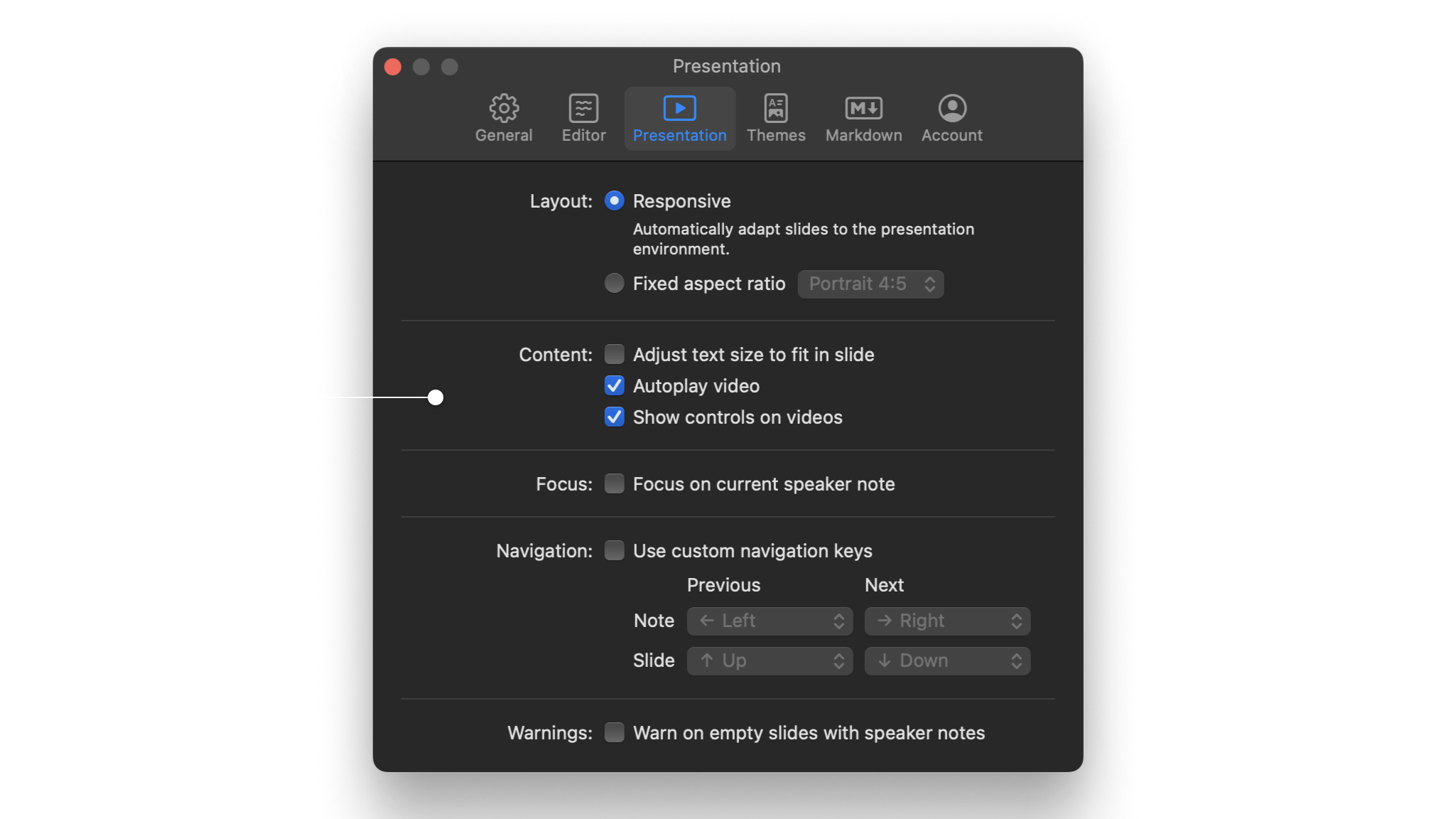
メインメニューから iA Presenter → Settings を開き、Presentation タブで動画に関する追加設定を行えます。
- 動画の自動再生をオン/オフする
- 動画コントロールを表示/非表示にする
7日間無料トライアル
今すぐダウンロード。
クレジットカードは不要です。

Mac
クレジットカード不要



