iA Writer
Die App für konzentriertes Schreiben
Um ein Video in die Präsentation zu holen, genügt es, die Datei in den Editor zu ziehen. YouTube-Videos lassen sich direkt verlinken.
Diese Videoformate funktionieren in Presenter:
| Format | Dateiendung |
|---|---|
| M4V | .m4v |
| MP4 | .mp4 |
| MOV | .mov |
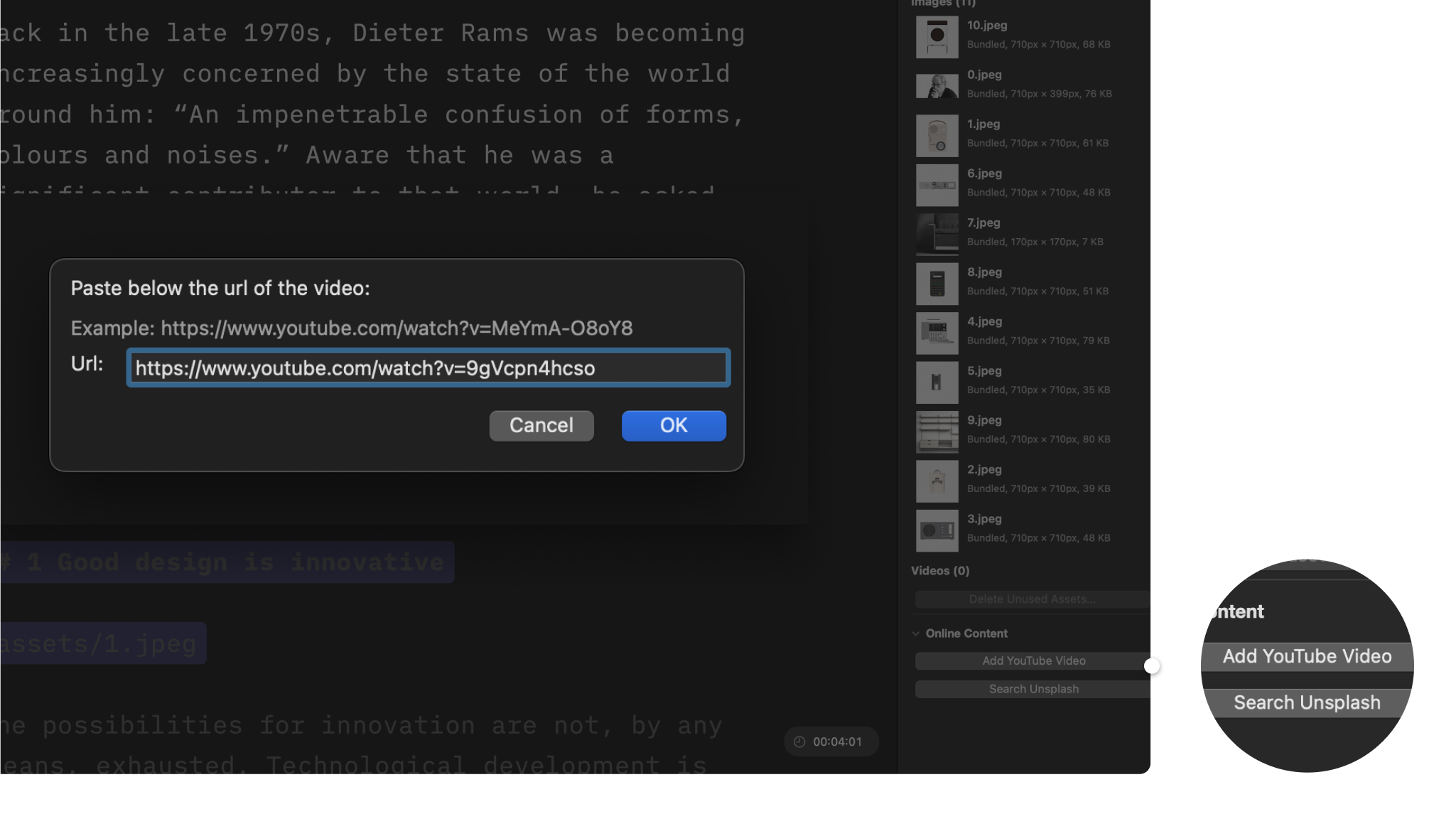
Der Tab Media Manager liegt rechts oben im Inspector. Dort kann man:
.mp4)
Für ein YouTube-Video die URL im Browser kopieren. Dann im Tab Media Manager auf Add YouTube Video klicken und die URL einfügen. Am besten steht ein YouTube-Video allein auf einer Folie. Dann wird es bei der Wiedergabe so gross wie möglich angezeigt.
Presenter versteht die Markdown-Syntax für Bilder und Videos: . Einfacher geht es aber mit der Contentblock-Syntax. Dafür genügt der Pfad des Videos. Presenter kennt zwei virtuelle Ordner:
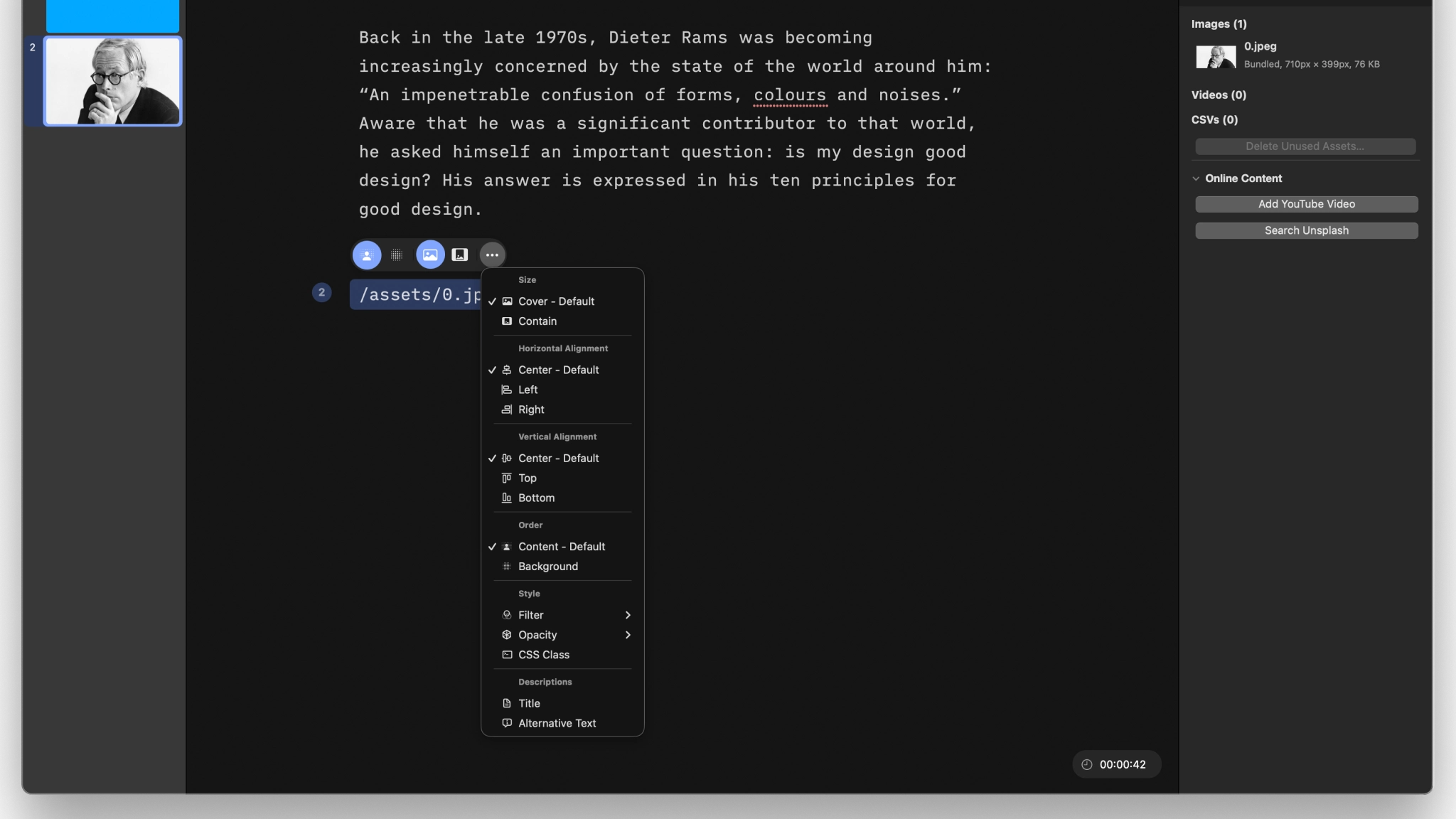
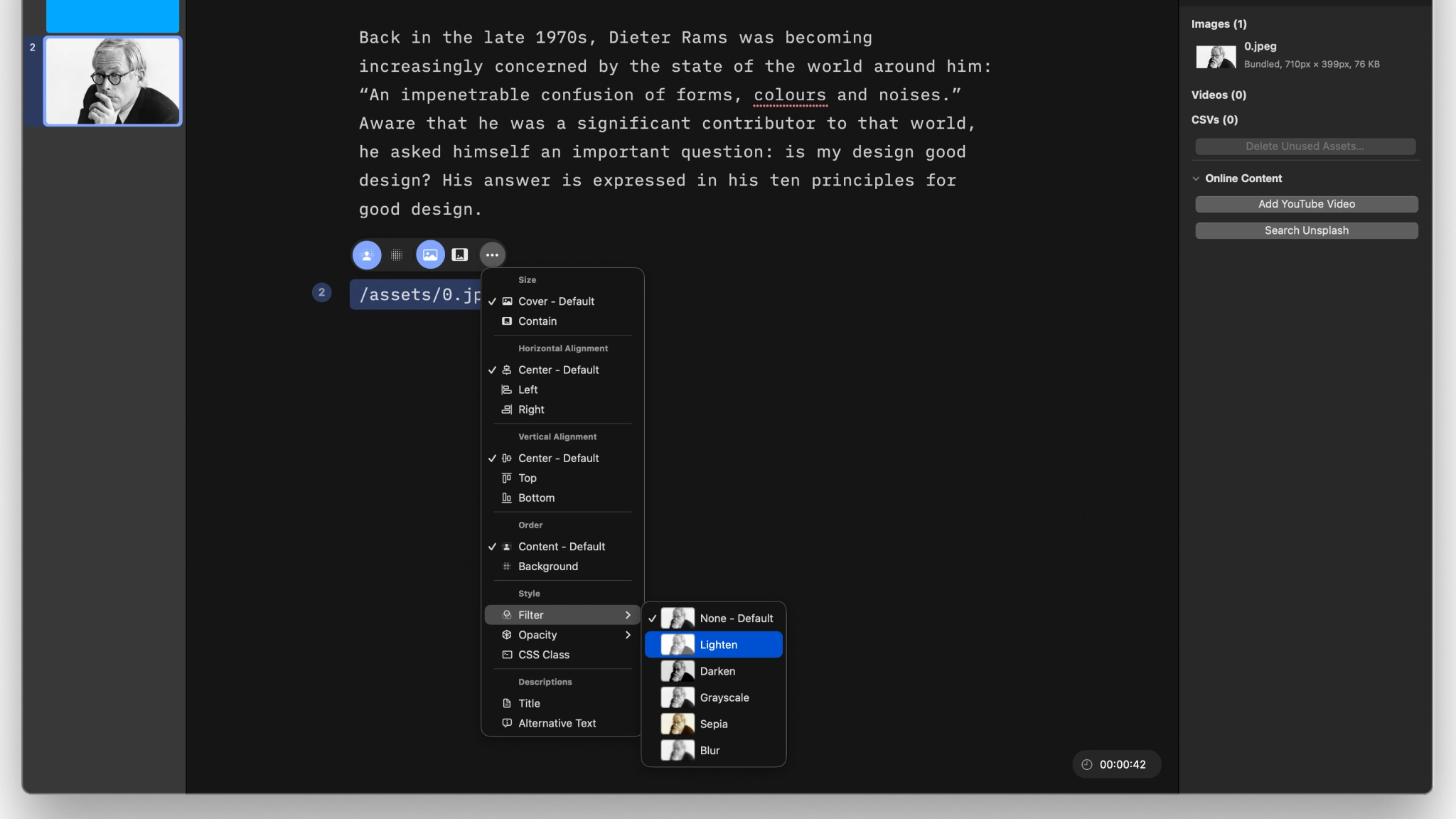
Assets für Grafiken in der Präsentation, zum Beispiel /assets/video.movTheme für Grafiken, die ein Theme mitbringt, zum Beispiel /Theme/video.movGrösse, Position und weitere Einstellungen eines lokalen Videos lassen sich über die Metadaten der Contentblock-Syntax ändern. Das gilt auch für Bilder. Ein Klick auf den Videoblock im Editor öffnet oben ein schwebendes Menü mit Optionen.
In Presenter steht jedes Video in einem Container. Je nach Layout ist das die ganze Folie, eine Spalte oder, bei einem Raster, eine einzelne Zelle.
Mit Cover füllt das Video den verfügbaren Platz ganz aus. Sein Seitenverhältnis bleibt dabei erhalten. Hat der Container ein anderes Seitenverhältnis, wird das Video beschnitten.
Mit Contain nutzt das Video den verfügbaren Platz, so weit es geht. Auch hier bleibt sein Seitenverhältnis erhalten. Hat der Container ein anderes Seitenverhältnis, bleiben am Rand Streifen frei.

Zur Wahl stehen:
Wie sich die Ausrichtung auswirkt, hängt vom Seitenverhältnis des Videos und seines Containers ab.
Auch lokale Videos lassen sich mit Filtern aufhellen, abdunkeln, in Graustufen oder Sepia zeigen oder weichzeichnen. Ihre Deckkraft lässt sich ebenfalls ändern. Bei Bildern wirken diese Optionen allerdings meist besser. Für Videos, die direkt von YouTube verlinkt sind, gibt es weder Filter noch Deckkraft.
Wer mit CSS vertraut ist, kann in einem eigenen Theme eine Klasse definieren und sie jedem Contentblock zuweisen, etwa einem Bild oder einem Video. Im Editor wird die Klasse so aufgerufen: Class: your css class name

Tipp
iA Presenter passt die Darstellung von Bildern an jeden Bildschirm an. Das ist ein komplexer Vorgang. Wir raten deshalb davon ab, die Position von Grafiken mit CSS-Klassen oder anderen Eingriffen zu erzwingen. Je nachdem, welche Geräte das Publikum nutzt, fällt das Ergebnis sonst anders aus als erwartet.
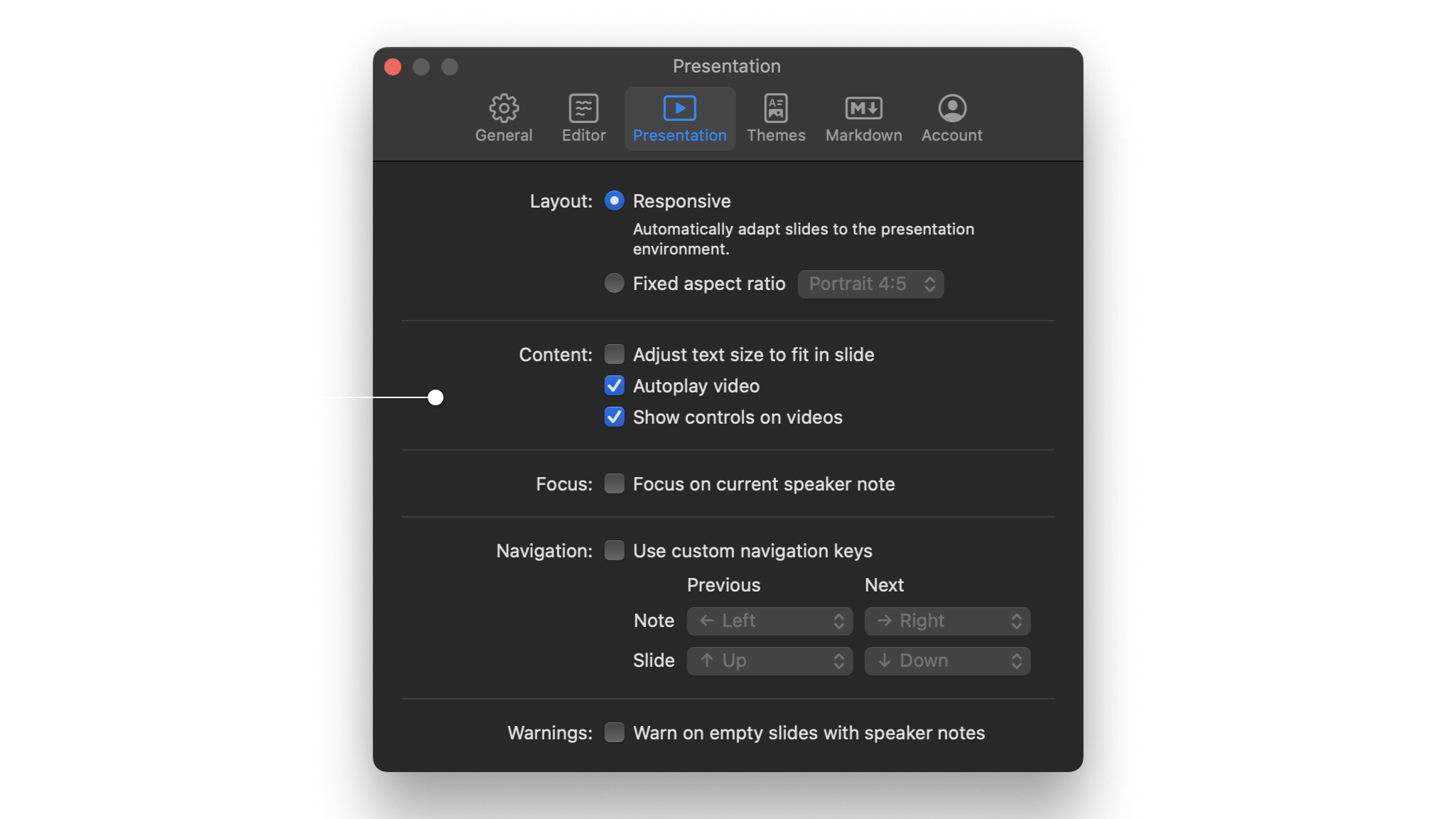
Weitere Optionen für Videos stehen im Hauptmenü unter iA Presenter → Settings im Tab Presentation:

Ein Theme wählen und im Design-Tab nach Wunsch anpassen.

Man fügt Text und Bilder ein, Presenter wählt das passende Layout.

Bilder kommen per Drag-and-drop in die Präsentation.

Die mitgelieferten Themes von Presenter und die Gestaltungsideen hinter jedem einzelnen.

Wer sich mit Code auskennt, baut mit HTML und CSS ein eigenes Theme von Grund auf.