iA Writer for Mac には、手をキーボードから離さずに集中を保てるよう、幅広いキーボードショートカットがあります。
利用できるショートカットの大半は、メインメニューに表示されています。
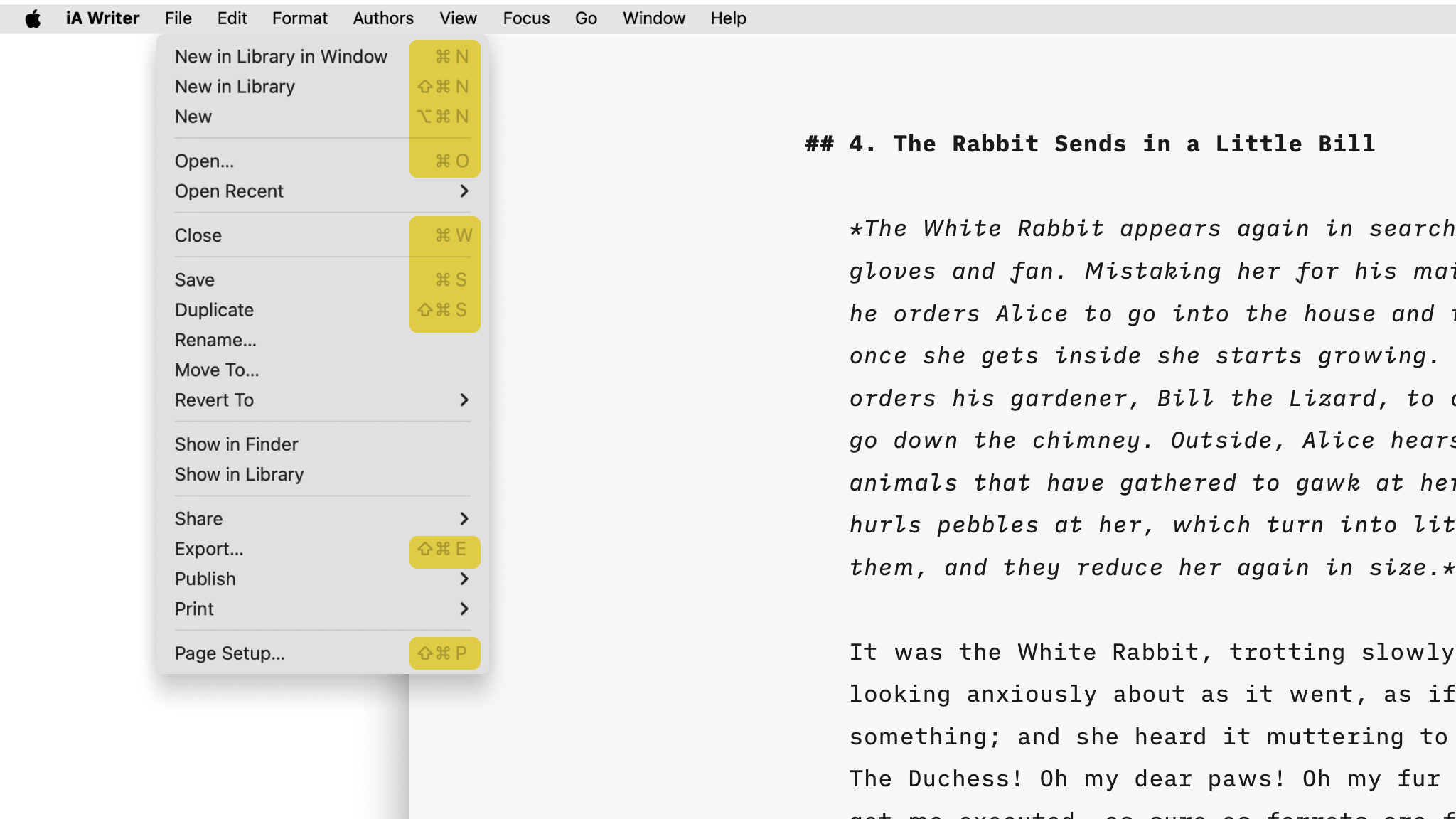
macOS 版 iA Writer は macOS の標準ショートカットに準拠しており、Apple の慣例に合わせるため、ショートカットを随時更新する場合があります。Windows のショートカットや、MS Word、IntelliJ、VS Code、Outlook など Microsoft 系のアプリのショートカットに慣れている方は、この記事が Writer をより素早く使いこなす助けになります。
ファイル
ファイルの作成と管理に関するオプションです。
| ⌘N |
現在のウィンドウのライブラリ内に新規作成 |
| ⌥⌘N |
新規作成 |
| ⇧⌘N |
ライブラリ内に新規作成 |
| ⌘S |
アクティブなファイルを保存 |
| ⇧⌘S |
アクティブなファイルを複製 |
| ⌥⇧⌘S |
アクティブなファイルを別名で保存 |
クイックサーチ
文書、Wikilinks、タグをライブラリ全体から検索できます。特定の語句で検索して、文書へすばやく移動できます。
| ⇧⌘O |
クイックサーチ |
| ⏎ |
現在のウィンドウでファイルを開く |
| ⇧⏎ |
新しいウィンドウでファイルを開く |
ナビゲーション
ペイン、場所、リンクされた文書、最近開いた文書などをすばやく移動するためのショートカットです。
App
| ⌃tab |
フォーカスを順に切り替え: Organizer → File List → Editor |
| ⌘, |
設定… |
ライブラリのナビゲーション
| ⇧⌘I |
ライブラリで iCloud を表示 |
| ⌃1–9 |
お気に入りのファイルを開くか、ライブラリでお気に入りフォルダを表示 |
| ⌃⌥1–9 |
ライブラリでスマートフォルダを表示 |
リンク
| ⌘⏎ |
Editor でリンクを開く |
| ⌘-click |
Editor でリンクを開く |
| click |
Preview でリンクを開く |
リンクを開くとき
| Wikilinks |
文書を開くか、新規作成してすぐに入力できます |
| Text content blocks |
文書を開くか、新規作成してすぐに入力できます |
| ハッシュタグ |
クイックサーチに表示 |
| リンク |
既定のブラウザで開く |
| メール |
既定のメールクライアントで新規作成 |
| URL commands |
許可されていれば実行 |
文書履歴
インターフェース
| ⌃⌘N |
ダーク表示またはライト表示 |
| ⌃⌘S |
ライブラリを表示/非表示 |
| ⌘R |
Preview を表示/非表示 |
| ⌃⌘F |
フルスクリーンに入る/出る |
| ⌘W |
アクティブなウィンドウを閉じる |
| ⌥⌘W |
すべてのウィンドウを閉じる |
編集
文書構造、テキスト書式、キャレット操作、フォーカスモードなどに関するショートカットです。
構造
| ⌘1–6 |
見出し 1〜6 |
| ⌘L |
リスト |
| ⌥⌘L |
タスクリスト |
| ⇧⌘L |
順序付きリスト |
| ⌥⇧⌘L |
順序付きタスクリスト |
| ⌥⌘X |
タスクを完了済みにする |
| ⇥ |
インデント |
| ⇧⇥ |
インデントを戻す |
| ⌥⌘↑ |
選択した行を上へ移動 |
| ⌥⌘↓ |
選択した行を下へ移動 |
| ⌘B |
太字 |
| ⌘I |
斜体 |
| ⌥⌘U |
取り消し線 |
| ⇧⌘U |
ハイライト |
| ⌘K |
リンク |
| ⌥⌘K |
画像リンク |
| ⇧⌘K |
Wikilink |
| ⌃⌘K |
脚注 |
| ⌘J |
コード |
| ⇧⌘J |
コードブロック |
フォーカス
| ⌘D |
フォーカスモードを有効化/無効化 |
| ⇧⌘D |
シンタックスハイライトを有効化/無効化 |
| ⌥⇧⌘D |
スタイルチェックを有効化/無効化 |
コピー&ペースト
| ⌘C |
選択したテキストをコピー |
| ⌥⌘C |
整形された選択テキストをコピー |
| ⇧⌘C |
選択テキストを HTML としてコピー |
| ⌃⌘C |
選択テキストを Markdown としてコピー(コンテンツブロックを含む) |
| ⌘V |
貼り付け |
検索
| ⌘F |
検索 |
| ⌥⌘F |
検索と置換 |
| ⌘E |
選択範囲を検索に使う |
| ⌘G |
次を検索 |
| ⇧⌘G |
前を検索 |
キャレットの移動先
| ← |
前の文字 |
| → |
次の文字 |
| ↑ |
前の行 |
| ↓ |
次の行 |
| ⌘← |
行頭 |
| ⌘→ |
行末 |
| ⌘↑ |
文書の先頭 |
| ⌘↓ |
文書の末尾 |
| ⌥← |
1 語左へ |
| ⌥→ |
1 語右へ |
| ⌥↑ |
この行または前の行の先頭 |
| ⌥↓ |
この行または次の行の末尾 |
| ⌥⌘← |
この文または前の文の先頭 |
| ⌥⌘→ |
この文または次の文の末尾 |
文字サイズ
| ⌘+ |
文字を大きくする |
| ⌘- |
文字を小さくする |
| ⌘0 |
標準の文字サイズ |
書き出し
書き出しと印刷のオプションです。
| ⇧⌘E |
書き出し |
| ⌘P |
印刷 |
| ⌥⌘P |
プレーンテキストを印刷 |
| ⇧⌘P |
印刷および PDF 書き出しのページ設定 |
カスタムキーボードショートカット
macOS では、メニュー項目を予約済みでないキーボードショートカットに割り当てられます。
たとえば、File メニューにある Show in Library をよく使うとします。これをキーボードショートカットに割り当てれば、キーボードからマウスやトラックパッドへ手を移さずに済みます。
Show in Library を ⌃ S に割り当ててみましょう。
- → Settings/System Preferences → Keyboard → Shortcuts → App Shortcuts
- + ボタンを選び、アプリ一覧から iA Writer を選択します
- Menu Title: 欄に、iA Writer のメニューに表示されている項目名を正確に入力します
- Add をクリックします
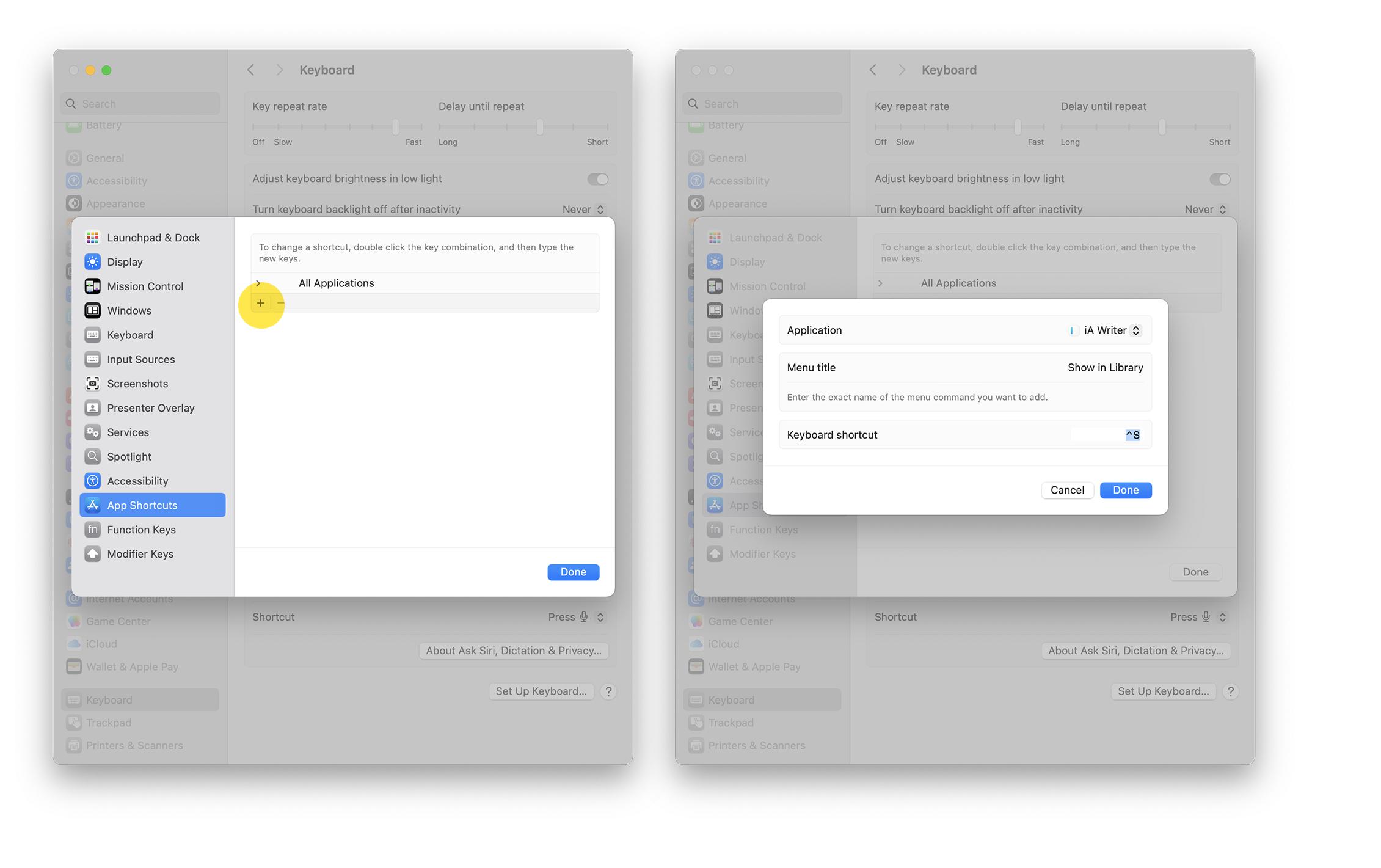
設定に成功すると、iA Writer のメニュー項目の横にそのショートカットが表示され、割り当てたキー操作で実行できるようになります。
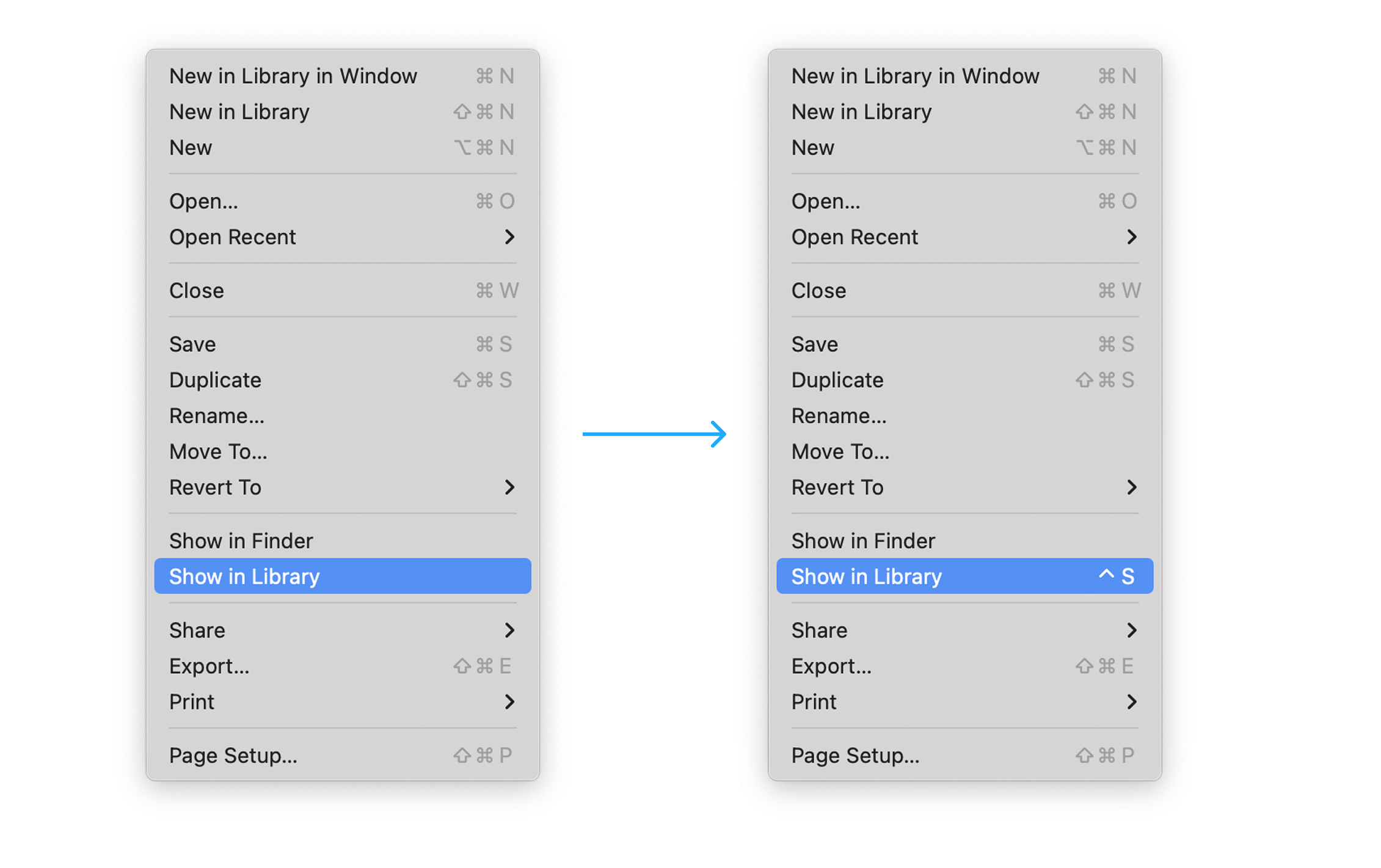
一部のキーの組み合わせは、システム機能やその他の制約により使えない場合があります。その場合は、上の手順をもう一度実行して、別のキーの組み合わせに割り当て直してください。




