統計
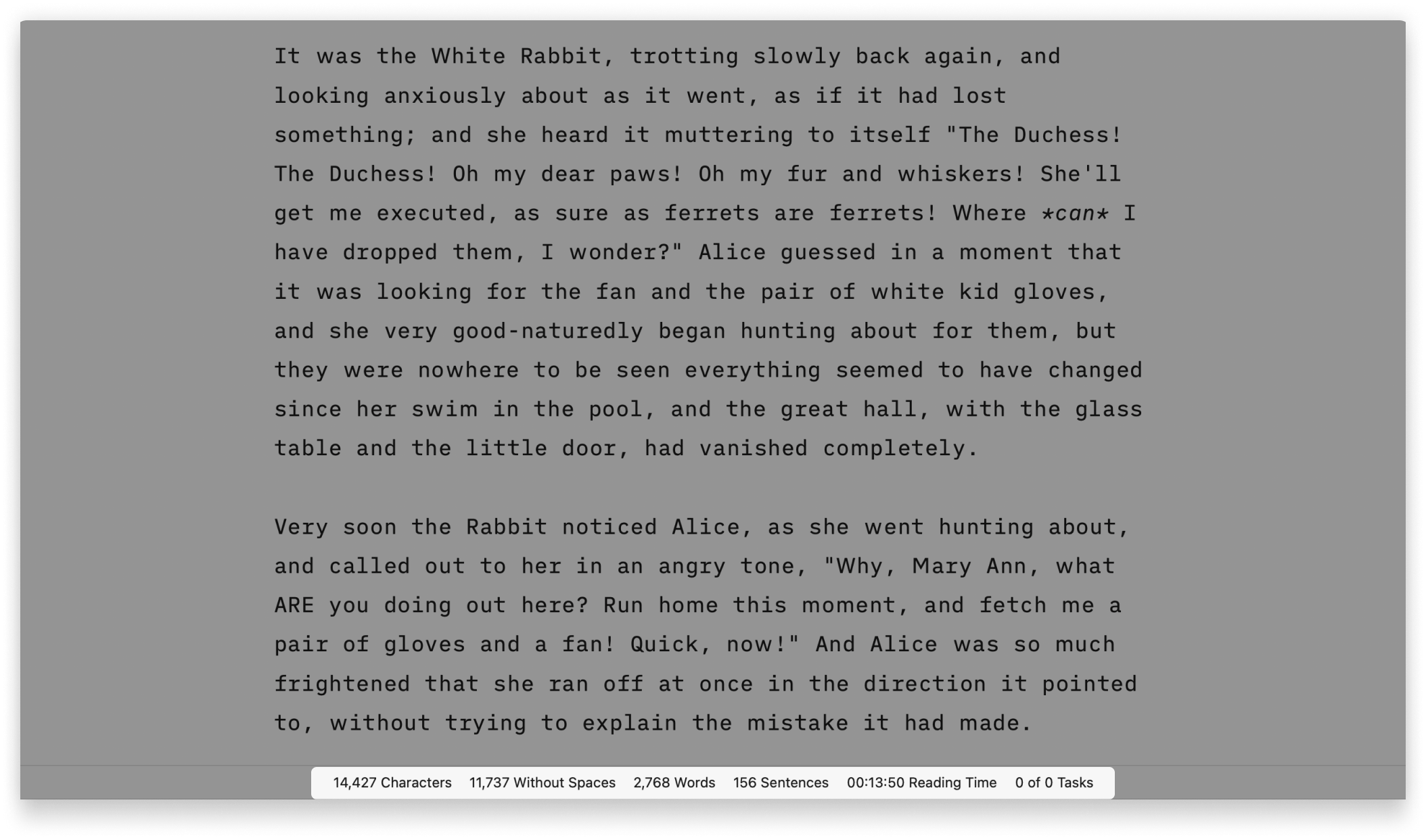
iA Writer for Mac では、文字数、文数、タスク数、推定読了時間など、文書の詳細な統計を確認できます。
こうした統計は執筆の進み具合を把握するのに役立ちます。文字単価や単語単価で仕事をする書き手はもちろん、NYC Midnight のような執筆チャレンジに参加する人にも便利です。
統計を表示する方法
文書の統計は、Editor の下部にある Toolbar に表示されます。Toolbar には 3 つの表示状態があります。
- Fade In/Out
- Always Show
- Hide
Editor に Toolbar が見当たらない場合は、メニューの View → Toolbar で設定を変更してください。
同じ View メニューで、Toolbar のどこに統計を表示するかも選べます。右端に 1 つだけ表示する既定の形か、Toolbar 全体を統計だけで埋める形かを選択できます。
Default
統計は Toolbar の右端に、太字、見出し、表などの通常のクイックアクションと一緒に表示されます。表示される統計は複数ある候補のうち 1 つだけです。

表示する統計を切り替えたい場合は、いま表示されている項目をクリックして、利用可能な統計の一覧を開いてください。そこから表示したい項目を選べば、以後はその統計が常に表示されます。

Stats Only
Default ではなく Stats Only を選ぶと、Toolbar 全体が統計の表示に使われます。

すべての統計を表示したくない場合は、Toolbar の任意の場所を右クリックし、Stats Only > にカーソルを合わせて利用可能な項目を表示します。見たい統計を選び、隠したい統計の選択を外してください。

テキスト選択
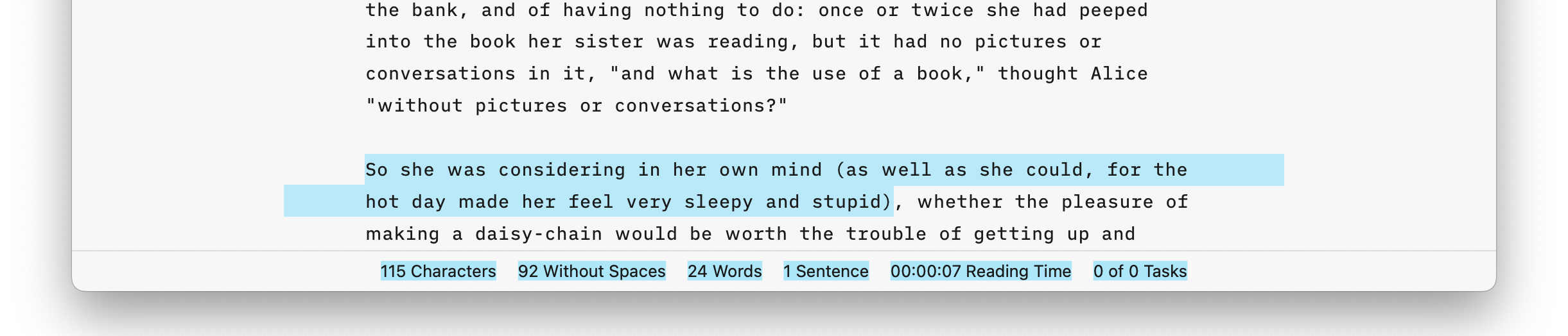
統計は、選択したテキスト範囲に応じて変わります。何も選択していなければ文書全体の統計が表示され、テキストを選択するとその範囲の統計が表示されます。
エディタ
Authorship
自分で書いたテキストを強調表示し、人間でも AI でも、ソースを追跡できます。
Focus Mode
気が散るものを抑え、いま書いている文や段落に集中できます。
Style Check
あなたのデバイスにいる専属の編集長。冗長表現、クリシェ、つなぎ言葉を丁寧にチェックします。
Syntax Highlight
文書の構造が見えるようになると、文章の癖や弱点に気づきやすくなります。
メタデータ
文書に追加情報を持たせるためのシンプルなキーと値の形式です。表示されるのは Editor のみです。
Smart Automation
テキストの自動補完と変換。細かなことに煩わされず、書くことに集中できます。




