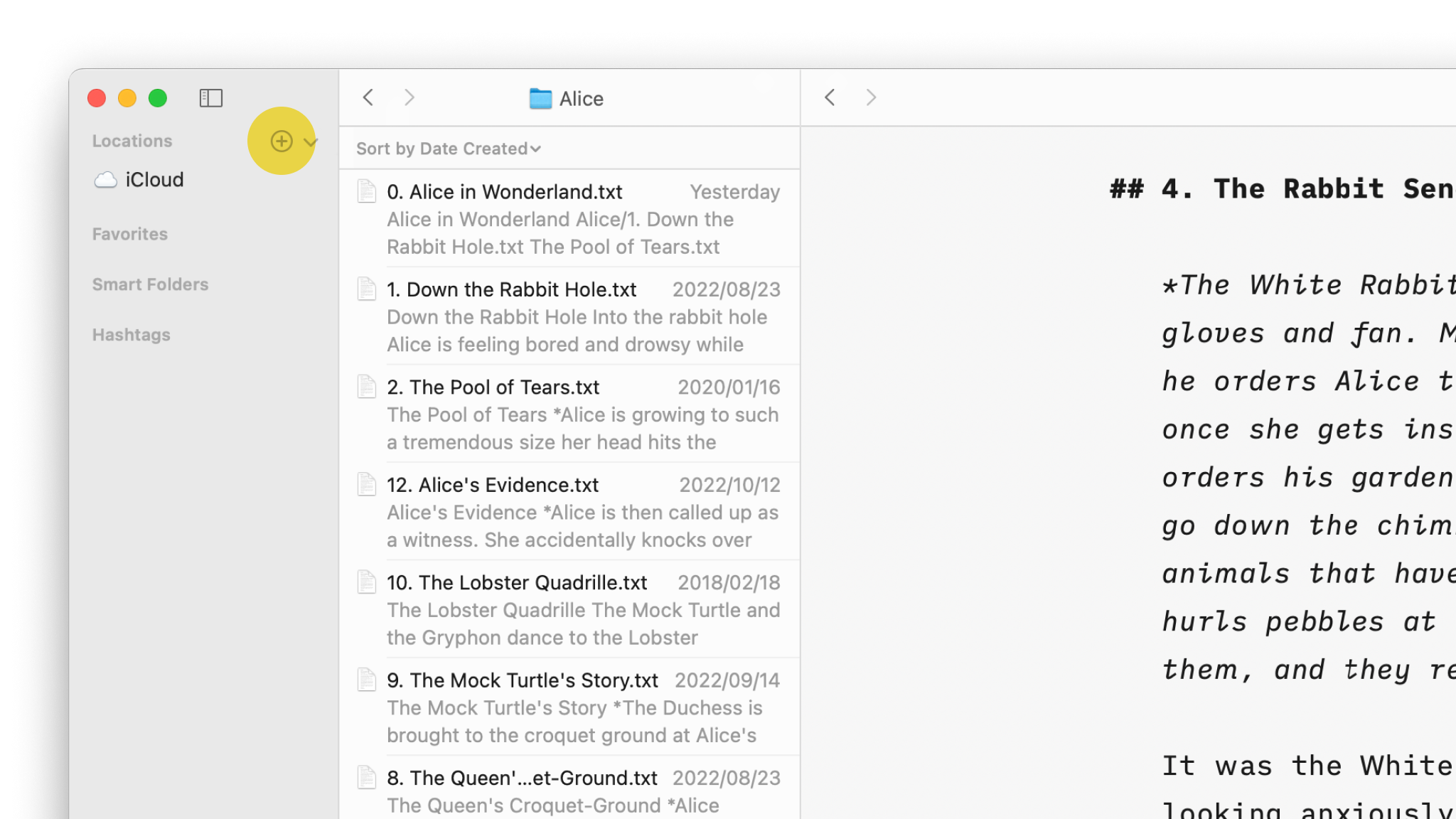
iPad のクラウドストレージ

複数のデバイスから書類にアクセスできると作業はずっと楽になります。iPad 版 iA Writer では、iCloud 上の書類を簡単に保存・編集できます。
iCloud を有効にする
iPadOS 版 iA Writer には iCloud とのネイティブ連携が組み込まれています。
iPad で iCloud Drive を有効にすると、iA Writer はそれを自動的に既定の保存場所として使います。iCloud ならではの手軽さと安心感を、そのまま利用できます。
まだ iCloud を使っていない場合、または iCloud Drive で iA Writer を有効にする必要がある場合は、次の手順で設定してください。
- iOS Settings を開きます
- iOS Settings → iCloud → Saved to iCloud (See All) → iCloud Drive を開きます
- iCloud Drive を有効にします(トグルを ON)
- Apps Syncing to iCloud Drive を開きます
- iA Writer を有効にします(トグルを ON)

Dropbox
2024 年 5 月以降、Dropbox は iPadOS Files と完全に連携する新しいアプリに更新されました。最新の Dropbox アプリを使っていれば、Writer で Dropbox フォルダを追加できるはずです。
手順は次のとおりです。
- Library の最上位へ移動します
- Edit を選びます
- Add Location… を選びます
- 追加したい Dropbox フォルダへ移動します
- Open を押します
iOS で Dropbox フォルダを追加する動画がありますが、iPadOS でも手順はほぼ同じです。
そのほかのクラウドサービス
iOS 版 iA Writer では、フォルダ全体に iOS Files API からアクセスできる場合に限り、ライブラリ に Location を追加できます。Apple の意図とは裏腹に、主要なファイルストレージサービス(FSP)の多くは、2024 年 5 月時点でもまだこの機能を十分にサポートしていません。
Library の Open… を使えば、個別の書類をすばやく開いて作業できます。
ポップアップする Files ウィンドウにストレージサービスのフォルダが見当たらない場合は、まず Files app 側でそのサービスが有効になっているか確認してください。
 クラウドストレージ