Windows で Content Blocks を使う
Windows では、Content Blocks を使って画像、テキストファイル、コード、CSV テーブルを文書へ手軽に挿入できます。
こうした要素を文書へ追加できるだけでなく、Content Blocks は優れた文書管理の方法にもなります。
さまざまな使い方の中でも、この機能は本の複数の章をひとつの文書にまとめたい書き手に特に人気があります。
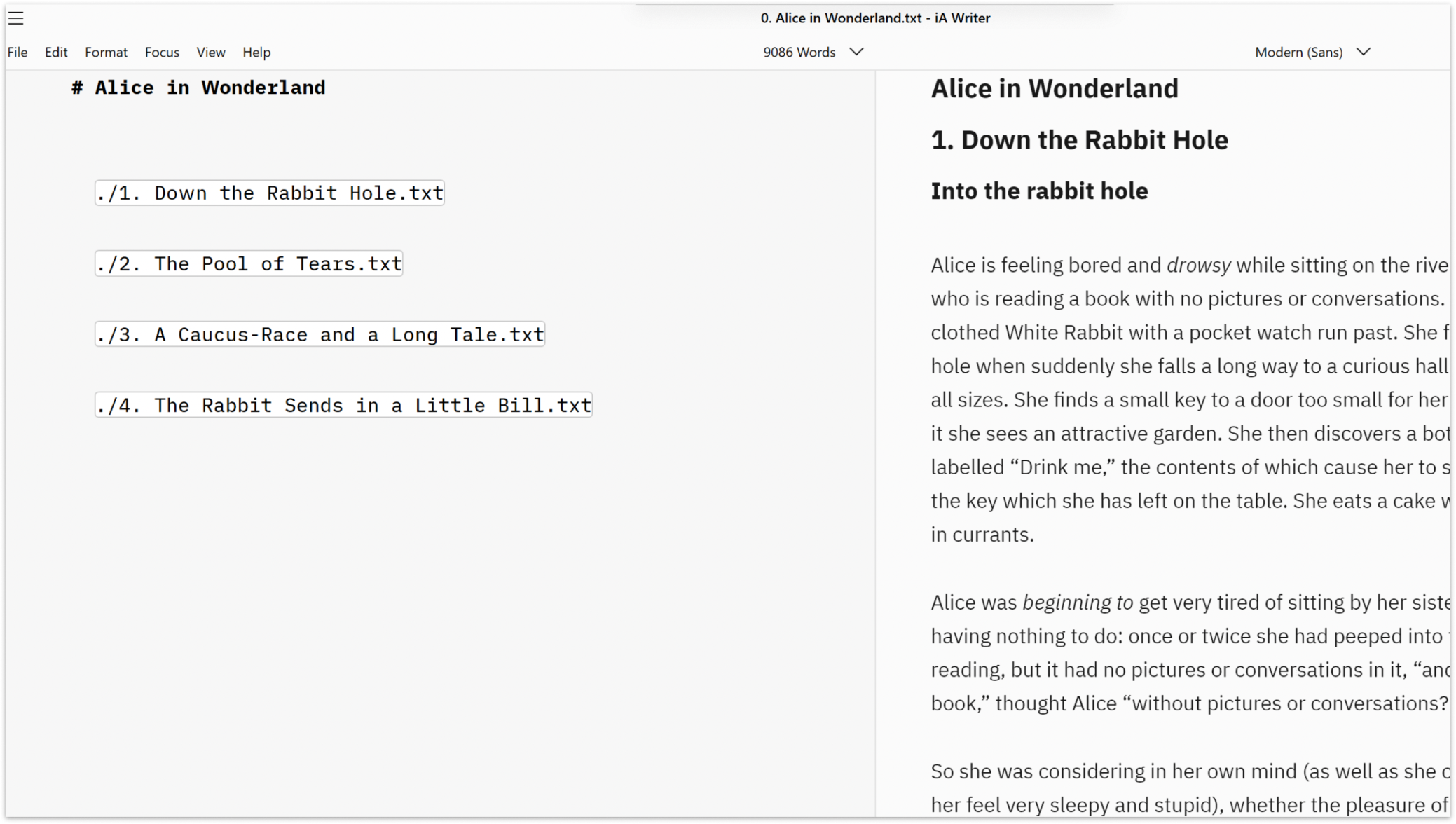
Content Blocks の起源
Markdown 記法の考案者である John Gruber は、この投稿で、画像構文こそ Markdown 最大の失敗だったと述べ、代案として次のように書いています。
My best idea for good Markdown img syntax would be to just paste in a URL ending in .jpg/.png/.gif etc.
私たちはファイルのトランスクルージョンをどう支援するか模索する中で、後に Content Blocks と呼ぶ構文にたどり着きました。
この歩みについて詳しく知りたい方は、ブログ記事 iA Writer 4 をご覧ください。
Content Blocks を追加する
Content Block を追加する方法は 2 つあります。ドラッグ&ドロップ、または手入力(タイピング)です。どちらの場合も、次の原則を守る必要があります。
- Content Block は空行の行頭から始める必要があります
- 先頭はスラッシュで、その後に拡張子付きのファイル名が続きます
- 埋め込むファイルは iA Writer のライブラリ内で参照されている必要があります
- 引用符または丸括弧でキャプションを追加できます(
.txtファイルでは無視されます) - 参照するファイルは、参照元のファイルと同じフォルダ、またはそのサブフォルダ内にある必要があります
1. ドラッグ&ドロップ
開いている文書に、ライブラリのファイルリストから既存のファイルをそのままドラッグ&ドロップします。
2. パスを入力する
埋め込みたいファイルのパスを、対象の文書へ手入力することもできます。次のように、正しい構文を守ってください。
/Section.txt "Section"
/images/Structure.jpg 'Data Flow'
/Balance Sheet.csv
埋め込まれたファイルは Preview で表示され、HTML、PDF、Markdown、Microsoft Word に書き出す文書にも含まれます。




