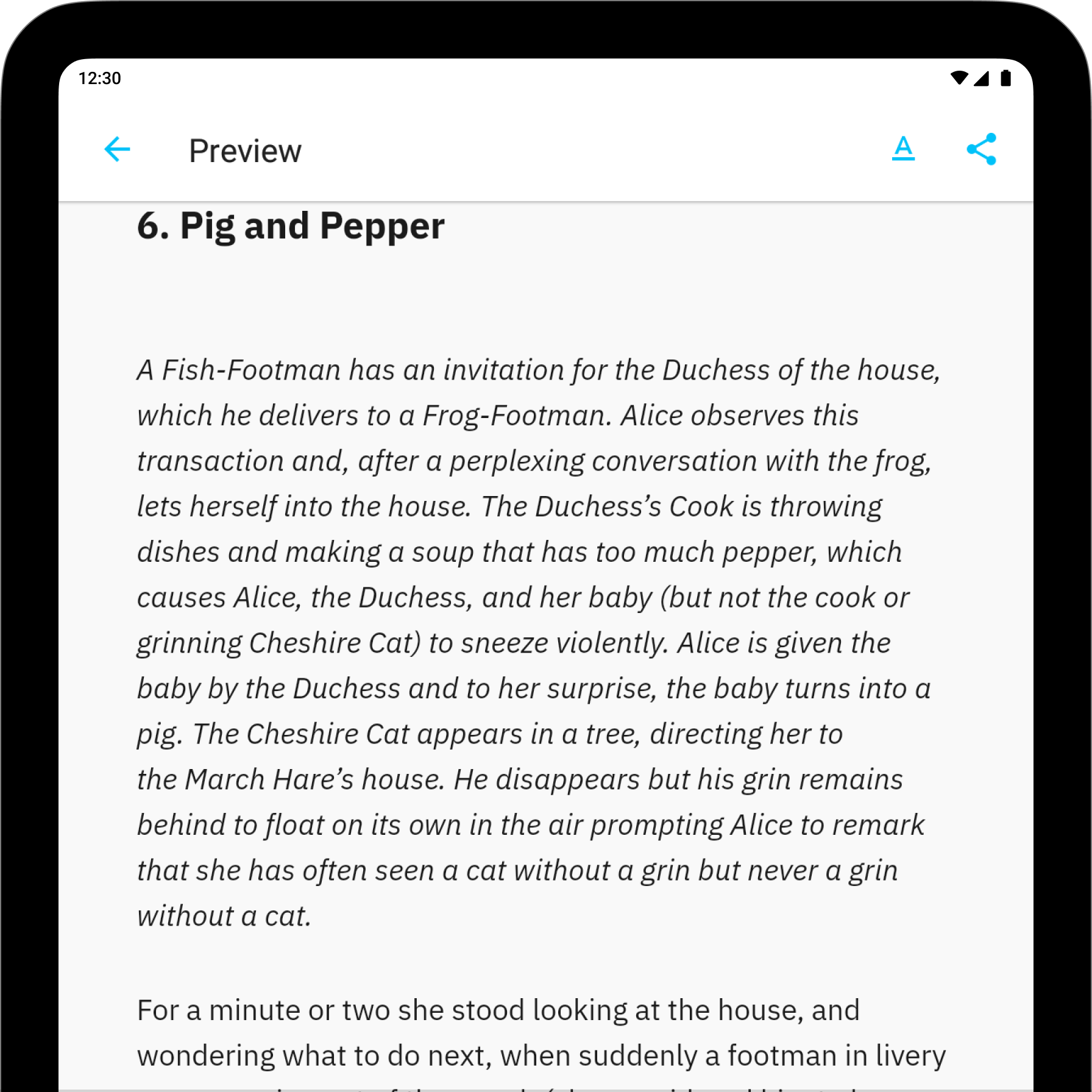
iPad のプレビュー

iPad 版 Writer では、文書を書き出したり印刷したりしたときの見え方を Preview で確認できます。
この機能では、さまざまな テンプレート での表示を切り替えられます。Preview ではフォント、レイアウト、背景色も調整できます。
Preview を開く方法:
- ツールバー右上の矢印 ▶️
- ショートカット ⌘R


全画面表示と分割表示
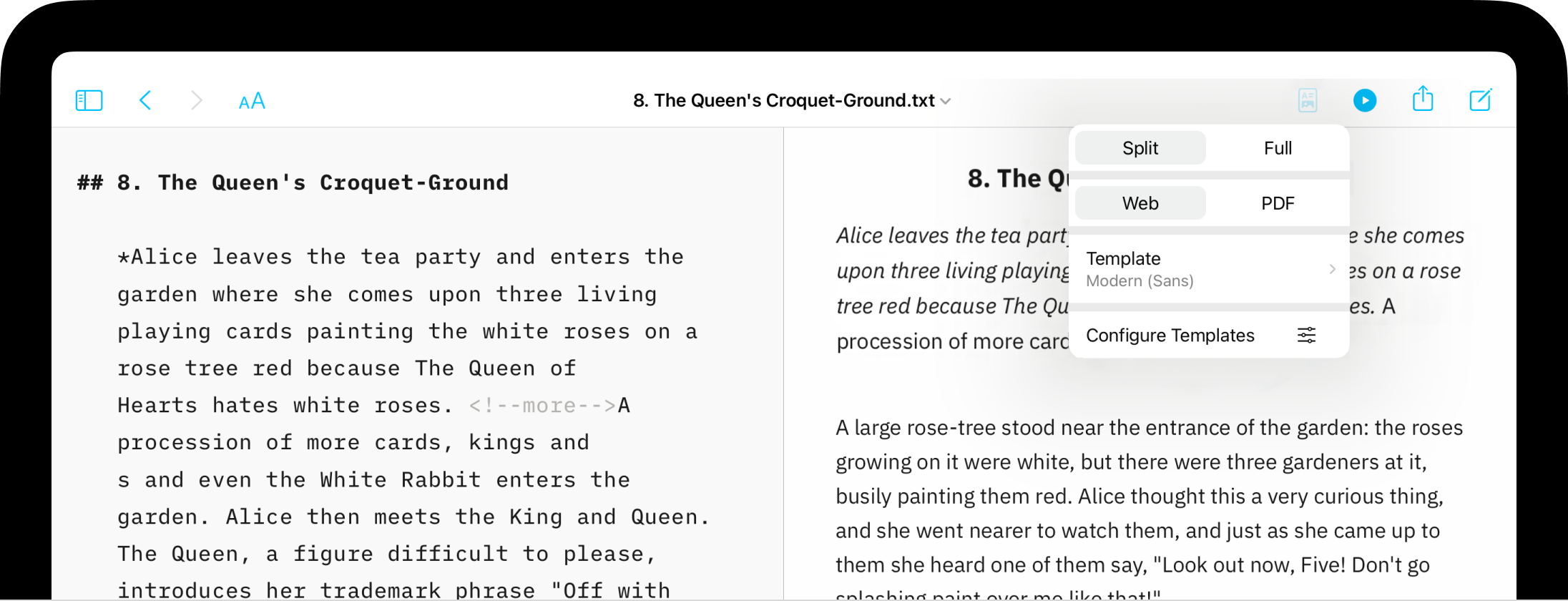
Preview は、Editor と左右に並ぶ半画面表示にも、全画面表示にもできます。全幅表示では Editor を完全に隠せるので、読むことに集中しやすくなります。半幅表示は、書きながら整形結果を追いたい人によく使われます。
Split と Full Preview は、ツールバーの「template」ボタンから切り替えられます。
Web と PDF モード
表示は Web モードと PDF モードから選べます。PDF モードでは Preferences → Templates から、さらに多くの整形オプションを使えます。

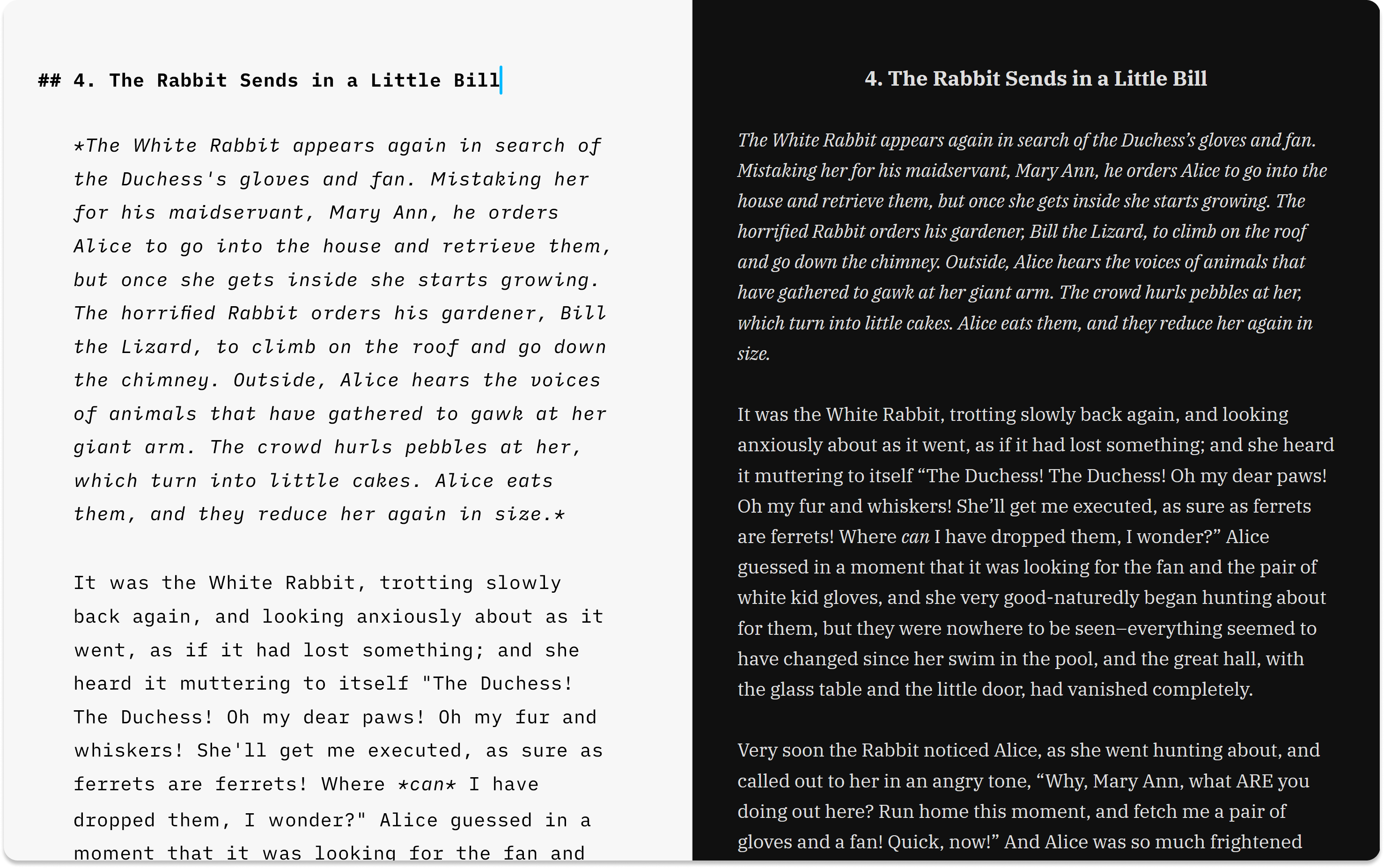
Web モードでは、Editor と Preview の違いが分かりやすいように色を反転できます。
Editor がライトモードなら Preview はダークモードに、その逆も同様です。

フォントとレイアウト
Preview のフォントやレイアウトは、ツールバーの テンプレート から変更できます(template ボタン)。
Preview は、Export の見え方を決めます。PDF の場合は、Preview で現在選ばれているタイポグラフィが使われます。
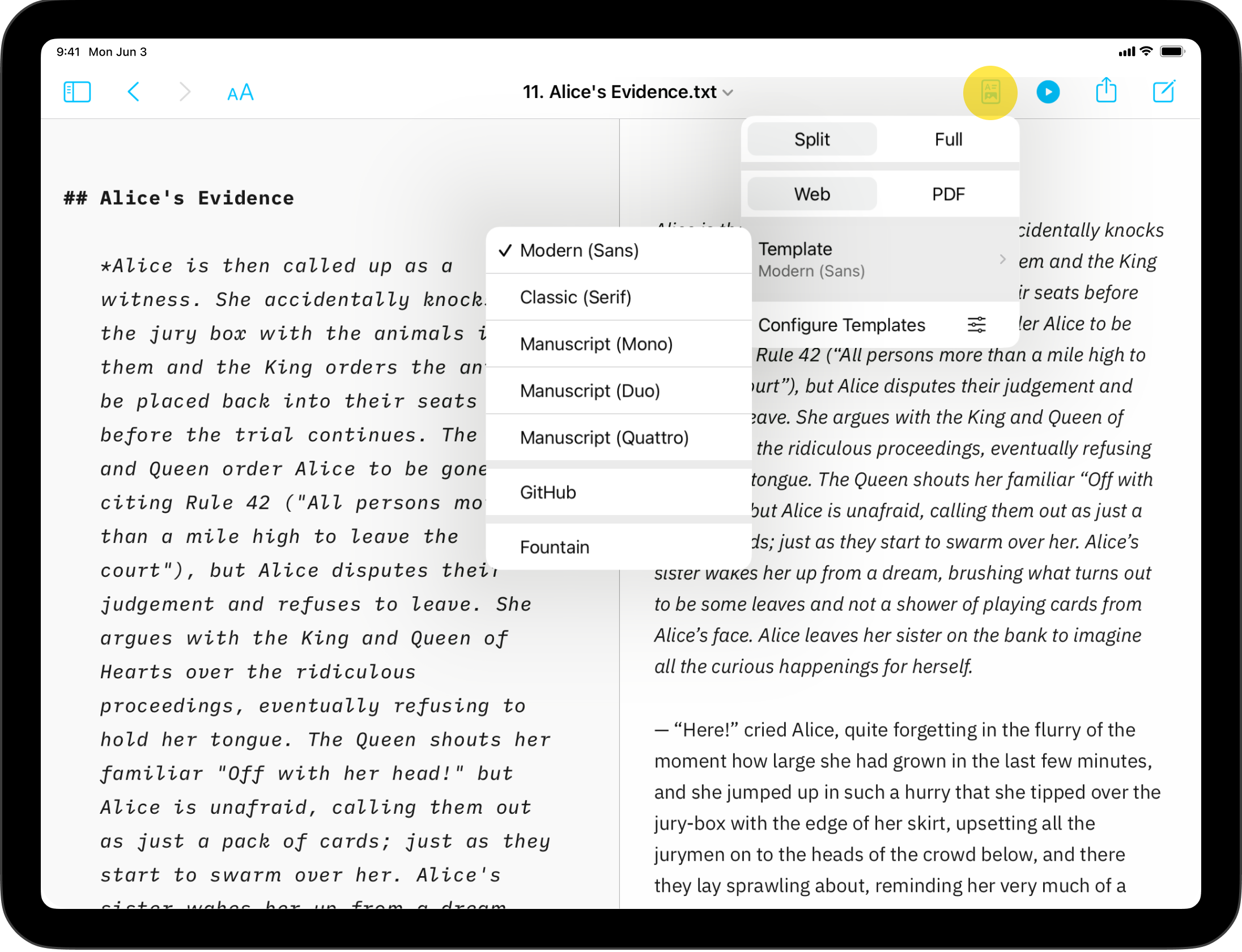
 プレビューを調整する