Windows のプレビュー
Preview では、文書を書き出したり印刷したりしたときの見え方を確認できます。
この機能では、さまざまな テンプレート での表示を切り替えられます。Preview ではフォント、レイアウト、背景色も調整できます。
Preview を開く方法:
- メニュー View → Preview
- キーボードショートカット CtrlR
- Preview の再生ボタン
Web と PDF モード
表示は Web モード(HTML レンダリング)または PDF モードから選べます。ドロップダウンで希望の表示を選んでください。
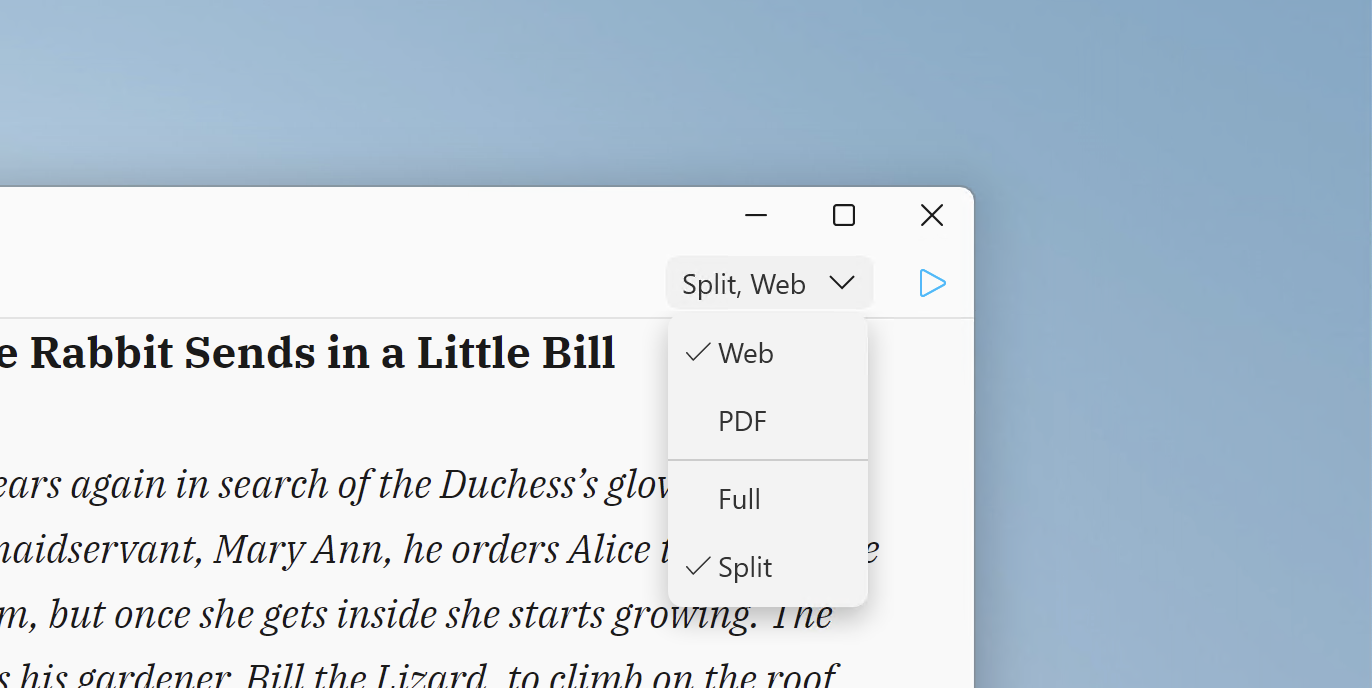
PDF モードでは Settings → Templates から、さらに多くの整形オプションを使えます。詳しくは 設定 のページをご覧ください。
設定を変更した場合は、PDF プレビュー下部の更新ボタンをクリックすると結果を反映できます。
Preview を Editor と左右に並べて表示することも、全幅表示にすることもできます。
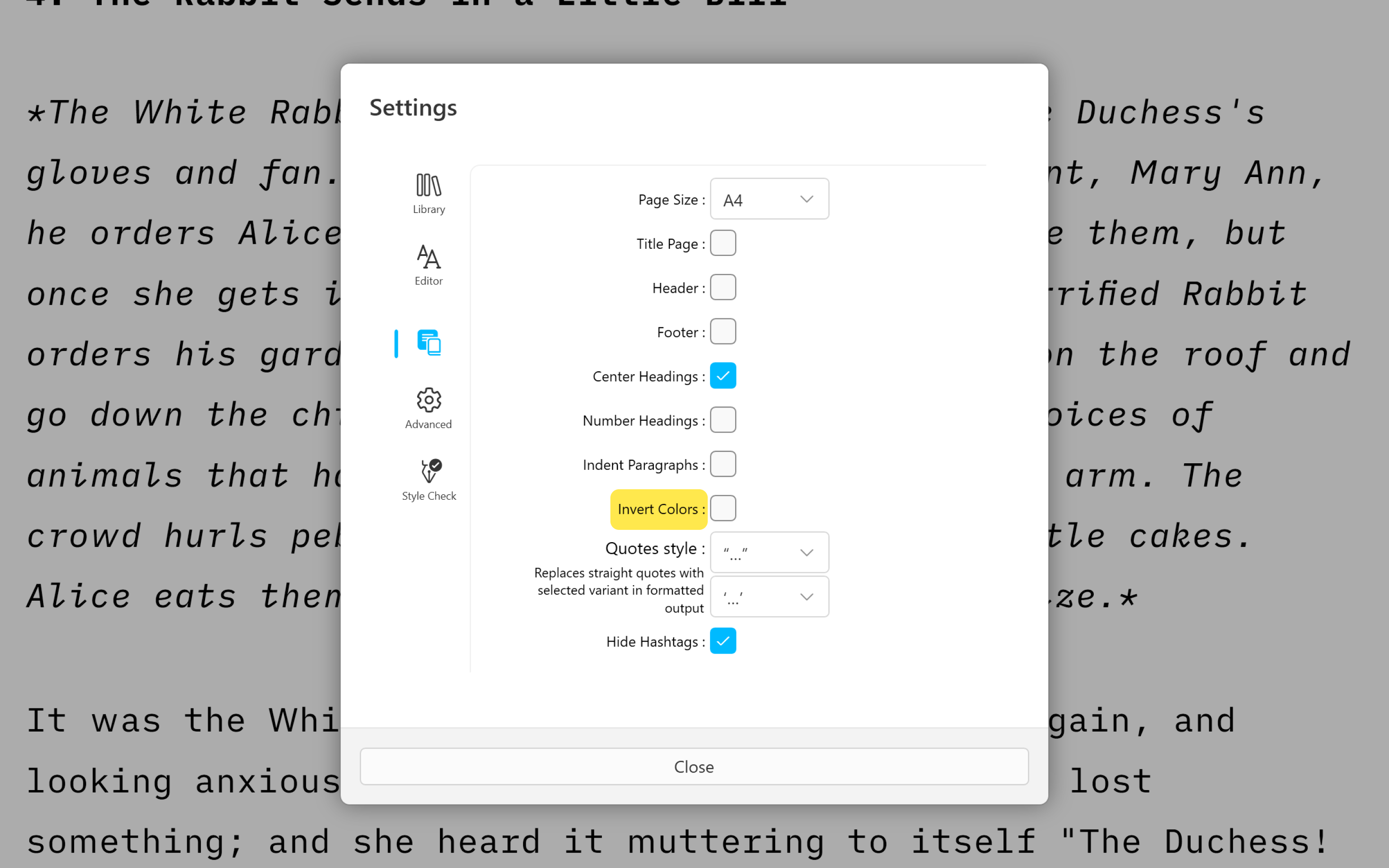
Web モードでは、Editor と Preview の違いが分かりやすいように色を反転できます。このページの feature image のように、Editor が白背景なら Preview は暗色背景で表示されます。
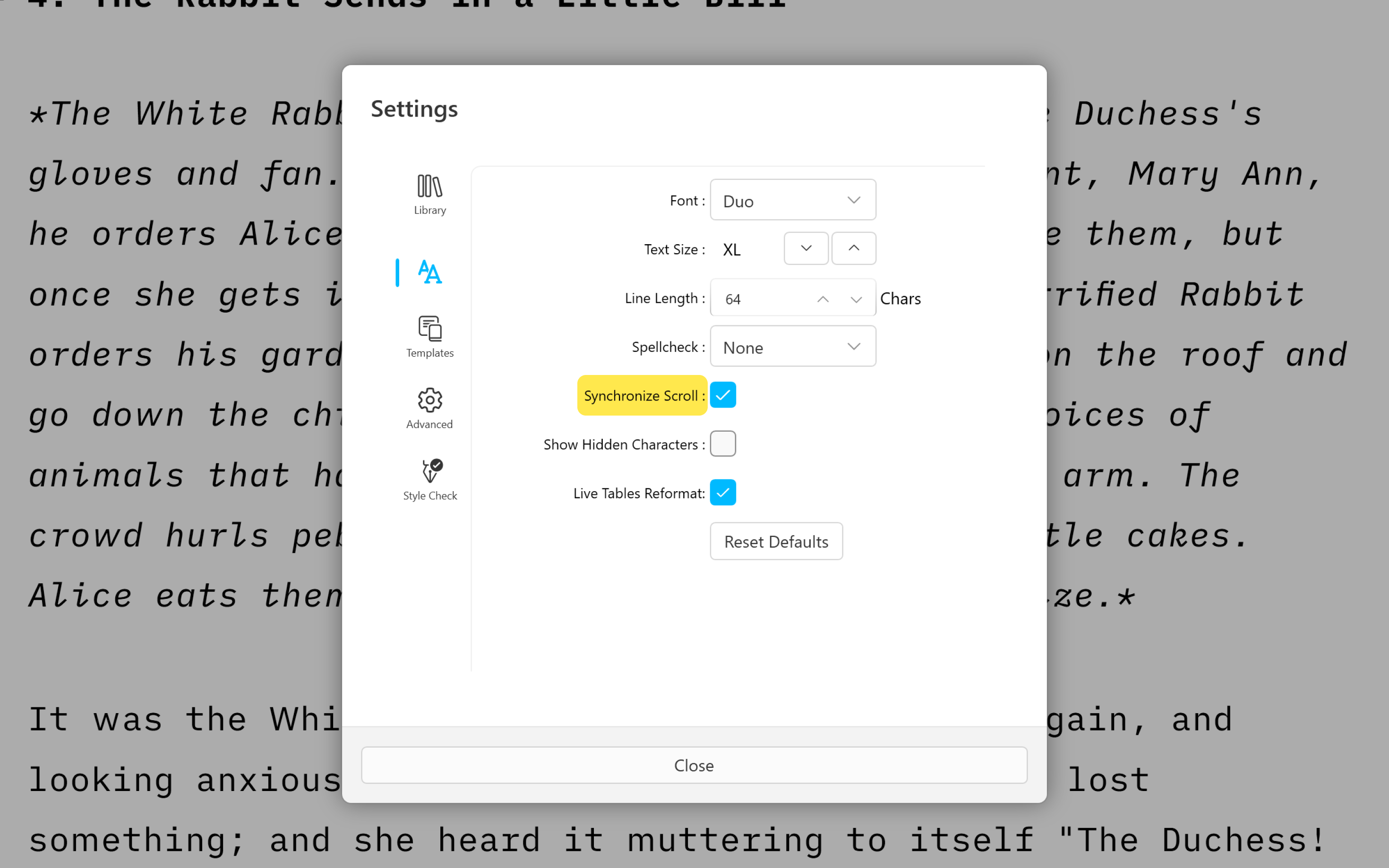
既定では、Preview は Editor と同期スクロールします。別々にスクロールしたい場合は、File → Settings → Editor → Synchronize Scroll で無効にできます。
フォントとレイアウト
Preview のフォントやレイアウトは テンプレート を使って変更できます:
- ツールバー(Preview 中央)
- メニュー View → Templates

Preview は、Export の見え方を決めます。PDF の場合は、Preview で現在選ばれているタイポグラフィが使われます。
ちょっとしたおまけ
Web 開発に慣れている方なら、HTML や CSS のようにページの裏でレンダリングされているコードを確認できる inspector ツールをご存じでしょう。Preview でも Web Inspector を有効にすれば、文書が内部でどう見えているか確認できます。
Windows では、Chromium inspector を Ctrl J のショートカットで有効にできます。
詳しくは、この短い動画チュートリアルをご覧ください:




