Presenter へようこそ。この短いチュートリアルシリーズでは、Presenter の基本的な使い方と、どうすればすばやく美しいスライドデッキを作れるかを学びます。
ここでは説明のために Mac 版の iA Presenter を使いますが、ほかのデバイスでも基本的な使い方はほとんど同じです。
まずはインターフェースをざっと見ていきましょう。Presenter の画面は、余計なノイズを省いた 2 つの要素で構成されています。
- 原稿を書き、ビジュアルを追加する Editor
- 聴衆に見える画面と、話す内容を表示するテレプロンプターを備えた Presentation Mode
💡 iA Presenter は初期設定でダークモードで起動します。ライトモードにしたい場合やシステム設定に合わせたい場合は、Settings → General を開いてください。
エディタで書く
iA Presenter を開くと、中央に大きく表示されるのが Editor です。ここで原稿を書き、整え、プレゼンの構成を作っていきます。その使い方は次のチュートリアルで詳しく扱います。
Editor には、Presenter のデフォルトチュートリアルも開いています。まずは読んでみてください。できれば書き換えて、壊して、何が起きるか試してみましょう。最後は 消して しまってもかまいません。

サムネイル
左側の サムネイル パネルでは、デッキを作りながらスライドのリアルタイムプレビューを確認できます。
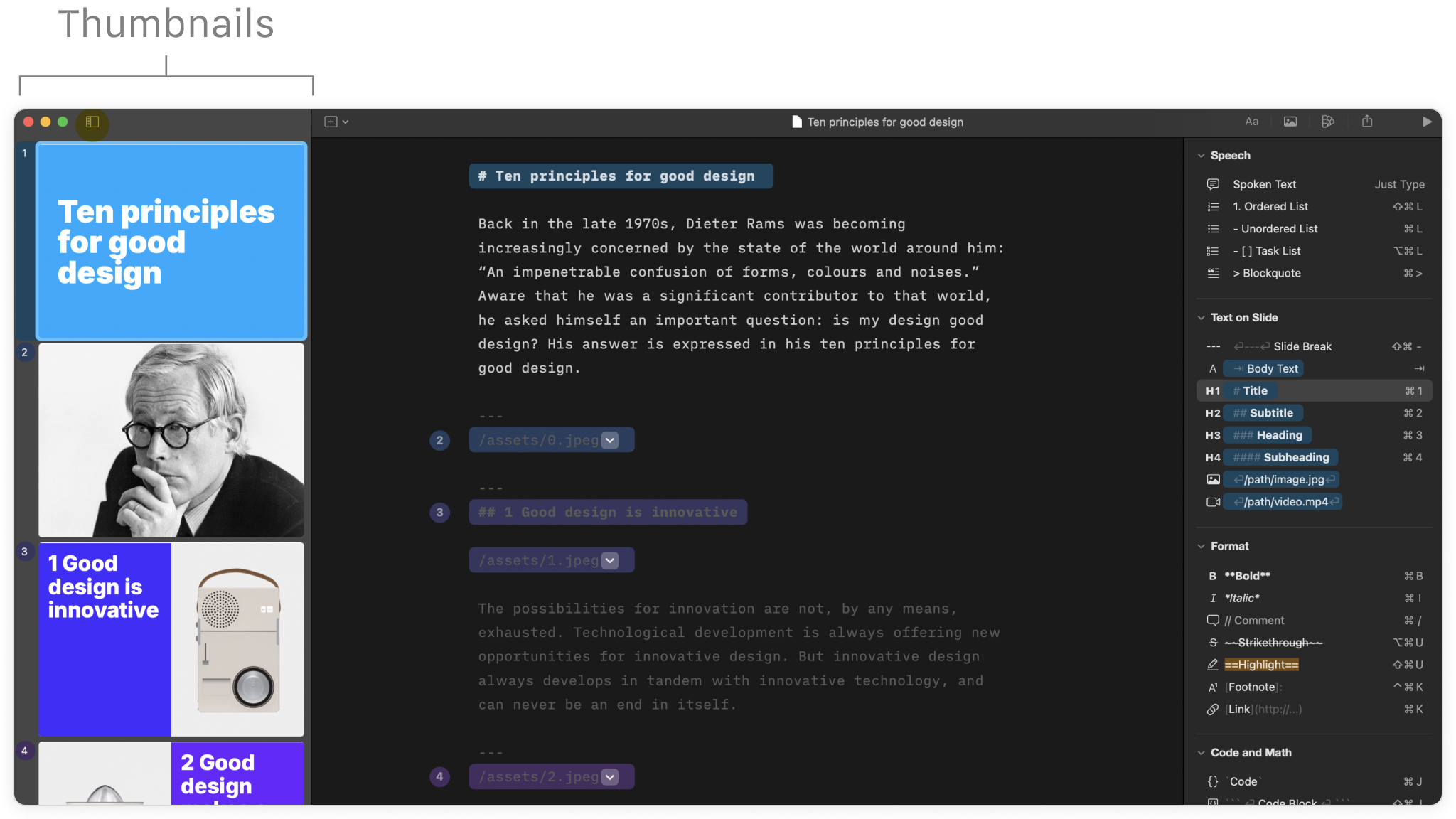
サムネイルペインは、境界線を右へドラッグすると大きくできます。サムネイルをダブルクリックすると、そのスライドのプレビューが開きます。
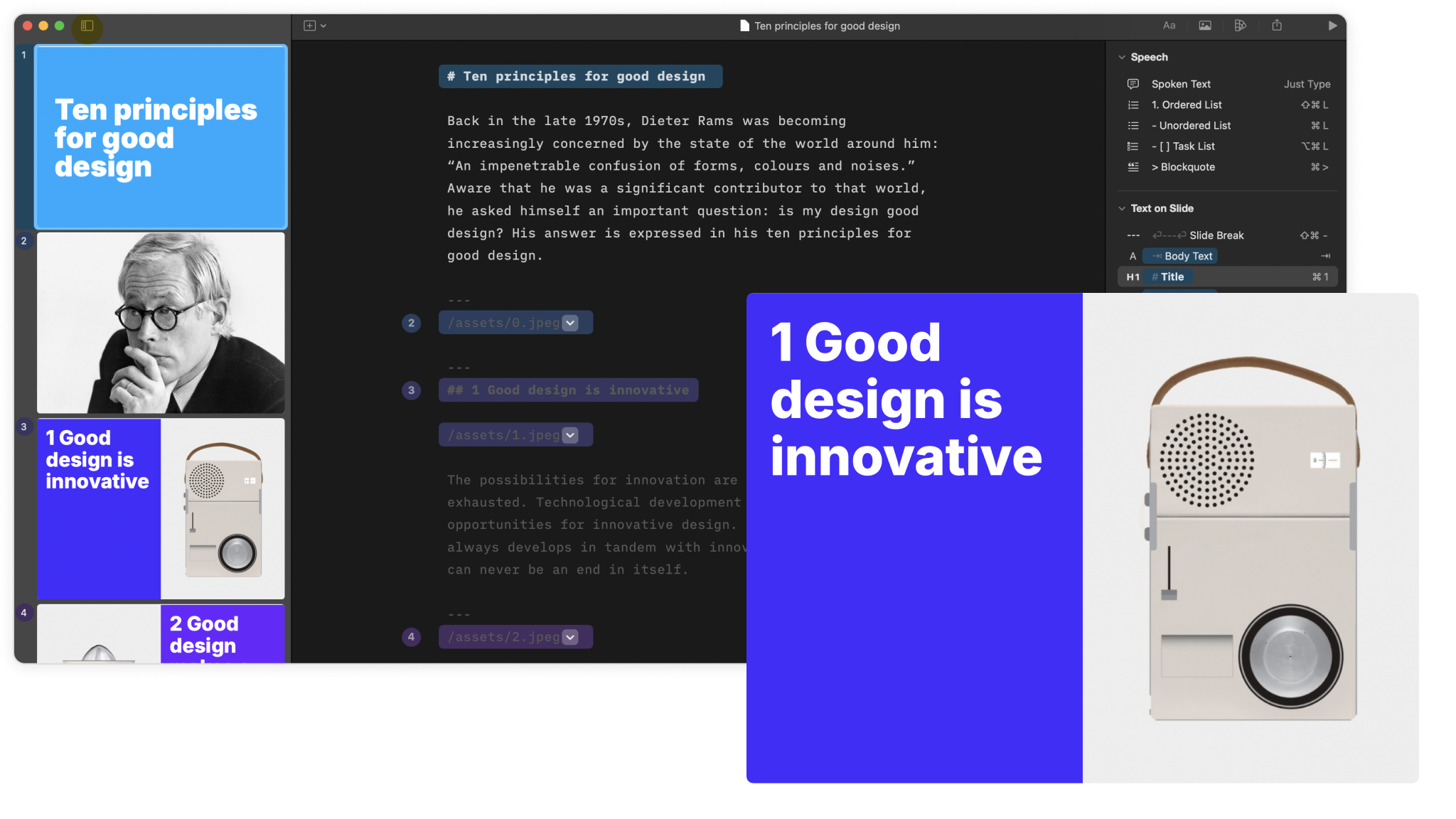
サムネイルは、縦向き、16:9、モバイルなど、さまざまなアスペクト比で表示できます。プレゼン全体の比率を固定したい場合は、Settings → Presentation を開いてください。
💡 アスペクト比の変更は、サイズ指定が求められることの多い ソーシャルメディア 向けのプレゼンを作るときに便利です。
最後に、サムネイルパネルではスライドをドラッグ&ドロップして並べ替えられます。
インスペクタ
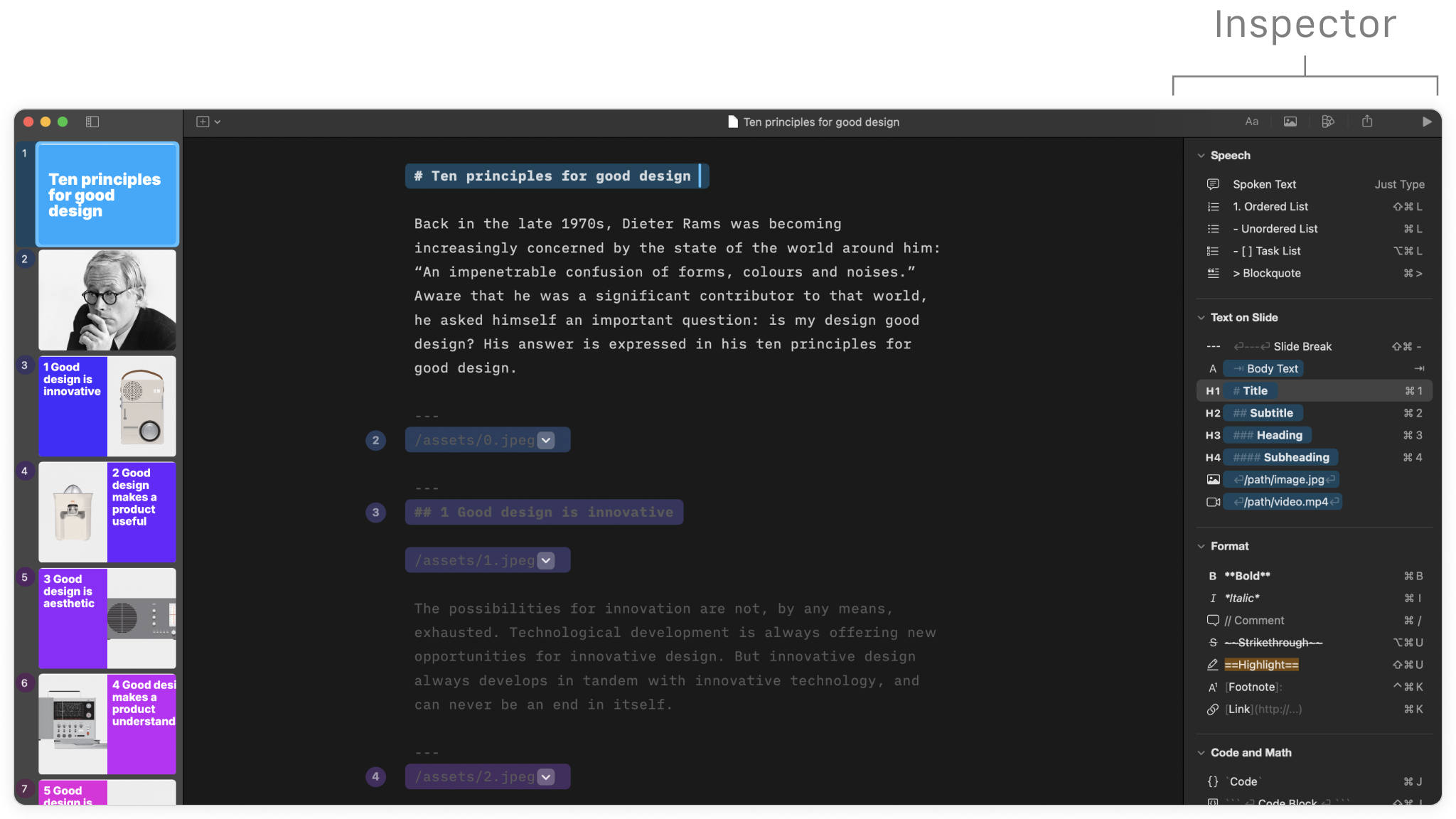
右側にあるのが Inspector です。ここではスライドの書式設定、画像の追加、テーマの選択などを行えます。これらは後のチュートリアルで扱います。
プレゼンテーションモード
右上の Play ボタンをクリックすると プレゼンテーションモード に切り替わります。Editor に戻るには Stop をクリックしてください。
プレゼンテーションモードには、あなたが話すテキストを案内しながら、聴衆に見えているスライドのプレビューを表示するテレプロンプターがあります。
スライドとテレプロンプターは別々のウィンドウに表示されます。聴衆に見えるのはスライドだけで、話すテキストが見えるのはあなた自身だけです。
プレゼンテーションモードには多くの操作項目はありません。話している最中に余計な気を散らすものは不要だからです。その代わり、タイマー、話すテキスト、聴衆が見ているスライドのプレビューが表示されます。
これで Presenter のインターフェース全体が見えてきました。2 本目のチュートリアルでは、Editor を使ってプレゼンをすばやく作る方法をもう少し詳しく見ていきます。さっそくデッキを作りましょう。
 2分
2分  2分
2分


