前のチュートリアルでは、Presenter のインターフェースを見てきました。ここからは最初のプレゼン作りに入ります。
まずストーリー
聴き手を動かすのは よいストーリー です。ストック写真でも、箇条書きでも、図表でもありません。大切なのは、あなたが 何を語るか です。
Presenter はデザインを引き受け、そのぶんストーリーに集中できるように作られています。だから準備時間の多くは、原稿を書く Editor で過ごすことになります。
気を散らすものを減らして書くことに集中したいなら、Thumbnails と Inspector を隠し、Presenter を最大化して Editor だけを表示しましょう。
さらに集中したいなら、View から Focus Mode を選びましょう。編集中のスライド以外のテキストが暗くなります。

書きながら、見出し、リスト、リンクなど、さまざまな書式を Markdown で追加できます。これは次のチュートリアルで扱います。
Presenter は、スペルチェック、文法、オートコレクトに OS の設定を使います。書いている間は数秒ごとに保存され、閉じるときにももう一度保存されます。
💡 もっと速くプレゼンを作りたいですか? Markdown やテキストファイルを読み込む と、見出しに沿って自動でスライドに変換されます。そこに画像を少し足せば完成です。
ビジュアルを追加する
よいプレゼンには、よいビジュアルが必要です。画像や動画は、ローカルからでもオンラインからでも簡単に追加できます。
コンピュータ上にある画像なら、そのまま Editor にドラッグ&ドロップしてください。
ぴったりの画像を探すのは時間がかかります。そんなときは Inspector の Media Manager タブを開いてください。ここから Unsplash の高品質な無料画像を Presenter に直接追加できます。
ここでは YouTube のリンクを追加して、動画を見せることもできます。
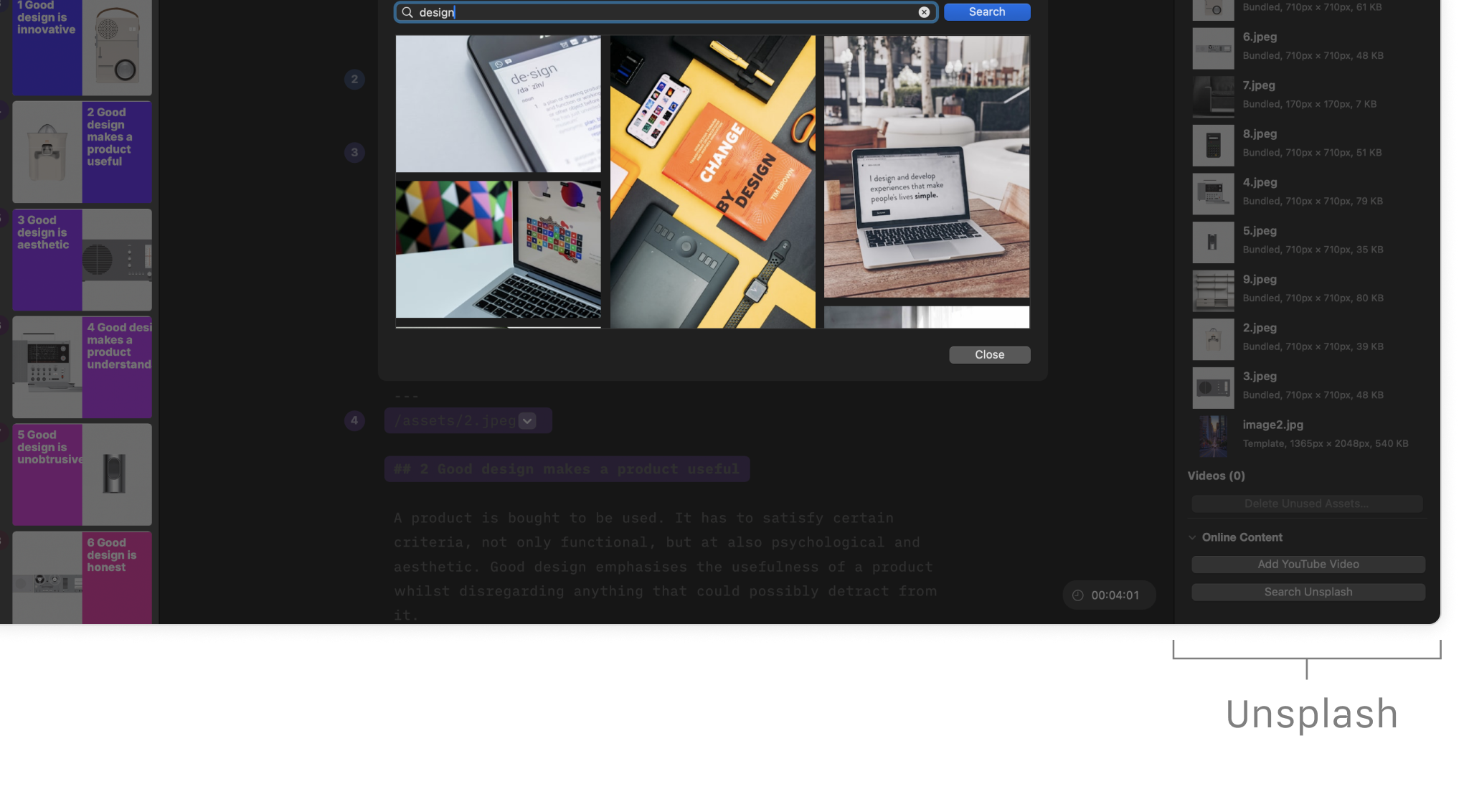
画像は後から調整もできます。Editor で画像名の横にある dropdown arrow を右クリックしてください。サイズや位置を変えたり、フィルターをかけたり、不透明度を変えたりできます。必要なら キャプション も追加できます。

Presenter で 画像 と 動画 を最大限に活かす方法も確認してみてください。
色の変化
デッキを作っていると、カーソルやスライドタイトルの色が青から金色へゆっくり変わっていくことに気づくかもしれません。これはバグではなく機能です。プレゼンのどの段階にいるかを示しています。
- Blue は始まり
- Purple は温まりつつある段階
- Red は盛り上がってきた状態
- Orange は締めくくりに向かう合図
- Gold は余韻です
💡 Editor に見える色の変化は、選んだ テーマ には影響しません。見えるのはあなただけです。
これで Editor の使い方がかなり見えてきたはずです。まず意識したいのは、あなたが何を話すのか、そのストーリーを書くことです。画像も少し加えてみましょう。ただし 少ないほど強い ということは忘れずに。
次のチュートリアルでは、Markdown を使ってスライドを楽に整える方法を見ていきます。
 2分
2分  1分
1分


