前のチュートリアルでは、Editor の使い方と、プレゼンに内容やビジュアルを追加する方法を見てきました。ここではテキストの整え方を見ていきます。
シンプルな Markdown コマンド
Markdown は、整えたい単語や文章の前後に記号を少し付けるだけでテキストを書式化できる、すばやい方法です。
たとえば Editor では、こんな基本的な text の書式を試せます。
**太字**``*イタリック*
Markdown を使えば、複数レベルの headings も簡単に作れます。
# 見出し 1``## 見出し 2
# を付けてテキストを見出しにすると、サムネイルに表示されるようになります。理由はすぐあとで説明します。
まずは素早く整え、覚えるのはあとで
Markdown を打ちながら書けば、キーボードから手を離さずに書式を付けられます。まだ記号を覚えていない場合は、次の方法でも追加できます。
- Mac の Text Inspector(iPhone と iPad では Command Palette)
- キーボードショートカット
- メニューバーの Format
Markdown が初めてなら、Text Inspector が特に役立ちます。テキストを選択してから、Text Inspector で付けたい書式をクリックしてください。
Text Inspector には各書式のショートカットも表示されるので、Markdown を覚える入口としても便利です。
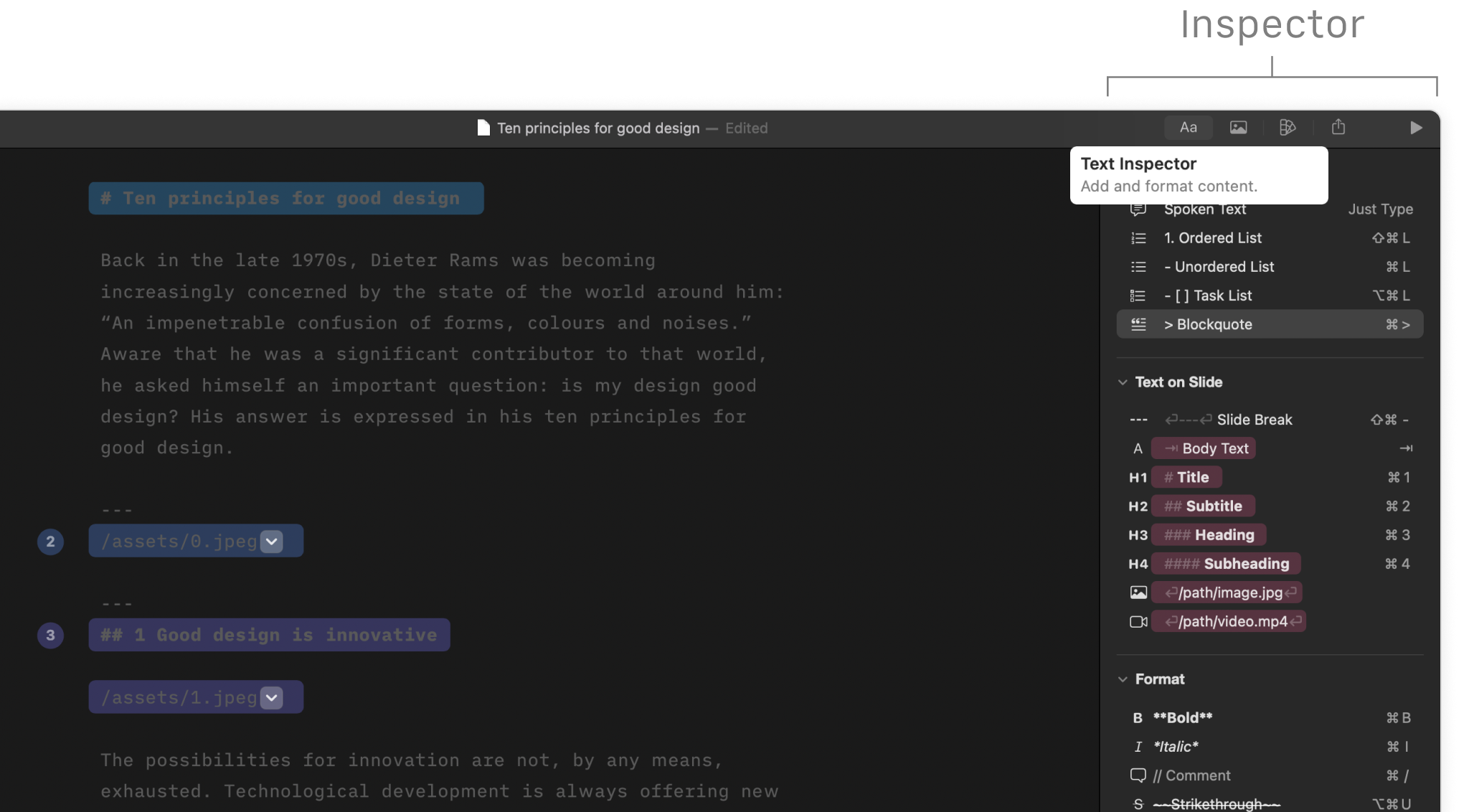
話すことと、見せること
どんな Markdown の書式を選ぶかで、スライドに見えるものと見えないものが決まります。Text Inspector には Speech と Text on Slides の 2 つのカテゴリがあります。
Speech
Speech カテゴリで追加したテキストは、話者ノートになります。プレゼン中にこれが見えるのはあなた自身だけで、聴衆には見えません。
引き込まれるプレゼンにするには、書く内容の大半をスライドテキストではなく 話すためのテキスト にすることが大切です。段落や箇条書きや引用でいっぱいのスライドは、たいてい聴衆を眠くさせます。
プレゼンのコツをもっと知りたいなら、こちら をどうぞ。
Text on Slide
Text on Slide カテゴリのテキストは、聴衆にも表示されます。たとえば見出しは自動的にスライド上に現れます。
本文、リスト、引用など、ほかの種類のテキストもスライドに出したい場合は、行の先頭にタブ ⇥ を入れてください。

Markdown を学ぶほかの方法
このチュートリアル冒頭の動画のほかにも、Markdown を学び直すのに役立つ資料があります。
- Markdown Guide: 必要な Markdown コマンドをひと通りまとめた詳しいチートシート
- Markdown Dictionary: どんな Markdown コマンドでも引ける、Mac 用のダウンロード辞書

これで Markdown コマンドの使い方と、Speech と Text on Slide の違いが見えてきたはずです。次のチュートリアルでは、スライドを美しく見せる方法を楽しく学びます。
 2分
2分  2分
2分


