Markdownの構文をすばやく学び直したい、または思い出したいですか? Markdown Dictionary はそのための辞書です。Dictionaryアプリで使える標準的なmacOS辞書なので、iA Writer、iA Presenter、そしてほかのMacアプリとも連携します。
エディタの中で、そのまま書式を学べます。*, #, | あるいは “emphasis”、”heading”、”tables” のような要素を右クリックすると、すぐにヘルプが表示されます。Markdownの構文を作業の流れを止めずに参照できるので、文書全体で正確で一貫した書式を保てます。
iA Markdown Dictionary の使い方
iA Markdown Dictionary は macOS のどこからでも使えます。各エントリーには、関連する構文と例が載っています。Markdownの要素を右クリックして Look Up を選ぶと、構文のヒントが表示されます。


macOS のテキスト入力欄ならどこでも辞書を呼び出せるので、書く流れを止めずにそのまま参照できます。Dictionaryアプリでじっくり学ぶこともできます。少し使うだけで、Markdownの腕はすぐに上達するはずです。ライトモードとダークモードの両方に対応しています。
インストール方法
この辞書は macOS 専用です。Apple は、まだ iPad や iPhone でのカスタム辞書をサポートしていません。インストールするには、まずこちらから始めて、そのあとダウンロードフォームの下にある手順に従ってください。
- iA Markdown Dictionary を入手
- zipファイルを解凍します。
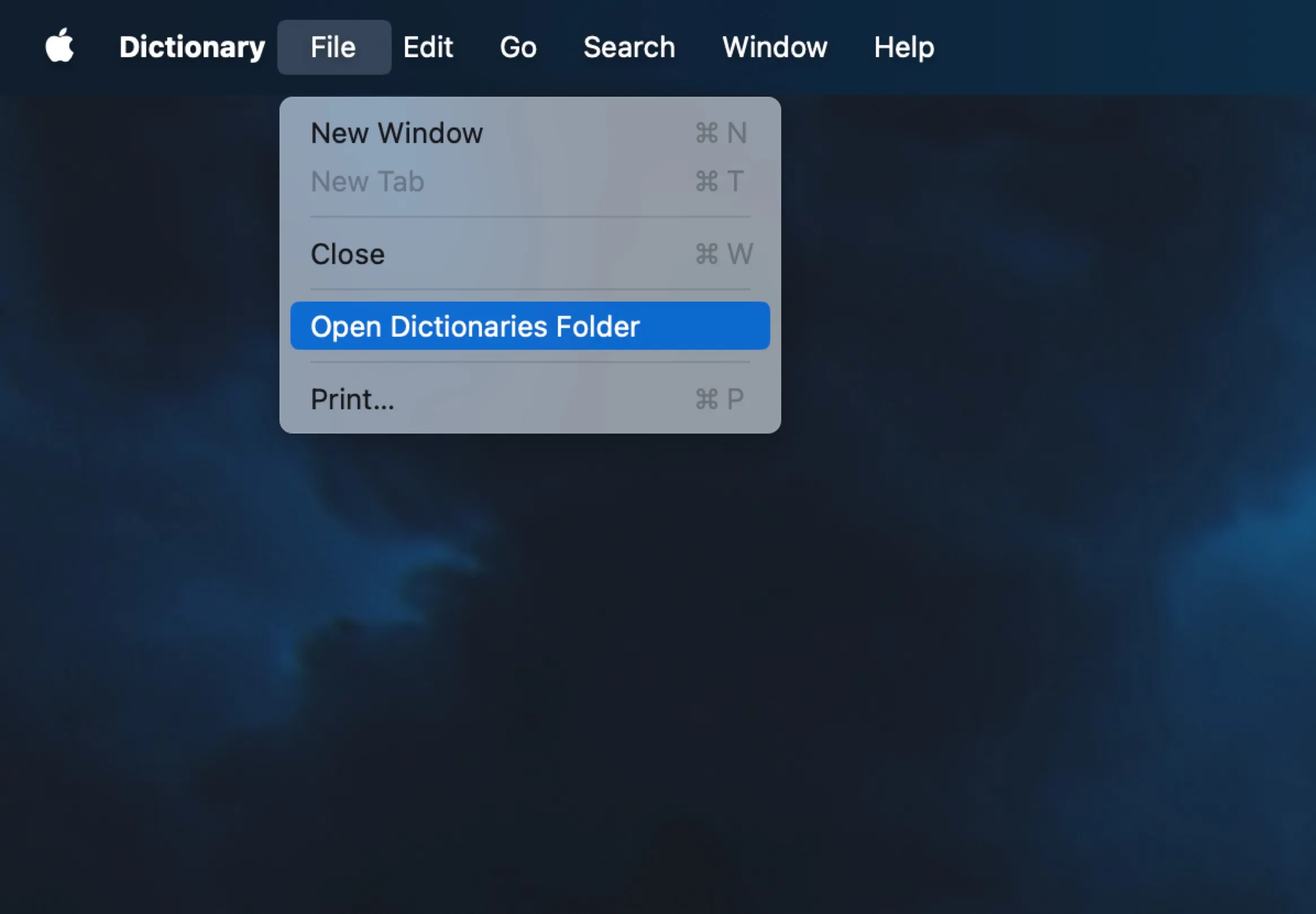
- Dictionary アプリを開き、File → Open Dictionaries Folder に進みます。
- 「iA Markdown.dictionary」を Dictionaries フォルダへドラッグ&ドロップします。
- Dictionaryアプリをいったん終了して再度開き、Dictionary → Settings を開きます。リストの一番下までスクロールして iA Markdown を見つけ、必ず有効になっていることを確認してください。そのあと、アプリで単語を調べるときに表示される位置へドラッグして、好きな順番に並べます。

iA Markdown Dictionary は、いまも開発中の辞書です。iA Writer で使われるマークアップを収録しており、標準的なMarkdownに加えて拡張Markdownも扱います。たとえば、テーブル、コンテンツブロック(transclusion)、wikilink などです。Presenter向けのマークアップも追加していく予定です。ほかにも改善のアイデアや提案があれば、ぜひ教えてください。
そして今年の iA Winterfest には、もうひとつサプライズがあります。iA Markdown Dictionary をダウンロードして、ツリーの下にまだ何が隠れているのか、ヒントを見つけてください。