優れたプレゼンの裏には、必ず優れたストーリーがあります。ストック画像も、箇条書きも、退屈な図表も使わずに、人を動かす物語をどう作るかを見ていきましょう。
数年前、PowerPoint の何が嫌いかを人々に尋ねました。返ってきた答えは、時間、不安、自信のなさでした。私たちはプレゼンに時間をかけすぎます。そして時間切れになる。デザインばかりいじって中身をおろそかにする。相手を退屈させるのが怖いし、あるいは自分が固まってしまうのも怖い。
PowerPoint などが創作の流れをどう組み立てているかを見れば、これは驚くほどでもありません。スピーチを書く流れと、PowerPoint を使うときに起こることを比べてみましょう。


1. 悪い癖
PowerPoint や Keynote のような道具は、私たちの働き方そのものを形づくります。会議は長くなり、誰も注意を払わず、中身のないプレゼンを会議という芝居の一部として受け入れてしまっています。
1.1 見せかけで死ぬ
PowerPoint は、人を惹きつけるプレゼンを届けるための道具ではありません。スライドをデザインさせるための道具です。私たちは、自分が何を話しているのか分かっているふりをさせられます。空っぽの話を「普通のこと」として扱うよう強いられるのです。1
PowerPoint だけが、話すふりや聞くふりの原因ではありません。でも、完全に無実でもありません。
「……ひどいプレゼンの責任は発表者にある。だが話はそう単純ではない。PP には独自で明確、しかも強く浸透した認知スタイルがあり、それは真剣な思考と相容れない。PP は中身の軽いプレゼンづくりを積極的に助長している。」2
人に耳を傾けてもらうには、まずあなたの目で物事を見てもらう必要があります。ストック画像やグラフや箇条書きでは、それは起きません。必要なのは、良いストーリーです。
1.2 テンプレート遊び
始めるのは難しい。そして本番が近づくほど、ますます難しくなります。私たちは、最後に人から評価される仕事を始めることに本能的な抵抗を覚えます。
一般的なプレゼンアプリは、その恐れを押し切らせるために、まずテンプレートを選ばせます。テンプレート選びは気分がいい。急に「始めること」が楽しそうに見える。でも実際には、先延ばしにしているだけです。自分が本当に何を言いたいのかを問う痛みを、一時停止しているにすぎません。
1.3 文字だらけのスライドと箇条書き
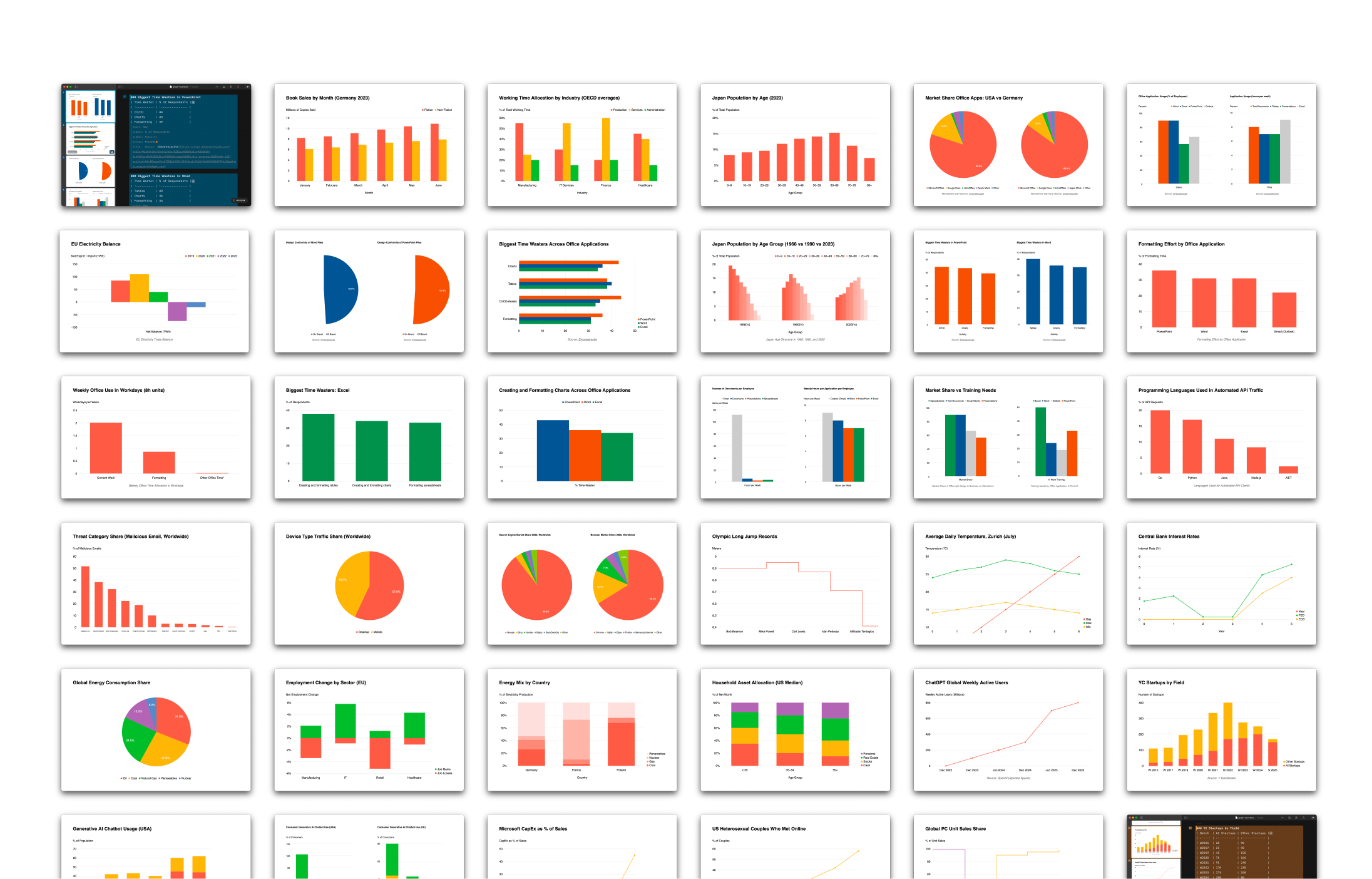
スライドに大量の文字を載せ、それをそのまま読み上げること。これはプレゼンを殺す最大の原因です。
その代わりに、文章はストーリーを語るための台本として使いましょう。見せる要素は慎重に選ぶ。少ないほど強い。
聴衆がスライドを読もうとしているときに、そこに書かれていることをあなたが読み上げると、あなたの声は彼らの内なる声とぶつかります。相手に同時に二人の話を聞かせることになるのです。
次に、愛されてやまない箇条書きが、どうやってプレゼンを壊すのか。箇条書きは:
- 認知負荷を上げる
- ロボットのように見え、そう聞こえる
- 注意を散らす
- みんなをうんざりさせる
- あなたを予測可能にする
- メモのように見え、そう聞こえる
- そして本来メモであるべきものです
箇条書きで埋め尽くされたスライドは、一見すると大仕事のように見えますが、実際にはプレゼンを台無しにしているだけです。こうしたリストは、むしろ あなた自身の 読み上げメモであるべきです。
2. ストーリーに集中する
現実の世界で、私たちはテキストメッセージを送り、メールを書き、ツイートし、投稿を書きます。あるいは話します。ときどき写真や動画を共有することはあっても、主に使うのは言葉です。そして私たちはそれを素早くやっています。
ストーリーは、あらゆるプレゼンの核そのものです。だからといって、すべてのプレゼンが TED Talk である必要はありません。でも、話す以上、何か言うべきことがなくてはなりません。
iA Presenter を最初に開くと、テキスト中心のインターフェースが現れます。初期状態で焦点が置かれているのは、観客に見えるものではありません。焦点は、あなたが何を話すかにあります。
だからまず、自分のストーリーを書きましょう。 視覚要素はあとで足せばいいのです。

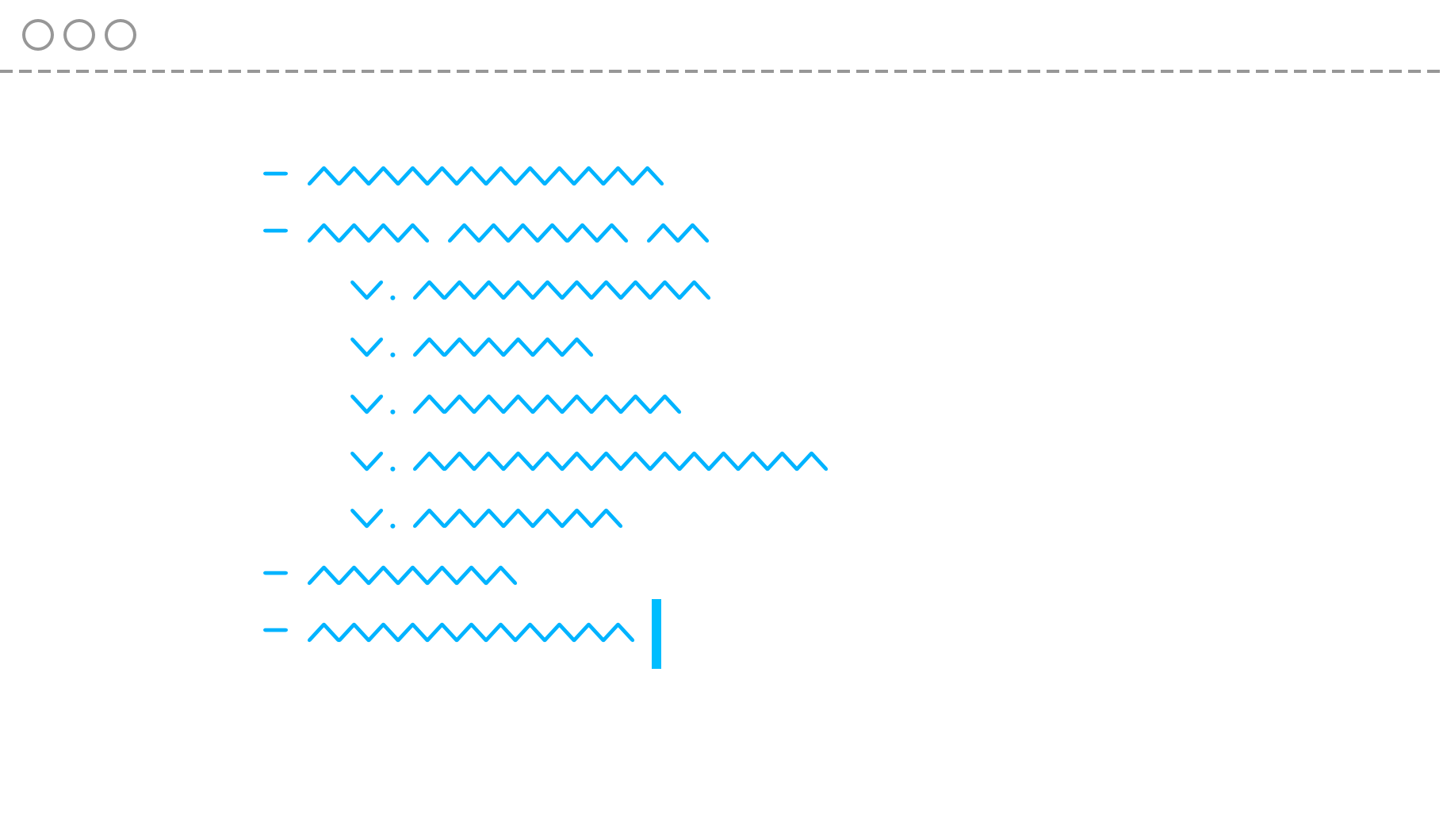
言いたいことは、たいていすでにどこかに、何らかの形で存在しています。既存の文章を貼り付けたり取り込んだりすれば、もう 50% は終わったようなものです。改ページやビジュアルはあとから足せます。
3. 話すこと ≠ 見せること
スライドを読むのは、相手の注意を失ういちばん速い方法です。そんなことは誰でも知っています。では、なぜ私たちはそうしてしまうのでしょう?
平均すると、人は 1 分あたり 250 語ほど読み、話す速さは 150 語ほどです。画面にあることをそのまま繰り返せば、観客は先に読み進めてしまいます。そこで終わりです。ネタバレしたのです。相手は、もう理解していることを二度聞きたいとは思いません。注意を引き留めたいなら、ネタバレを避けること。見せるのは見出しだけにして、その裏にある話をあなたが語るのです。
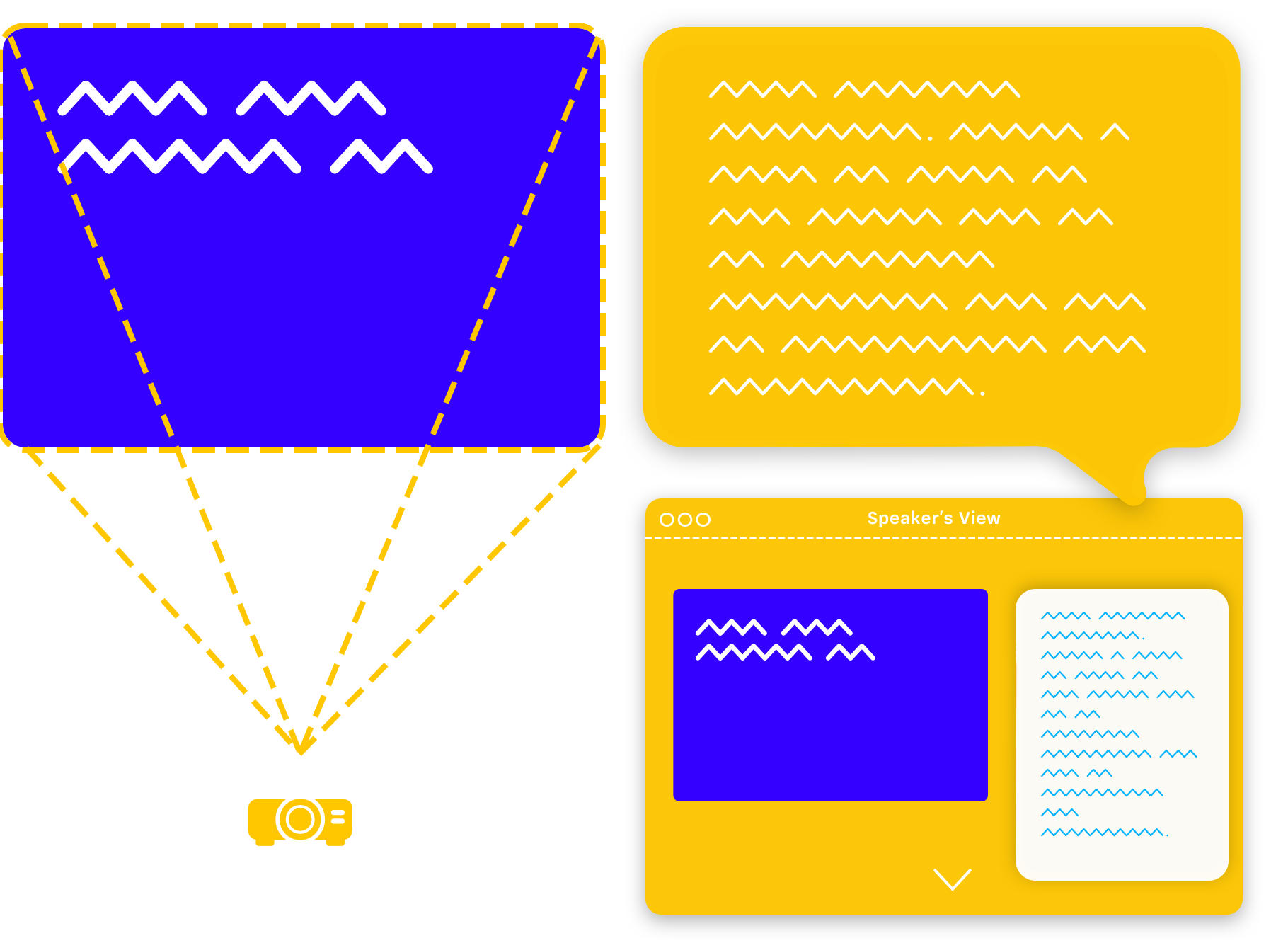
だから iA Presenter では、あなたが話す内容はあなたにしか見えません。


なるほど、スライドは読まない。では、テレプロンプターの原稿を全部読めばいいのでしょうか? いいえ。スピーカーノートは、カラオケの字幕だと考えてください。お気に入りの歌は、もう歌詞を覚えていますよね。でももし見失ったとき、そこにあれば元に戻れる。そういう役目です。
4. ビジュアル: 緊張と注意
スライドを読むことは、みんながすでに見ているものを、もう一度説明しているだけです。では、本当にスライドに見せるべきものは何でしょう?
4.1 Less Is More
強い見出しと優れた画像は、あなたが話していることを補強します。両者がそろうと、そこにアイデアを引っ掛けるための視覚的フックが生まれます。そして観客の注意をあなたの声に留めてくれます。
すべての画像が千の言葉に値するわけではありません。ストック画像は無価値で、むしろ観客の知性を侮辱する可能性が高い。ビジュアルは、言葉を選ぶのと同じくらい慎重に選んでください。

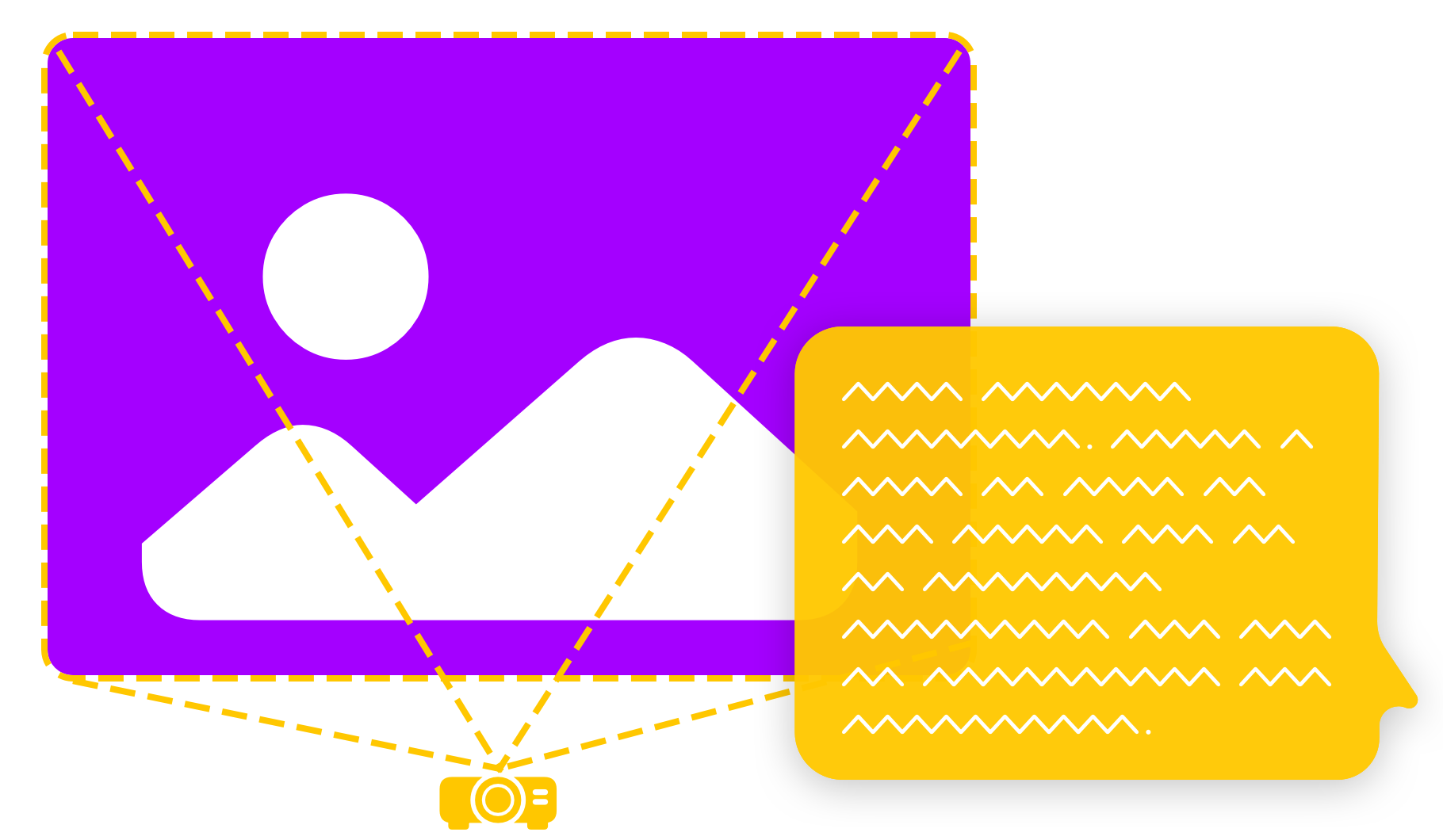
驚きや興奮を呼ぶものを見せれば、人は耳を傾けます。あなたの話が、その画像について新しい発見を与えてくれるなら、人は聞きます。画像が新しい情報を運んでくるなら、人は聞きます。みんながすでに見ていることを説明するだけなら、聞きません。
ビジュアルストーリーテリングは、テキストのストーリーテリングと同じくらい難しい。画像を選ぶには、言葉を選ぶのと同じだけの注意と技術が必要です。経験の浅い発表者は、メッセージをそのまま重ねてしまう画像を選びがちです。どちらも観客を退屈させます。
経験あるビジュアルストーリーテラーは、自分の言葉とビジュアルのあいだに緊張を生み出して観客の注意をつかみます。問いを生み、見たくなり、聞きたくなる画像を選ぶのです。
4.2 デザインとレイアウト
さて、ストーリーがあり、それを支える優れたビジュアルもある。次に必要なのはデザインです。でも、それだけでは足りません。
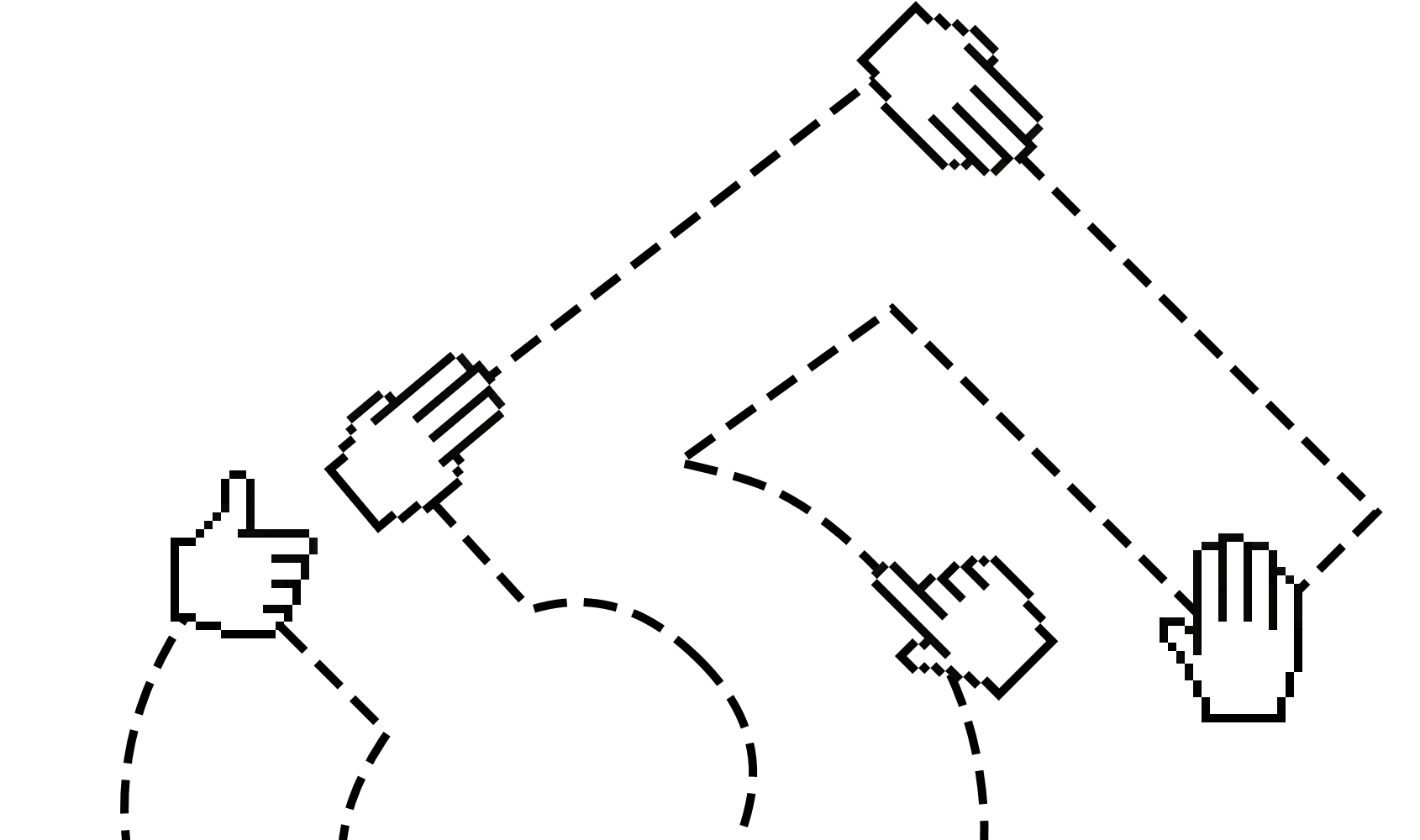
問題は、あるディスプレイに最適化した静的なスライドを作ると、その表示では見栄えがしても、本番でタブレットやスマートフォン、別の機器に映したとたんに崩れることです。
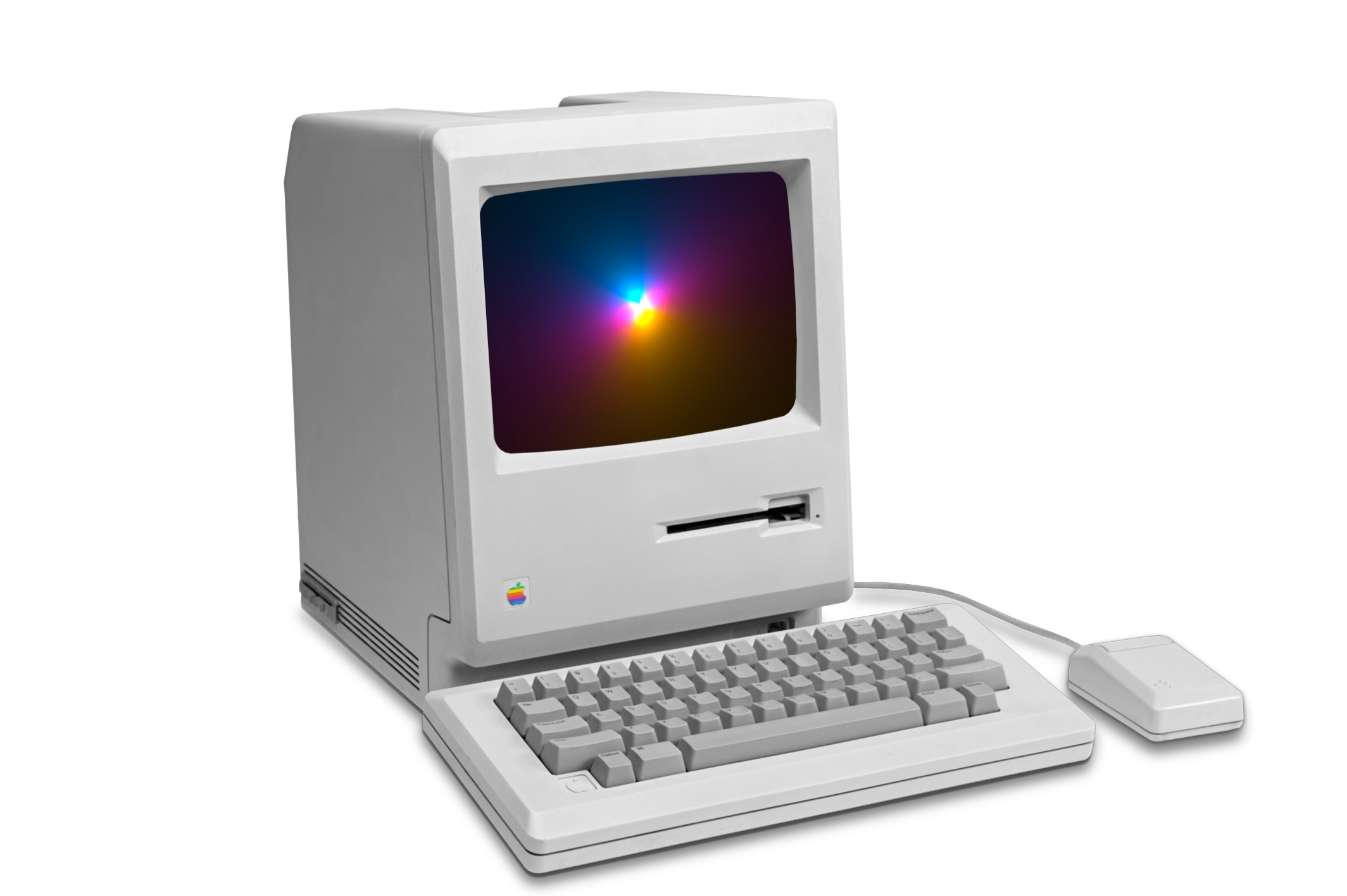
PowerPoint はいまでも、厳格な解像度とアスペクト比に従わせます。解像度を変えると、プレゼン全体が壊れる。モバイルファーストでレスポンシブな Web デザインが当たり前の時代に、ほとんどのプレゼンアプリがいまだに非レスポンシブで静的なスライドを使っているのは、率直に言って驚くべきことです。
プレゼンは、本来スマホでもメールのように読めるべきです。ズームも、ピンチも不要で。なら、プレゼンでも同じことをやればいい。
できます。iA Presenter は、さまざまなデバイスに合わせてスライドを自動的に調整します。どこで見せても、プレゼンはきちんと見えるのです。

5. 練習して、届ける
エネルギーは「何を言うか」に注ぎましょう。準備し、削ぎ落とし、単純にする時間を取ってください。プレッシャーの中でも、落ち着いて calm にいられることが大切です。
5.1 練習、練習、練習
ストーリーを語る練習をすると、二つのことが起きます。
自分のものにする
練習すると、自分の主張を自分で聞くことになります。確かめるのです。自分の声を聞くのです。引っ掛かる箇所やざらつきが見つかります。それを削る。専門家はこれを deliberate practice と呼びます。
不安を和らげる
ストーリーを編集し、語る練習を重ねるほど、自信は深まります。自分の話に向き合うことで心を落ち着かせてください。記憶を一つずつ重ね、自分のものにしていく。やがて「思ったほど悪くなかった」から、「またやりたい」に変わっていきます。

5.2 安全網
バックアップがあると分かっていることほど、神経を落ち着かせてくれるものはありません。そのためにテレプロンプターのスピーカーノートがあります。念のための保険です。ストーリーを書き、きちんとビジュアルを添え、練習し、磨き、自分のものにできていれば、ノートは要らないかもしれません。それでも、そこにあると分かっているのは心強い。
5.3 ストーリーを一段引き上げる
優れたプレゼンを作る要素については、アプリ内チュートリアルでも詳しく紹介しています。あわせて、こちらのブログ記事もどうぞ。
-
同上。「Phluff をいじって情報を伝えないことで、PowerPoint は話し手に“ちゃんと話しているふり”を、聞き手に“ちゃんと聞いているふり”をさせてしまう。中身と思考に対するこの悪ふざけじみた共謀は、いつでもこう問うべきだ。そもそも、なぜこの会議をやっているのか?」 ↩
-
Edward Tufte, The Cognitive Style ofPowerPoint: 「日常的な実務では、PowerPoint のテンプレートは全体の 10〜20% ほどのプレゼンを改善するかもしれない。極度に整理できない話し手に、最低限の秩序を与えるからだ。しかしその代償として、残り 80% には目に見える知的損傷をもたらす。統計データでは、その損傷は痴呆に近づく。しかも毎年 1011 枚ほどの PP スライドが作られているのだから、同僚とのコミュニケーションに対する害は膨大だ。少なくとも、とてつもない時間の浪費である。もっとも、この PP 的認知スタイルに依存する会議の多くは、それほど重要でもないのかもしれない。」 ↩