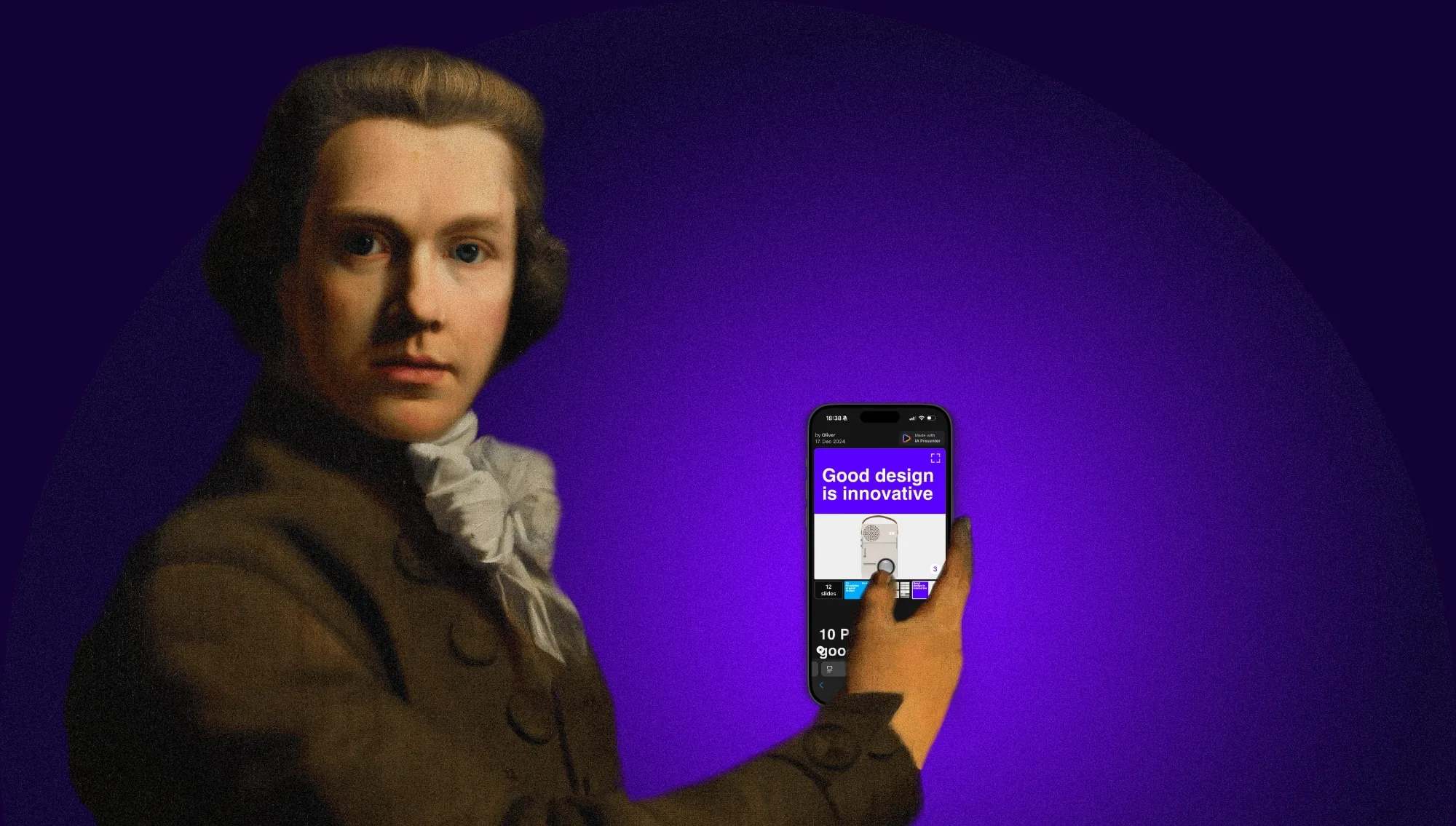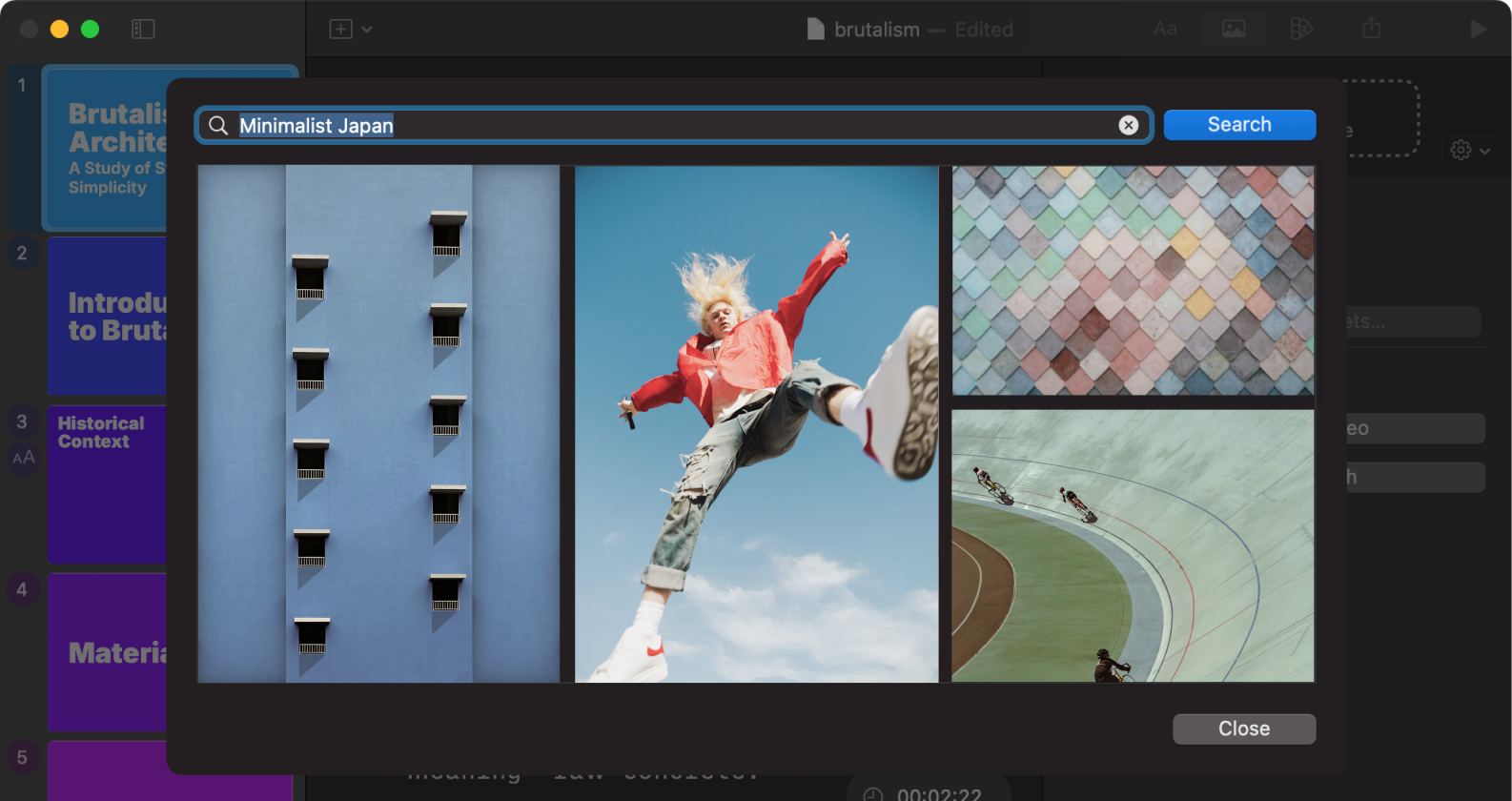
iA Presenter から直接、高品質な画像を追加できるようになりました。画像を探し、配置し、クレジットを付ける作業が、あるべき速さと手軽さになっています。
プレゼン用のスライドに合う画像を探すには、アプリとブラウザのあいだを何度も行き来するのが普通でした。Presenter では、無料で高品質な写真データベース Unsplash にアプリ内から直接アクセスできます。
Presenter は画像のメタデータも取得し、クレジットとキャプションを自動でスライドに追加します。
使い方


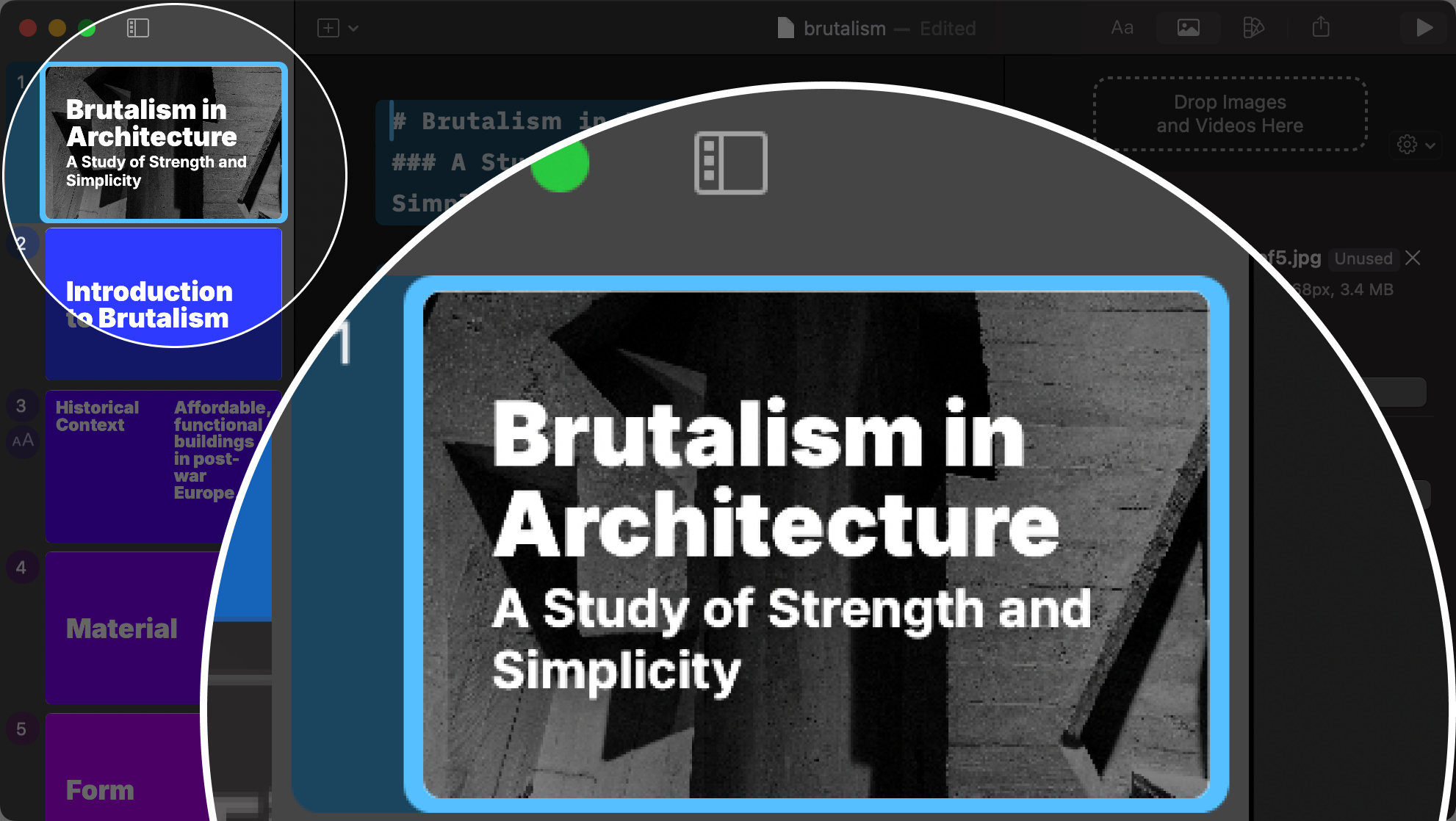
画像の書き出しも、もっと簡単に
新しい画像と PDF の書き出しオプション もあり、見つけやすく、使いやすくなりました。書き出しオプションはすべてひとつの場所にまとまっています。新しい「Share Presentation」タブを開いてください。ここで、書き出す前にスライドの比率や形式を指定できます。Handout、visual、または両方です。
Presenter の画像書き出しオプションは、特にソーシャルメディアで作品を共有する ときに、作業の流れを速くしてくれます。Presenter で画像を使う方法 や、物語をきちんと伝える方法 もぜひご覧ください。
そうそう、アイコンも新しくなっています。その話はまた後ほど。
- Mac Trial