会場で発表する iPhone
会場の設備を使って発表する場合は、その場で使えるソフトやハードの構成を事前に確認しておくのが安全です。よくわからないときは、自分のデバイスを持参したほうが安心です。
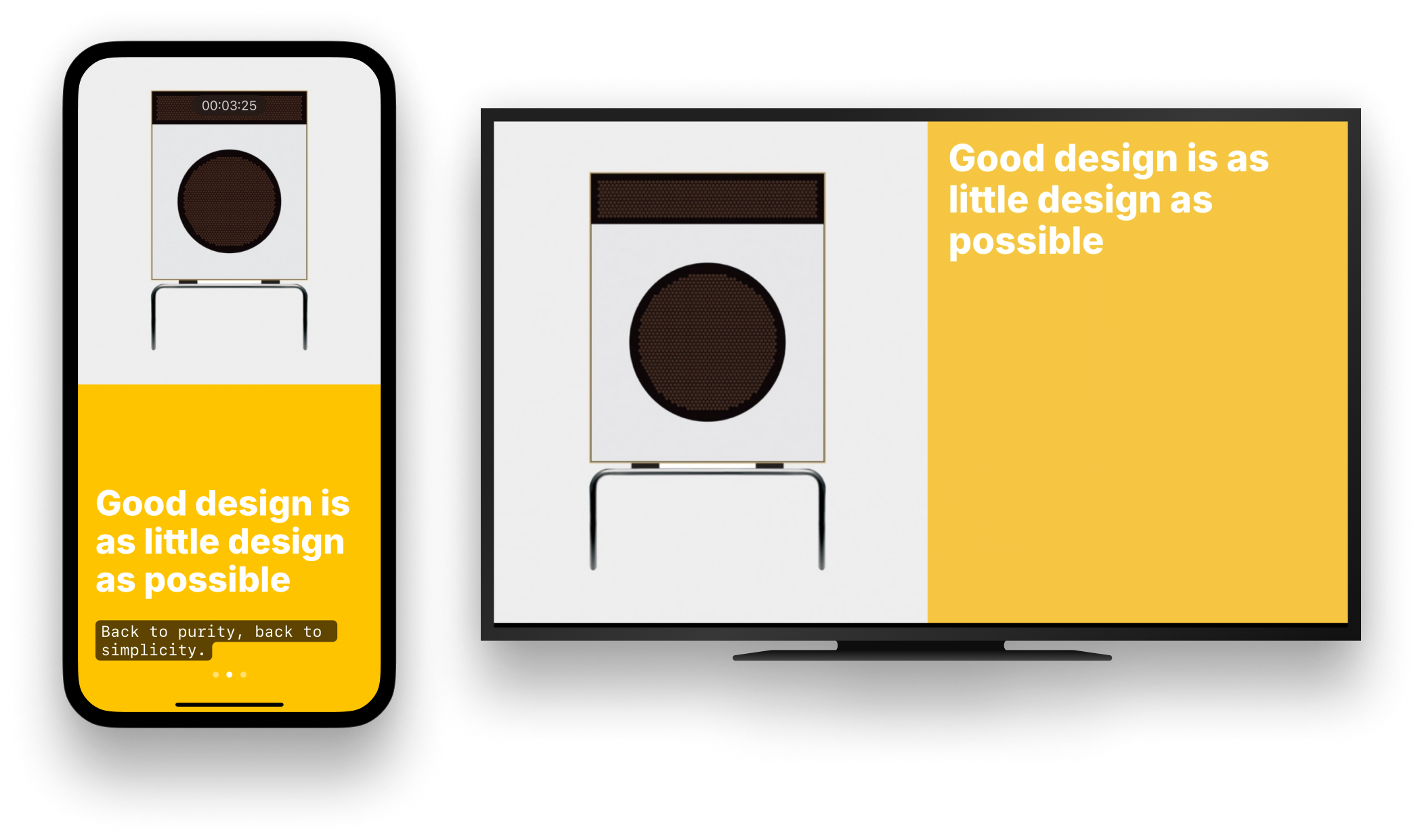
iPhone の画面は最初、縦向きで投影されます。Presenter で Presentation Mode を起動すると、スライドは横向きに切り替わります(Spoken Notes は表示されません)。
有線接続
アダプタとケーブル
多くのプロジェクターは、VGA、USB、HDMI ケーブルなどでデバイスと物理的に接続する必要があります。
iPhone に対応したアダプタを持参してください(詳しくは Apple Support Site を参照)。本番前に自宅で必ず試しておきましょう。

iPhone をプロジェクターにつなぐと、通常は自動でデバイスを検出し、映像と音声の両方を送信します。
接続トラブル
順番が大事
iPhone が外部機器を正しく認識しやすくするため、次の順番を試してください。
- iPhone とプロジェクターの両方をいったんシャットダウンする
- 映像ケーブルを接続する
- 接続したらプロジェクターの電源を入れ、起動を待つ
- プロジェクターの入力モードをデバイス入力に合わせる(必要なら説明書を確認)
- iPhone を起動する
音声の問題
音声信号は通常 HDMI ケーブル経由で送られます。まずはプロジェクター側の音量を上げてみてください。それでも音が出ない場合は、iPhone の音声設定を確認してください。
Apple 製ハードウェアや iOS 自体のトラブルは、こちらのサポート範囲外です。詳しくは Apple Support Site を参照してください。
サードパーティ製ハードウェアのトラブルについては、プロジェクターや外部ディスプレイの説明書を確認してください。
無線接続

最近の会場には、ケーブルなしでディスプレイにつなげるスマート TV が備わっていることも増えています。iOS では、Wi‑Fi 接続を使って AirPlay で外部ディスプレイに映せます。AirPlay を使うには、iPhone とディスプレイの両方が 同じ Wi‑Fi ネットワーク に接続されている必要があります。
iPhone では、Control Center → Screen Mirroring に進みます。詳しくは Apple の Use AirPlay を参照してください。


💡 AirPlay の代わりに、iOS を無線ミラーリングできるサードパーティツールもあります。問題が起きた場合は、それぞれのアプリの説明書を確認してください。
スマート TV の互換性
会場の TV がスマート TV かどうか不明な場合は、次の点を見てください。スマート TV にはたいてい次の特徴があります。
- Ethernet ポートがある
- インターネットにつながり、App Store などのオンライン機能が使える
- YouTube、Hulu、Netflix、Amazon Prime などの配信アプリが入っていることが多い
- リモコンに Netflix や YouTube などの専用ボタンが付いていることが多い
これらの機能がほとんど見当たらないなら、その TV はスマート TV ではない可能性が高いです。その場合は、iPhone をケーブルで接続する必要があります(方法は 上記 参照)。
多くのスマート TV(Samsung、LG、Sony など)は Apple AirPlay に対応していますが、例外もあります。TV の一般設定で AirPlay 対応を確認してください。Apple Support Site にも対応機器一覧があります。AirPlay-enabled TVs and video accessories。
Apple TV
会場によっては、プロジェクター、外部ディスプレイ、スマートではない TV などに Apple TV がつながっていることもあります。この場合は AirPlay 経由で Apple TV に接続できます。
AirPlay を使うには、iPhone とスマート TV / Apple TV の両方が 同じ Wi‑Fi ネットワーク に接続されている必要があります。会場には複数のネットワークがあることも多いので、どれに接続すべきか確認しておいてください。
💡 スマート TV が Apple TV でない場合は、TV 側の設定で AirPlay をオンにする必要があるかもしれません。
会場で発表する
7日間無料トライアル
今すぐダウンロード。
クレジットカードは不要です。

Mac
クレジットカード不要



