iA Writer
Die App für konzentriertes Schreiben
Wer mit der Technik des Gastgebers präsentiert, klärt am besten vorher, welche Software und welche Geräte bereitstehen. Im Zweifel das eigene Gerät mitbringen.
Ist das iPhone mit einem Display verbunden, wird sein Bildschirm zuerst im Hochformat gespiegelt. Sobald in Presenter der Präsentationsmodus startet, wechseln die Folien ins Querformat. Das Display zeigt dann nur die Folien, ohne Sprechernotizen.
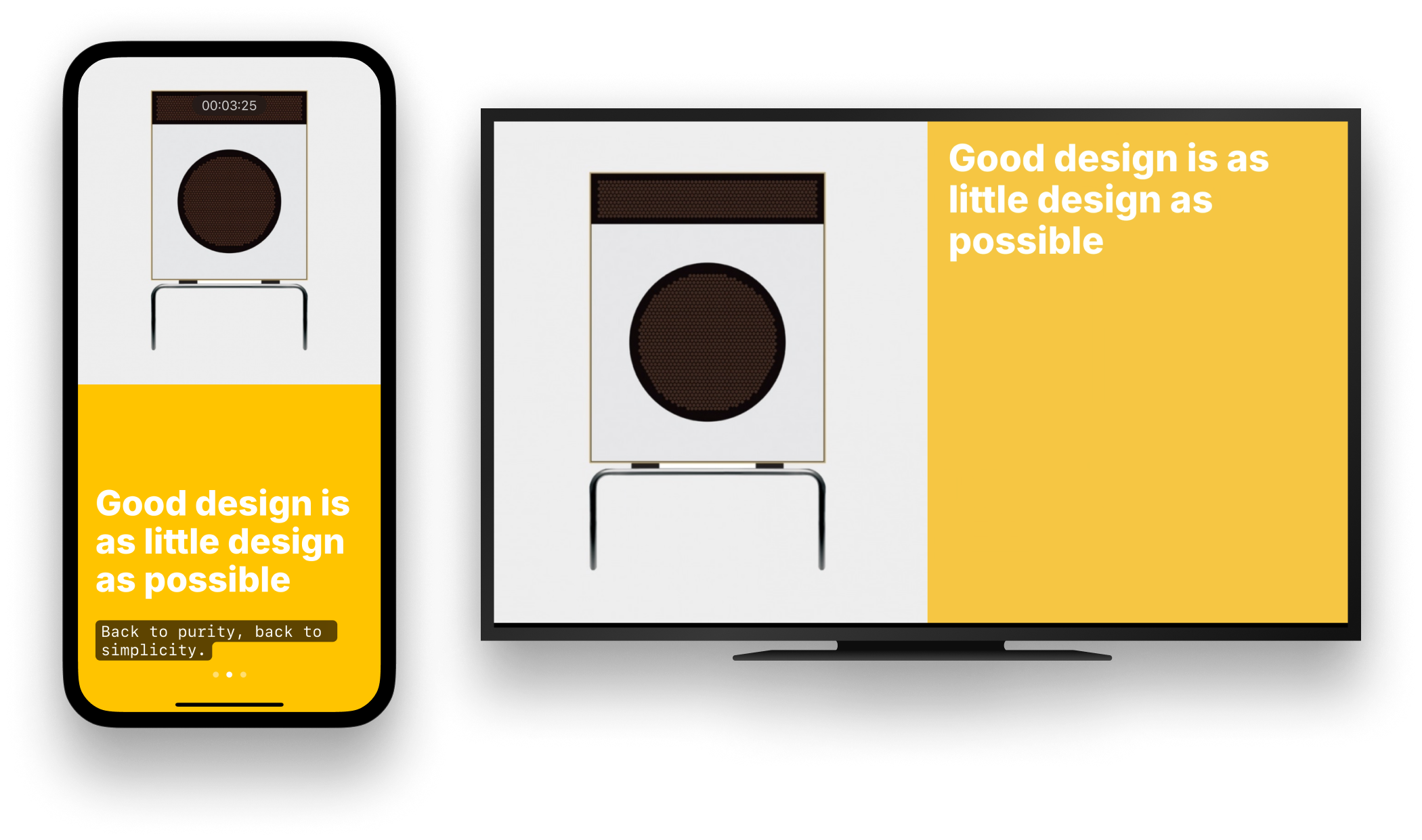

Viele Projektoren brauchen eine Kabelverbindung, meist über VGA, USB oder HDMI. Dafür einen Adapter mitnehmen, der zum iPhone passt (mehr dazu im Apple Support). Den Adapter vorher zu Hause testen.

Ist das iPhone am Projektor angeschlossen, sollte es ihn von selbst erkennen. HDMI überträgt Bild und Ton, VGA nur das Bild. Hat die Präsentation Ton, ist bei VGA eine eigene Audioverbindung nötig.
Das iPhone erkennt externe Geräte am zuverlässigsten in dieser Reihenfolge:
Über HDMI sollte der Ton direkt mitkommen. Zuerst am Projektor die Lautstärke erhöhen. Ist dann noch nichts zu hören, die Toneinstellungen auf dem iPhone prüfen.
Für Probleme mit Apple-Hardware oder iOS ist unser Support nicht zuständig. Hilfe gibt es im Apple Support. Bei Geräten anderer Hersteller hilft die Anleitung des Projektors oder Displays weiter.

An vielen Orten steht heute ein Smart-TV, mit dem sich das iPhone ohne Kabel verbinden lässt. Das iPhone überträgt die Inhalte dann per AirPlay über das WLAN. Dafür müssen iPhone und Display in der Regel im selben WLAN sein.
Auf dem iPhone Kontrollzentrum → Bildschirmsynchronisierung öffnen. Mehr dazu bei Apple: AirPlay verwenden.


Tipp
Es gibt auch Apps anderer Anbieter, die das iPhone ohne AirPlay drahtlos spiegeln. Bei Problemen damit hilft die Anleitung der jeweiligen App.
Ob der Fernseher vor Ort ein Smart-TV ist, verraten diese Merkmale. Smart-TVs:
Für die Verbindung ohne Kabel zählt aber nicht, ob es ein Smart-TV ist, sondern ob der Fernseher AirPlay unterstützt. Kann er kein AirPlay und hängt auch kein Apple TV daran (siehe unten), das iPhone per Kabel anschliessen (siehe oben).
Einige Smart-TVs unterstützen Apple AirPlay, darunter Modelle von Samsung, LG und Sony. In den Einstellungen des Fernsehers nach einer AirPlay-Option suchen. Im Zweifel hilft die Anleitung des jeweiligen Modells.
Manchmal hängt vor Ort ein Apple TV an einem Projektor, einem externen Display oder einem gewöhnlichen Fernseher. Dann verbindet sich das iPhone per AirPlay mit dem Apple TV.
Für AirPlay müssen das iPhone und der Smart-TV oder das Apple TV in der Regel im selben WLAN sein. Gibt es vor Ort mehrere Netze, vorher fragen, welches das richtige ist. Apple TV HD und Apple TV 4K beherrschen zudem Peer-to-Peer-AirPlay, das auch ohne gemeinsames Netz funktioniert.