設定 iPad
iA Presenter の Settings メニューでは、スライドの作成方法や発表方法を自分に合わせて調整できます。
iPad では、Editor で任意のファイルを開いた状態で、ツールバー左上の Files アイコンをタップします。Presenter の設定は、開いたコンテキストメニューのいちばん下にあります。


設定は次のカテゴリに分かれています。
外観

Appearance
Presenter のインターフェースをライトまたはダークから選ぶか、システム設定に合わせることができます。
Icon
アプリアイコンをシステム設定に合わせるか、ダーク版にするかを選べます。
一般

Toolbars
標準では、スクロール中に Editor と Preview の上下にあるツールバーが隠れます。常に表示したい場合はこのオプションを有効にします。
New Presentation Text
Editor を開いたときに表示される既定のプレースホルダーテキストは “Fast and Focused” です。チュートリアルが不要なら削除してかまいませんし、代わりに自分用のプレースホルダーテキストを入れることもできます。ここからいつでも既定の内容に戻せます。
Locations
標準では、Presenter はファイルを iCloud に保存しますが、このメニューから他の保存先も追加できます。
Editor
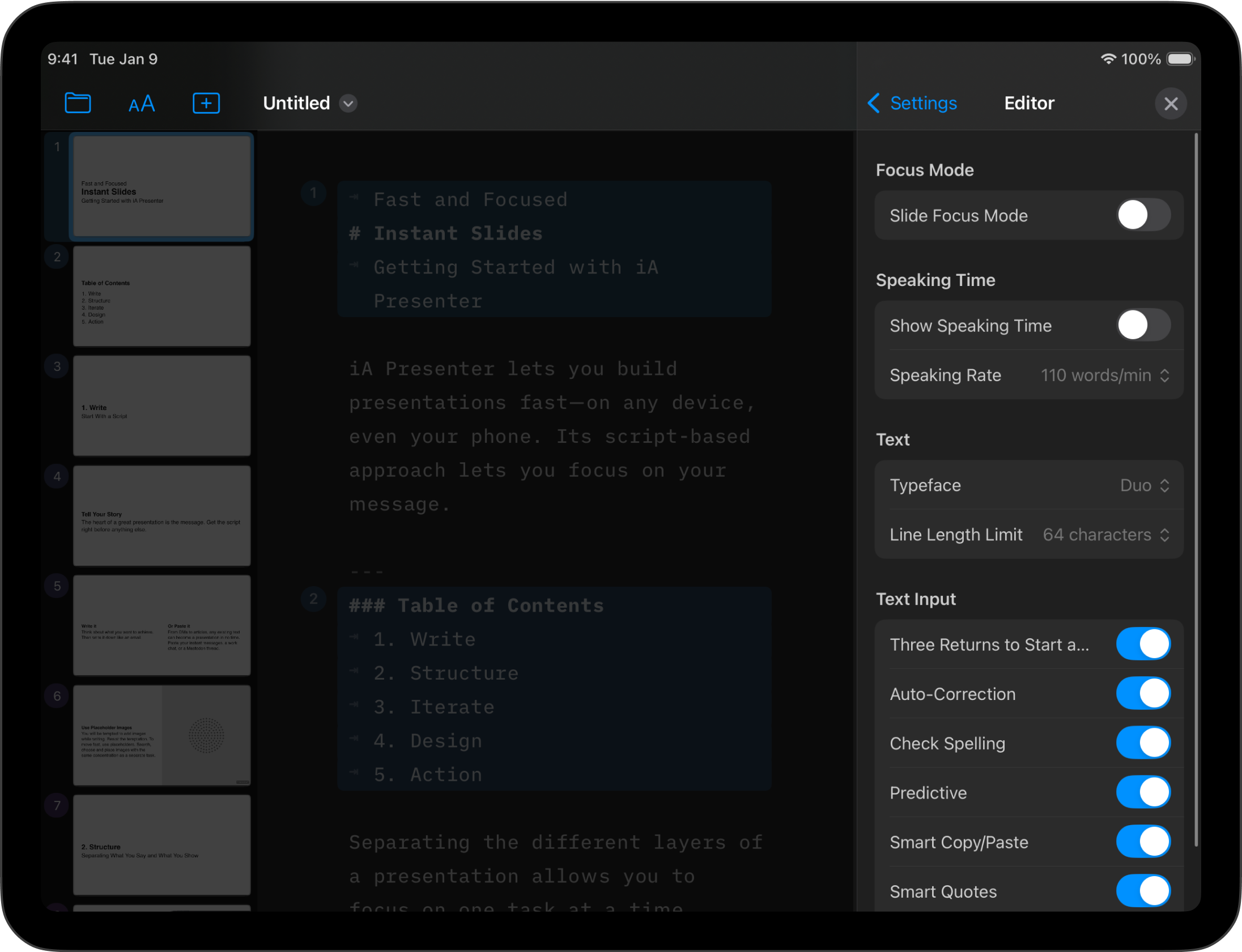
Focus Mode
Focus Mode を有効にすると、現在編集中のスライド以外のテキストが暗く表示されます。
Speaking Time
Editor に表示する推定発話時間を表示 / 非表示にできます。自分の話すペースに合わせて speaking rate を調整することもできます。(既定値: 110 words/min)
Text
Typeface
Editor のフォントを変更します。iA の Mono、Duo、Quattro から選べます。
Line length Limit
折り返し前の 1 行あたりの最大文字数を 64、72、80 から選べます。
Text Input
Three Returns to Start a New Slide
Return キー ↵ を 3 回押すと新しいスライドを作るかどうかを切り替えます。Text sheet からスライド区切りを挿入することもできますし、--- を手入力してもかまいません。
Auto-Correction
Check Spelling
有効にすると、Editor 内のタイプミスに赤い下線が付きます。詳しくは 言語 の記事をご覧ください。
Predictive
Smart Copy/Paste
単語の前後に付いた余分な空白を自動的に取り除きます。
Smart Quotes
まっすぐな引用符 "" をカールした引用符 “” に置き換えます。
Smart Dashes
ハイフン 2 つ -- を em dash — に変換します。
Presentation

Layout
Responsive
デバイスのアスペクト比に応じて、スライドレイアウト(および thumbnails)を自動調整します。
Fixed Aspect Ratio
スライドとサムネイルのアスペクト比を固定します(Responsive をオフにする必要があります)。Regular 4:3、Wide 16:9、Mobile 9:16、Portrait 4:5、Square 1:1 から選べます。固定アスペクト比を設定すると、エクスポートするドキュメントの既定値にもなります。
💡 固定アスペクト比は、特定の比率が求められることの多い ソーシャルメディア にスライドを共有するときに特に便利です。
Content
Reduce Text Size to Fit in Slide
有効にすると、Presenter はスライド内に収まるようテキストを自動的に縮小します。サムネイル のスライド番号の下に小さな AA アイコンが表示されている場合、そのスライドのテキストは縮小されています。
Show Controls on Videos
組み込みの video コントロールを表示するかどうかを設定します。
Warnings
話者ノートしかなく、聴衆に見える要素が 1 つもないスライドに警告を表示します。
Presentation Mode
ここでは、Presentation Mode のタイマーをオン / オフにしたり(Presentation Mode を有効にすると自動で開始されます)、Notes(Speaker Notes)のサイズを S から L まで選んだりできます。
Themes


カスタムテーマ を追加、作成、再読み込みできます。テーマを削除するには、左へスワイプしてください。
ここで追加した テーマ は、Design sheet にある Theme ドロップダウンの下部に表示されます。
Markdown

Single Return Starts a New Paragraph
従来の Markdown では、段落を終えて次の段落を始めるには Return ↵ を 2 回押す必要があります。この設定を有効にすると、Return 1 回で新しい段落を始められます。
Apply Smart Punctuation
この設定を有効にすると、Editor 内のまっすぐな引用符 "" が、スライドテキストではカールした引用符 “” に変換されます。同様に、ハイフン 2 つ -- は em dash — になります。
💡 この設定が効くのは レンダリングされたスライドとエクスポートされたスライド だけです。Editor 側の smart quotes や smart dashes は、Editor 内の文字そのものを変更します。
Keyboard

Command Palette
キーボードバーの Command Palette をタップすると、ショートカットへすばやくアクセスできます。任意のアクションやサブメニューを入れてカスタマイズできます。
Hardware Keyboard
キーボードバーはソフトウェアキーボードの上に表示され、よく使う機能へのショートカットを並べます。物理キーボードを接続するとショートカットが使えるようになるため、必要に応じてここでキーボードバーを非表示にできます。
Settings

保存場所などその他の設定は、iPadOS の設定アプリで iA Presenter を開いて変更してください。
7日間無料トライアル
今すぐダウンロード。
クレジットカードは不要です。

Mac
クレジットカード不要



