トラブルシューティング iPhone
iA Presenter を信頼できて安定したアプリにするために、私たちは日々取り組んでいます。それでも問題が起きたときには、たいてい解決の糸口があります。
Presenter をインストールできませんか。まず、お使いの iPhone が iOS 16 以降で動いているか確認してください。そのうえで、次の対処法を試してみてください。
iPhone を再起動する
多くの問題は、Presenter を終了し、iPhone を再起動してから Presenter をもう一度開くだけで解決します。どんな問題でも、本格的な切り分けを始める前にまずこれを試してください。
よくある対処法
- 新しいプレゼンを作って、問題が再現するか確認する
- iPhone を再起動する
- Presenter を再インストールしてみる
- ローカル保存の書類は必ずバックアップし、クラウド保存の書類は同期済みであることを確認してください
- Presenter のアイコンを長押しして Appを削除 をタップし、続けて Appを削除 を選びます。ホーム画面から取り除く を選ぶとアイコンが消えるだけで、アプリは削除されません
- App Store から iA Presenter を再ダウンロードします(Apple の手順)
バグレポートを送る
再インストールでも解決しない場合は、バグレポート を送ってください。
詳細が多いほど、より早く確認できます。
できれば次の情報を含めてください。
- iOS のバージョンとビルド番号
- iA Presenter のバージョンとビルド番号
- すでに試した対処手順
- エラーメッセージやエラーコード(あれば)
- クラッシュレポート(あれば。下記参照)
- サンプルファイル
- 可能であれば、画面録画やスクリーンショット
クラッシュレポートを共有する
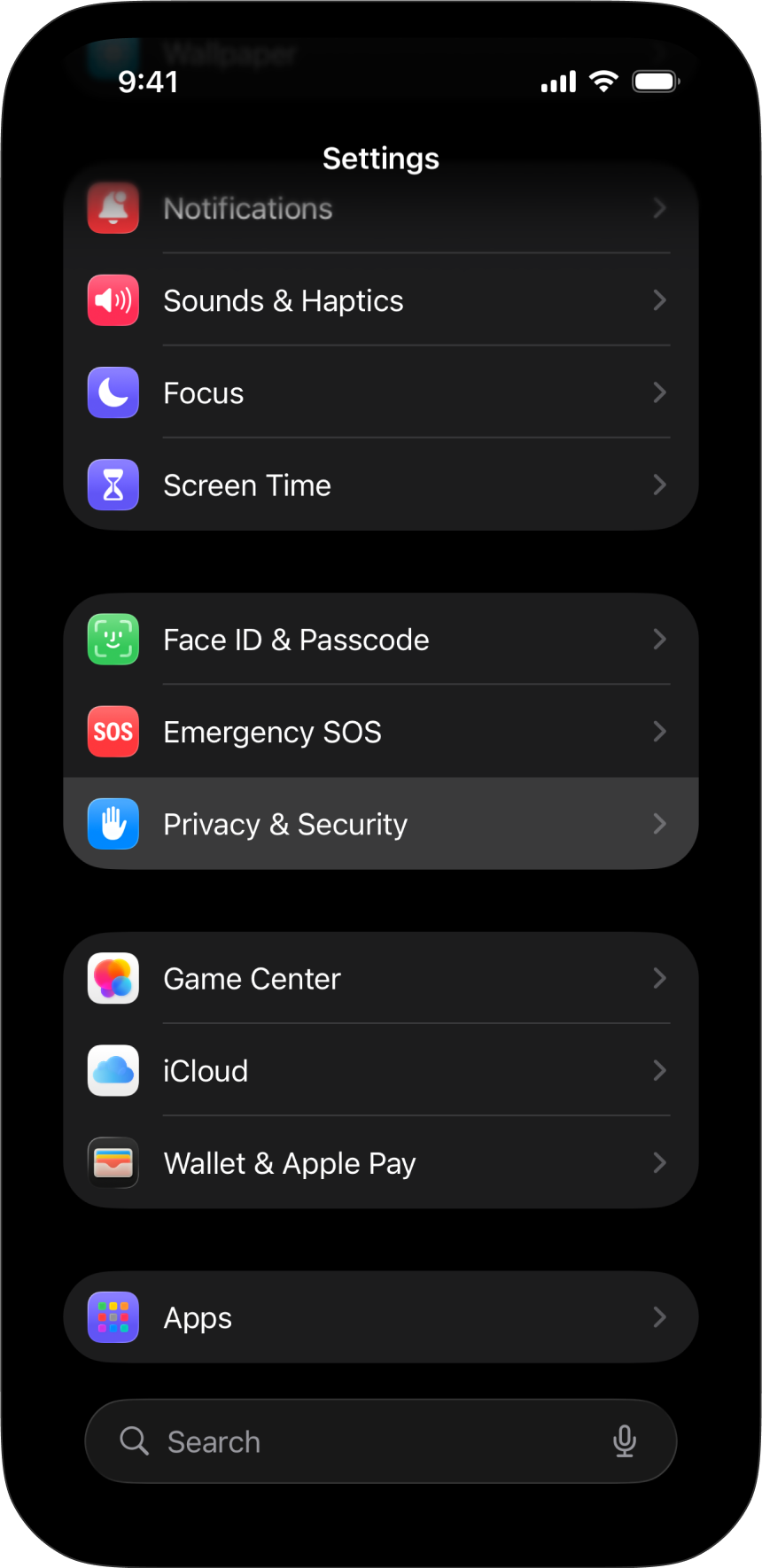
Apple では、クラッシュレポートを含む利用データをアプリ開発者と共有する設定ができます。開発者との共有を有効にするには、次の手順で進めます。
- Settings → Privacy & Security → Analytics & Improvements
- Share iPhone Analytics をオンにする
- Share With App Developers をオンにする


7日間無料トライアル
今すぐダウンロード。
クレジットカードは不要です。
Mac
クレジットカード不要



