デザイン
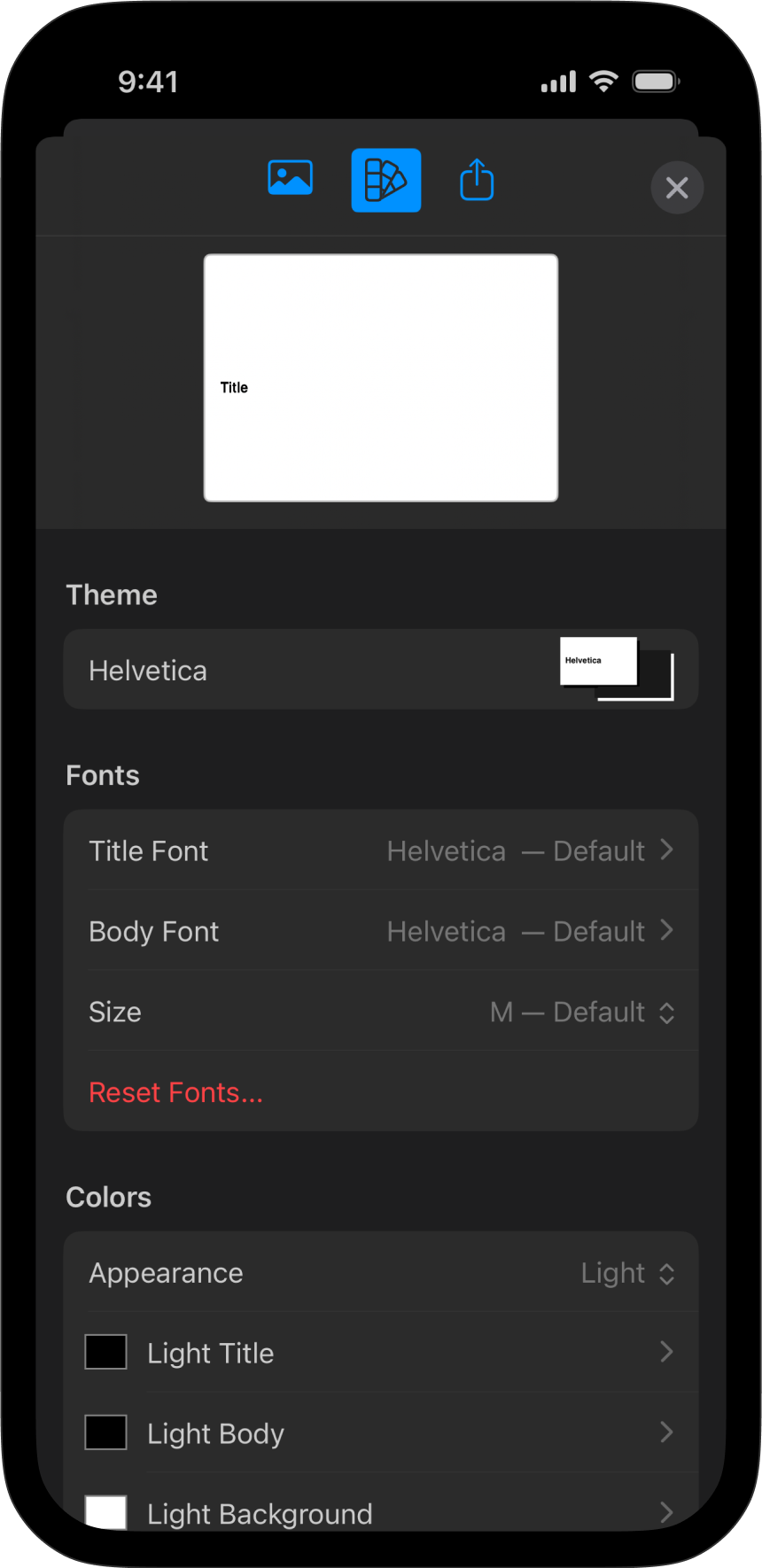
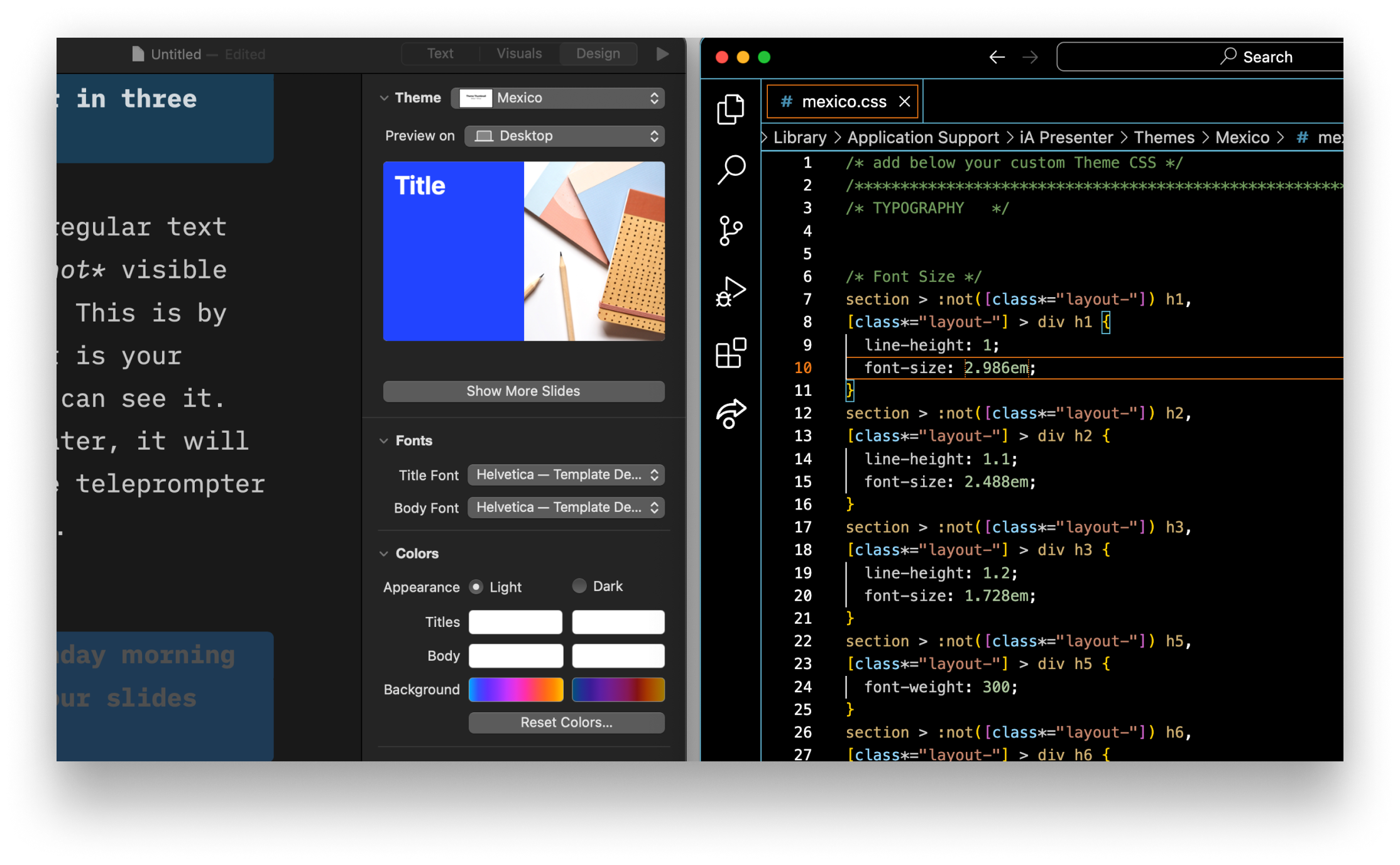
Presenter は、デザインの細かい心配をせずにすばやくプレゼンを作れるようにしてくれます。そのぶん、伝えたいストーリーに集中できます。とはいえ、少し調整したいこともあるはずです。そんなときは Design メニューでレイアウトを整えましょう。
Design メニューを開くには、ツールバー中央のスポイトアイコンをタップします。Design メニューが開いたら、上へスワイプすると広げられます。


テーマを選ぶ
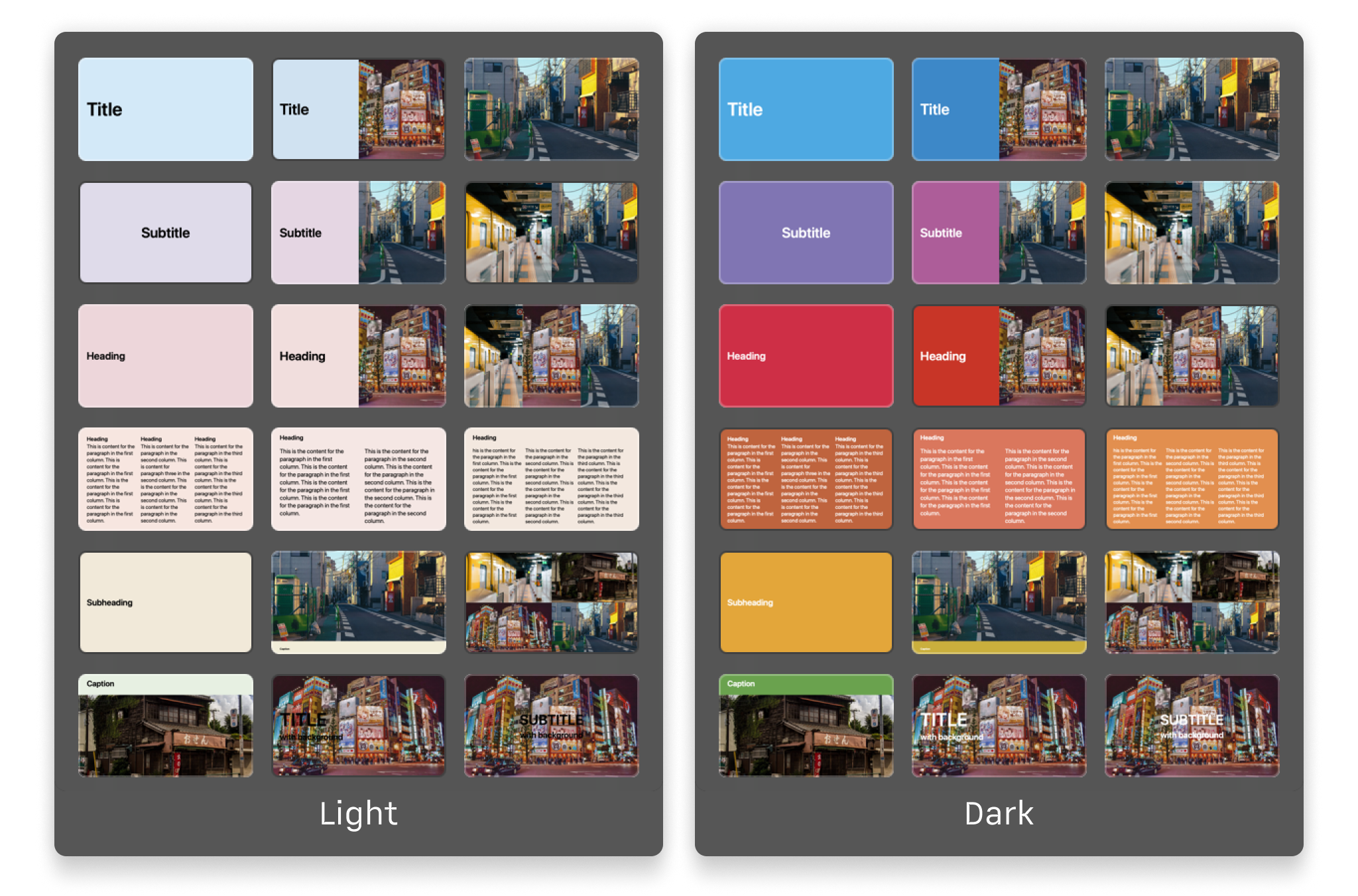
Presenter には、デザインチームが作成した内蔵の テーマ が用意されています。ドロップダウンメニューからテーマを選ぶと、スライドはすぐにその見た目へ切り替わります。


CSS と HTML に慣れているなら、自分だけの custom theme を作ることもできます。作成したカスタムテーマは、内蔵テーマのドロップダウンの一番下に表示されます。
テーマをカスタマイズする
テーマを選んだあとで、フォントや色を変えたり、ヘッダー、フッター、会社のロゴを追加したりできます。
各テーマには Light と Dark の両モードがあります。両方試して、しっくりくるほうを選んでください。


💡 テーマ設定を変更しても、その影響が及ぶのは今作業中のプレゼンだけです。変更内容を残しておきたい場合は、新しい custom theme を作成してください。
 ビジュアル
ビジュアル