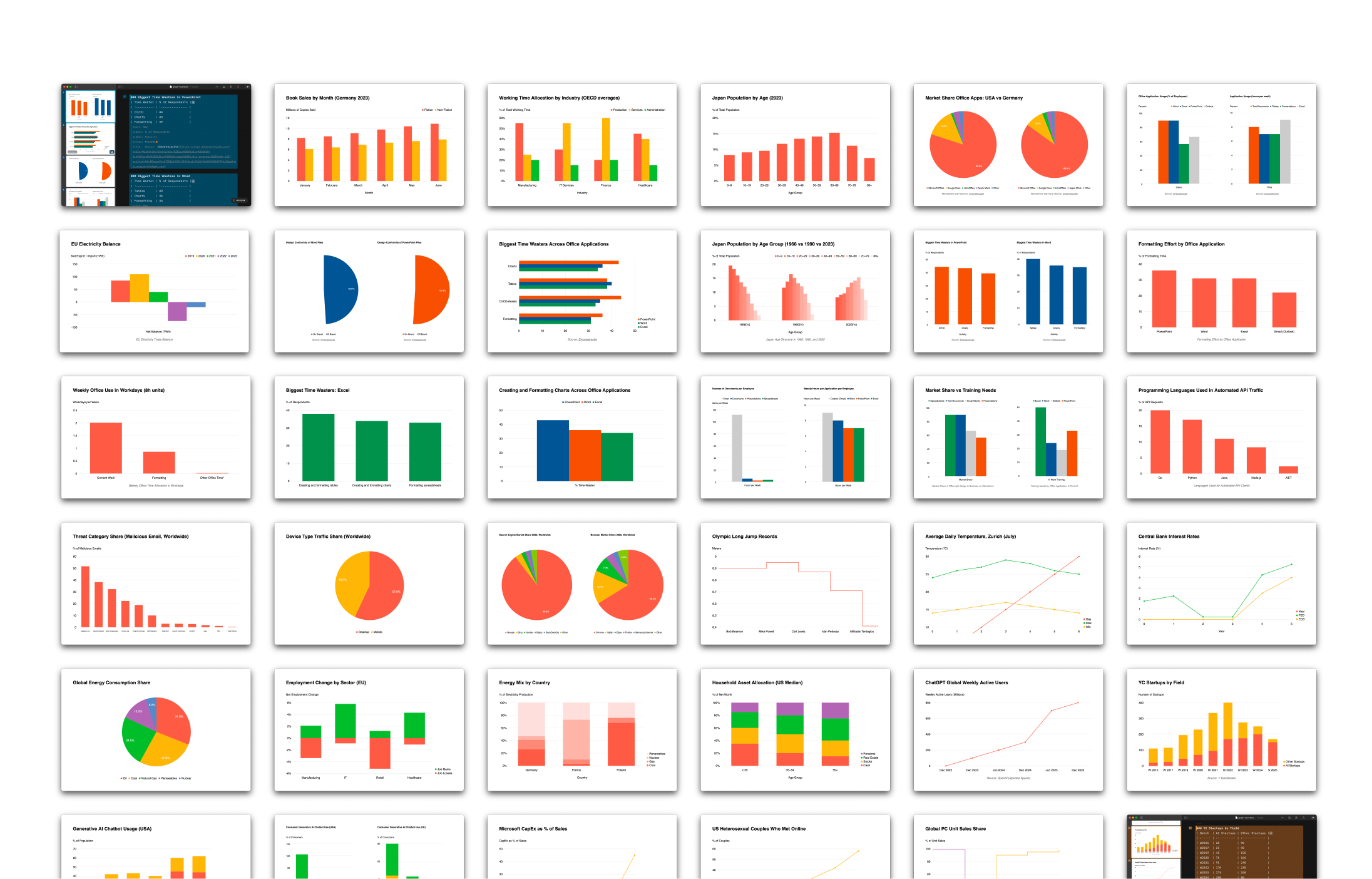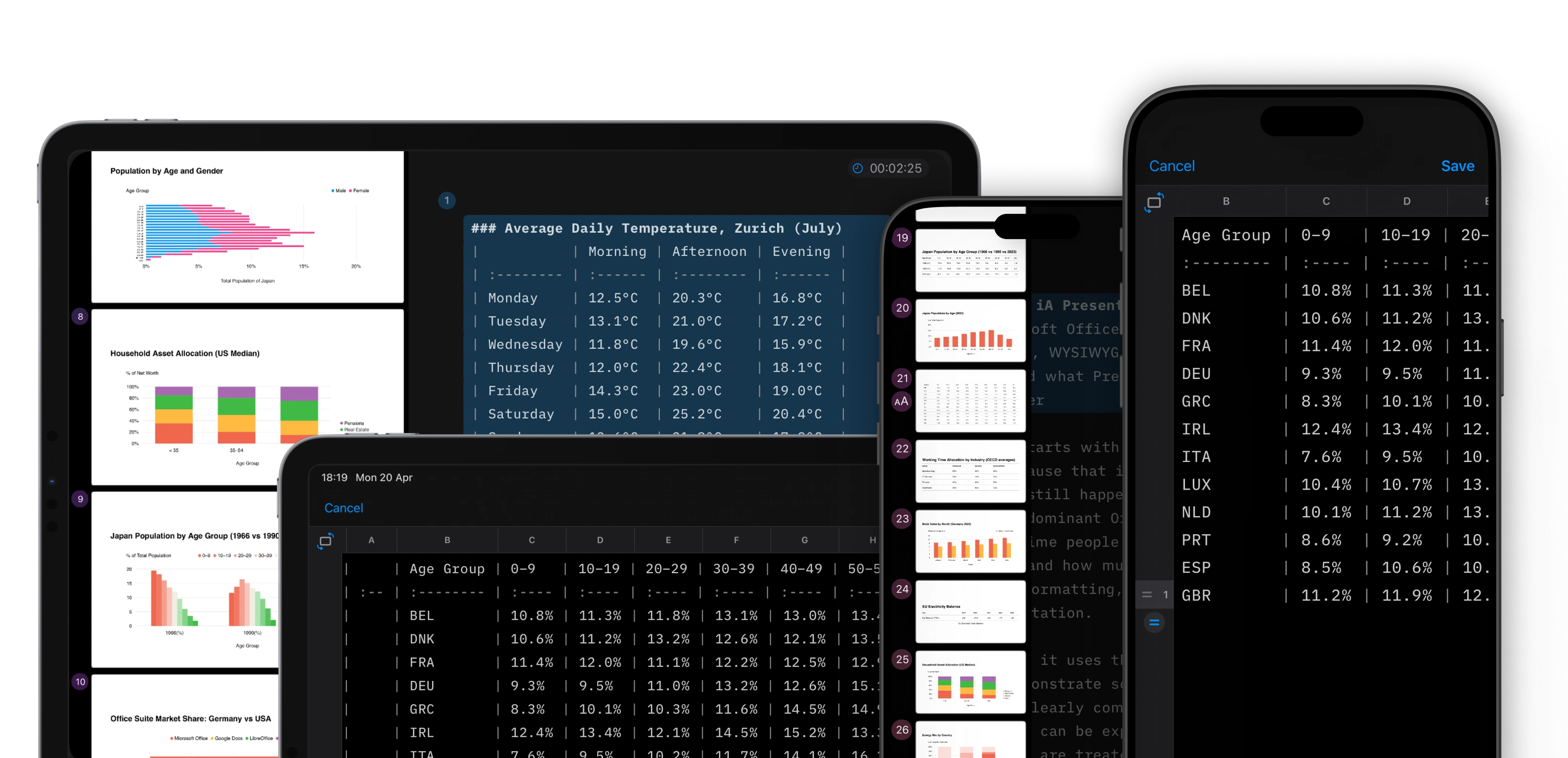
グラフはテーブルです。グラフを使えるようにするには、まずテーブルを使えるようにする必要がありました。Markdown テーブルです。しかも iPhone、iPad、Mac で動くことが条件でした。どうやって実現したのでしょうか?
昨年末、テキストベースのプレゼンテーションアプリにグラフをどう組み込むかを紹介しました。主な課題は、デバイスをまたいで表示できるシンプルなグラフでした。1 ただ、その前段階はまだ解決できていませんでした。さまざまなデバイス、縦向きと横向きの両方で、テーブルをきちんと扱うことです。2
Markdown テーブルは、とにかく使いにくいことで知られています。列と行は崩れやすく、ちょっとした編集でも数独のようになります。データを書く、直す、貼り付ける。そのすべてをできるだけシンプルにしたい。そこで、次のように取り組みました。
- エディタでは、パイプ記号が自動で揃います
- より複雑なデータには、スクロール可能なテーブルエディタがあります
- テーブルエディタは、大きなテーブルもすべての画面で扱えます
- リンクされた CSV は自動で同期します
- コンテキストテーブルメニューから、テーブルをグラフに変換し、細かく調整できます
速くてシンプルです。データを入力し、表示を切り替えると、グラフが現れます。表示領域に合わせて調整され、読みやすさを保ち、ほとんど手直しを必要としません。
カーソルがテーブルやグラフの上にあるときに表示される、フローティングコントロールも追加しました。同じコンテキストインターフェイスの考え方は画像にも適用されています。配置や切り抜きもかんたんに調整できます。
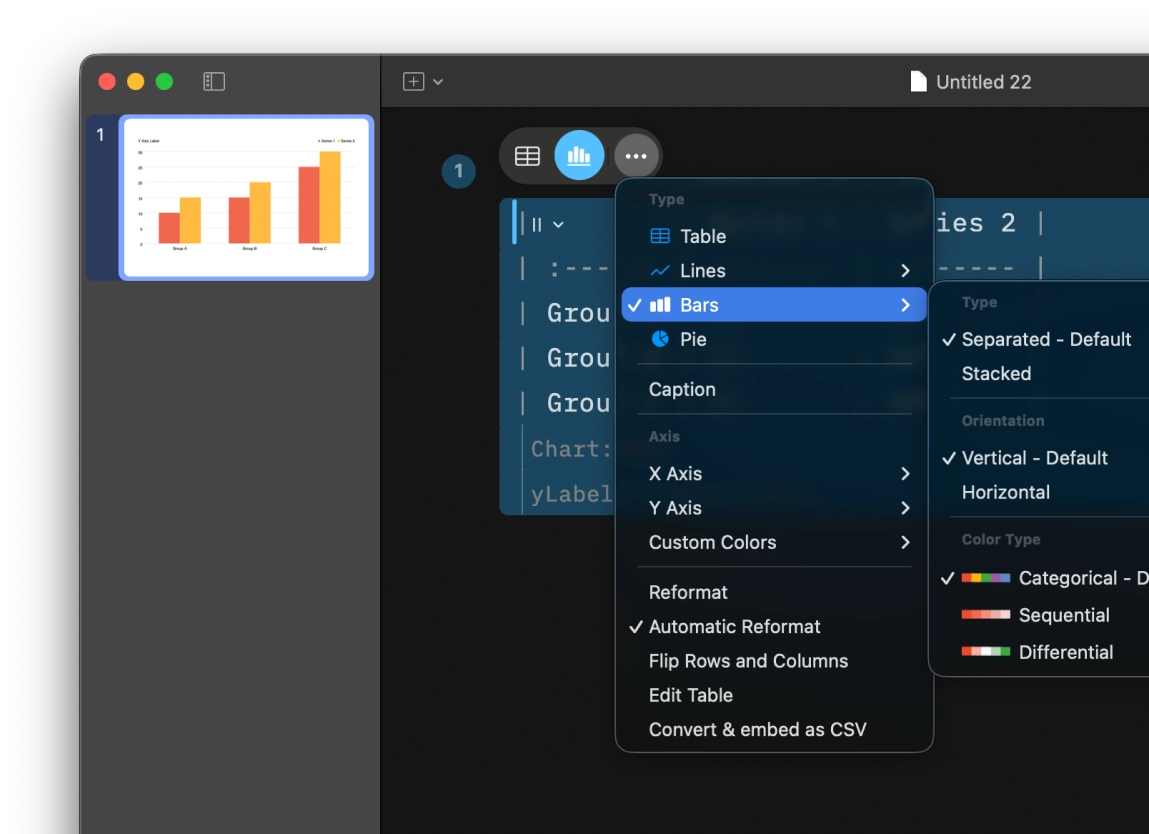
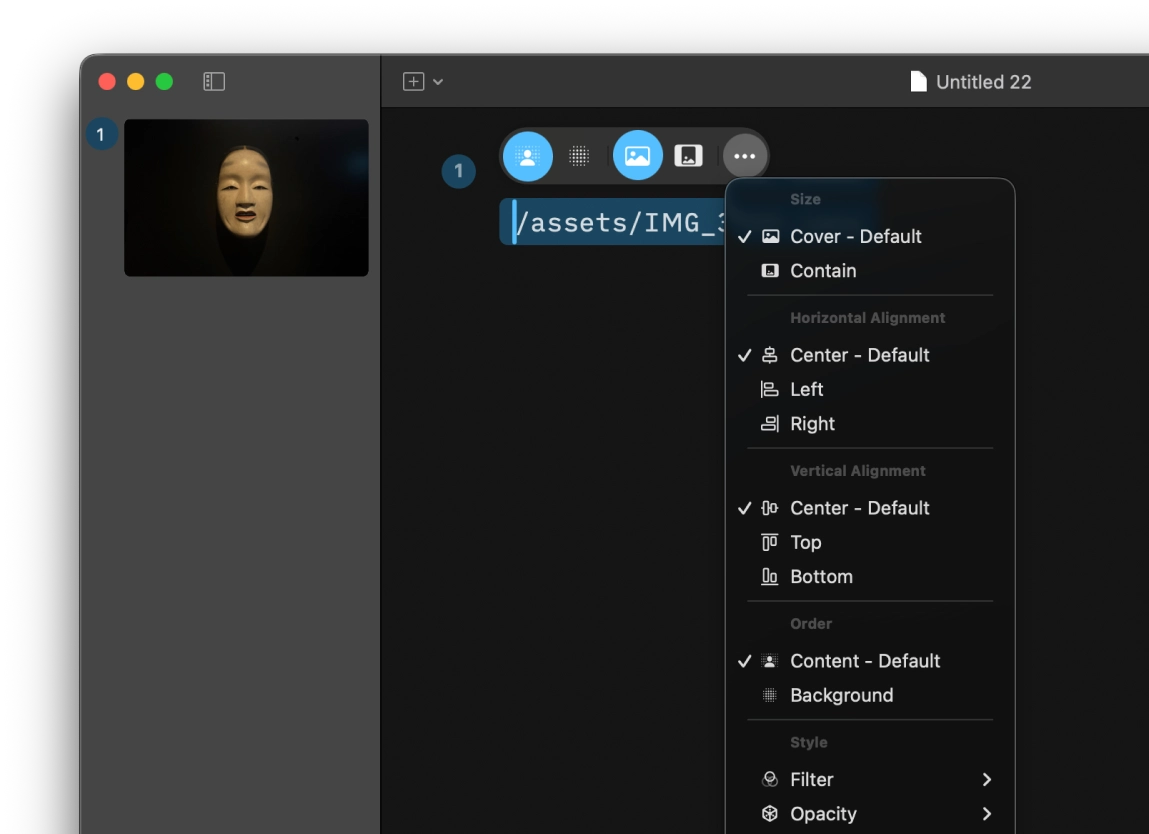
iA Presenter 1.6 には、デバイスに合わせて表示されるグラフが入っています。多くのユーザーからのフィードバックをもとに、テーブルの扱いも改善しました。画像にも同じ UI パターンを適用しています。本日からご利用いただけます。アップデートは無料です。試すには、macOS 版の最新バージョンをダウンロードするか、App Store で Mac 版、または iPad と iPhone 版をご利用ください。