言語
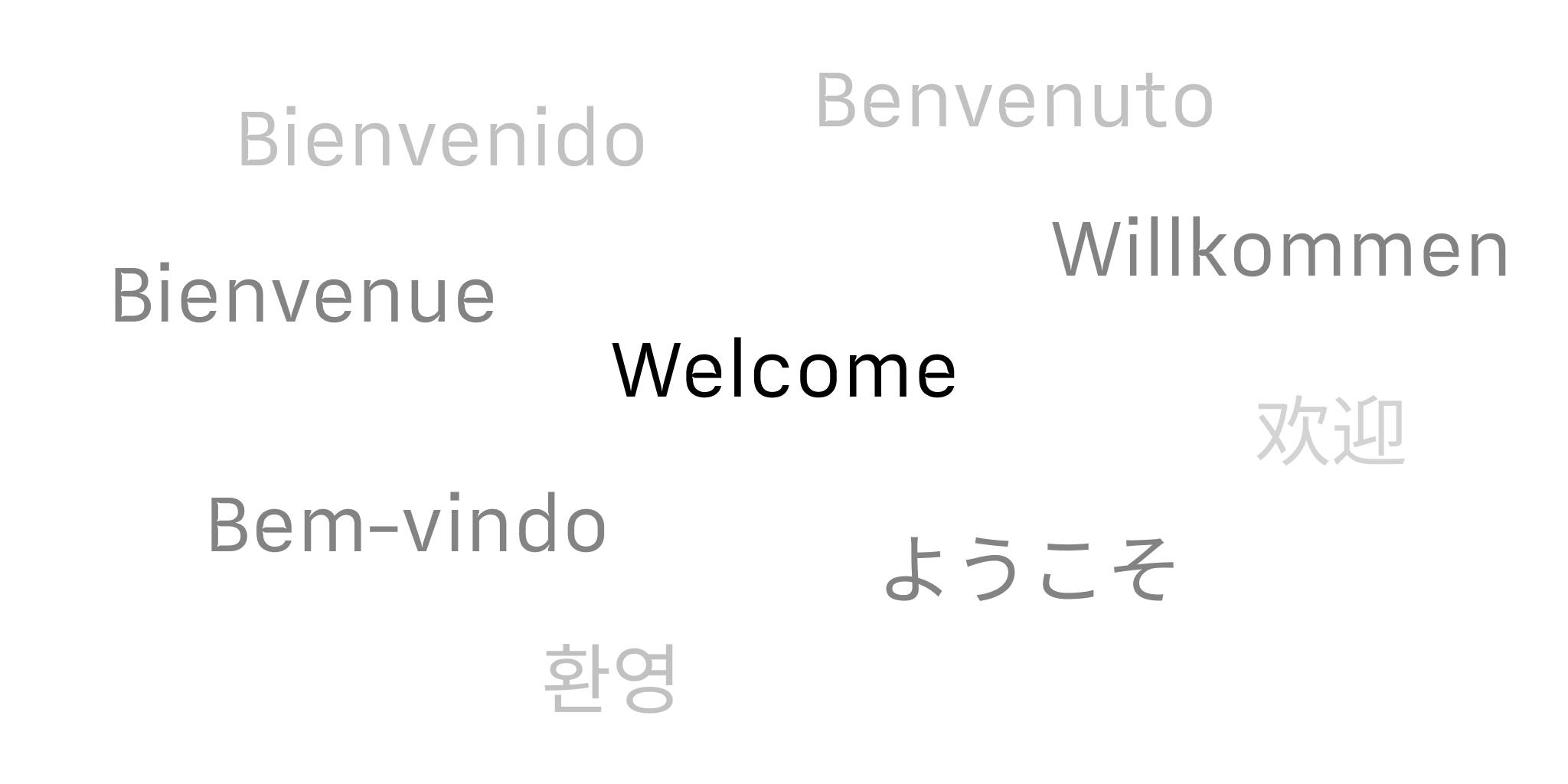
iA Writer で使える言語は、プラットフォームや機能によって異なります。以下は Windows の詳しい内訳です。
メニューとインターフェース
iA Writer は、アプリの表示言語、いわゆる「ローカライズ」に Windows のシステム設定を自動で使います。
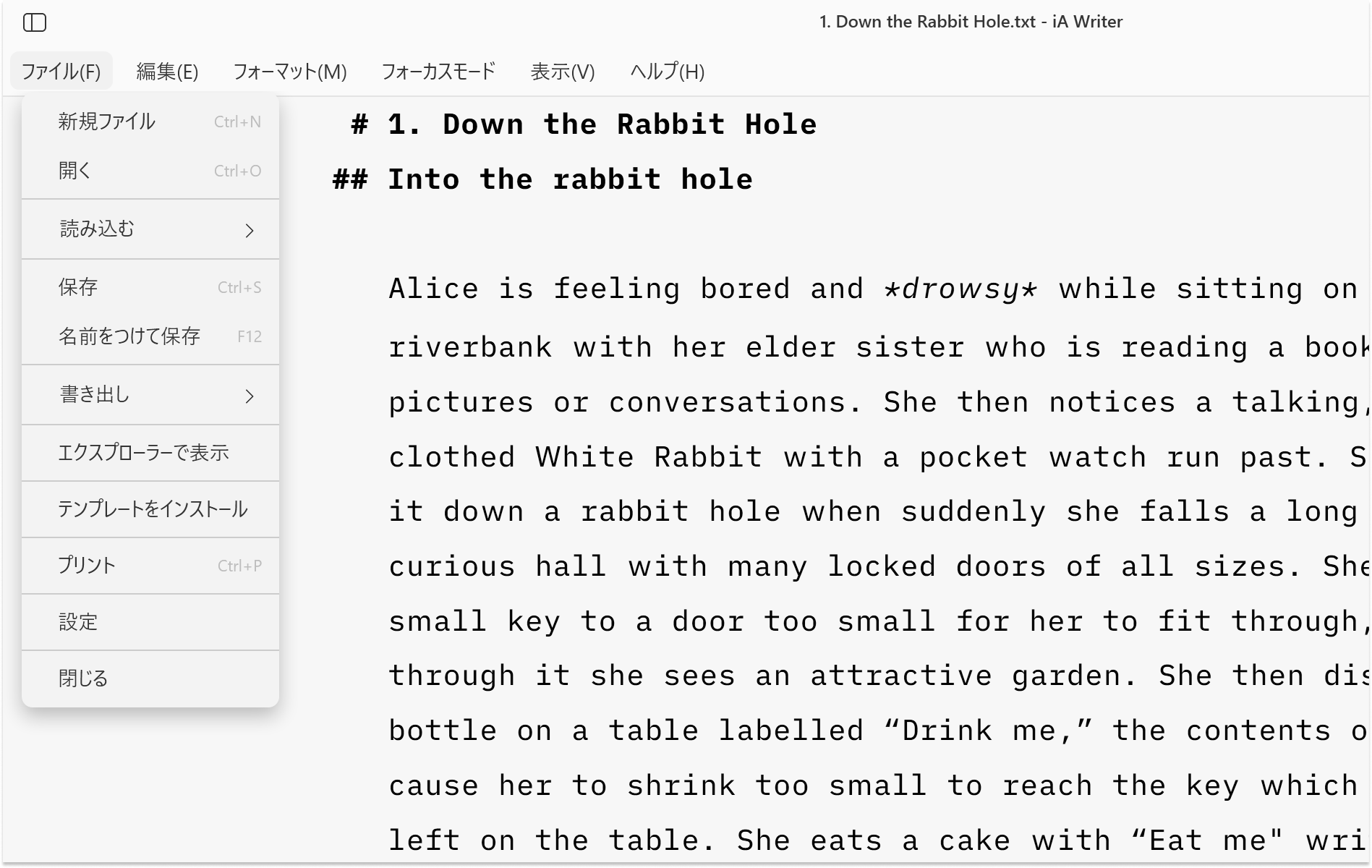
対応言語:
En |
English | 英語 |
De |
Deutsch | ドイツ語 |
Fr |
Français | フランス語 |
Es |
Español | スペイン語 |
Jp |
日本語 | 日本語 |
Syntax Control
Syntax Highlight は文書を構造的に見せてくれる機能です。品詞ごとに色分けすることで、文章の癖や流れを把握しやすくします。
Windows 版 iA Writer の Syntax Control は 英語 に対応しています。
文書に英語以外のテキストが含まれている場合、Editor の下部に次の警告ダイアログが出ることがあります:
The language of the current file does not seem to be supported by Syntax Control.

Style Check
Style Check は、入力しながら冗長表現、決まり文句、埋め草を検出してくれる、いわばあなた専属の編集者です。

Style Check 対応言語:
En |
English | 英語 |
De |
Deutsch | ドイツ語 |
Fr |
Français | フランス語 |
スペルチェック
iA Writer は、Web 上で広く配布されている hunspell 辞書を使います。初期状態で入っている言語は次のとおりです:
En |
English | 英語 |
De |
Deutsch | ドイツ語 |
Fr |
Français | フランス語 |
Es |
Español | スペイン語 |
It |
Italiano | イタリア語 |
ただし、追加の辞書を入れることもできます。以下の例では、OpenOffice のサイトからブラジル系ポルトガル語の辞書を追加する手順を紹介しています。LibreOffice Extensions Repository のようなオンラインリソースを探しても構いません。
辞書をダウンロードする
- OpenOffice のポルトガル語辞書サイトを こちら から開きます。
“Download extension” をクリックします。
vero_pt_br_v208aoc.oxtというファイルがダウンロードされます。注意: ブラウザによっては.oxt拡張子のファイルをダウンロードするときに警告が出ることがありますが、問題ありません。

💡 別の言語を追加したい場合は、Search に言語名を入力してください。そのうえで上の 1 と 2 の手順を繰り返します。
インストール
- iA Writer を起動します
- View → Spellcheck → Install Dictionary と進みます
- ダウンロードした
.oxtまたは.zipファイルを選びます - Open をクリックします
環境によっては、この操作を完了するために管理者権限の許可とアプリの再起動が必要です。手順 2 で Install Dictionary を選んだあと、下の画面に従って進めてください。
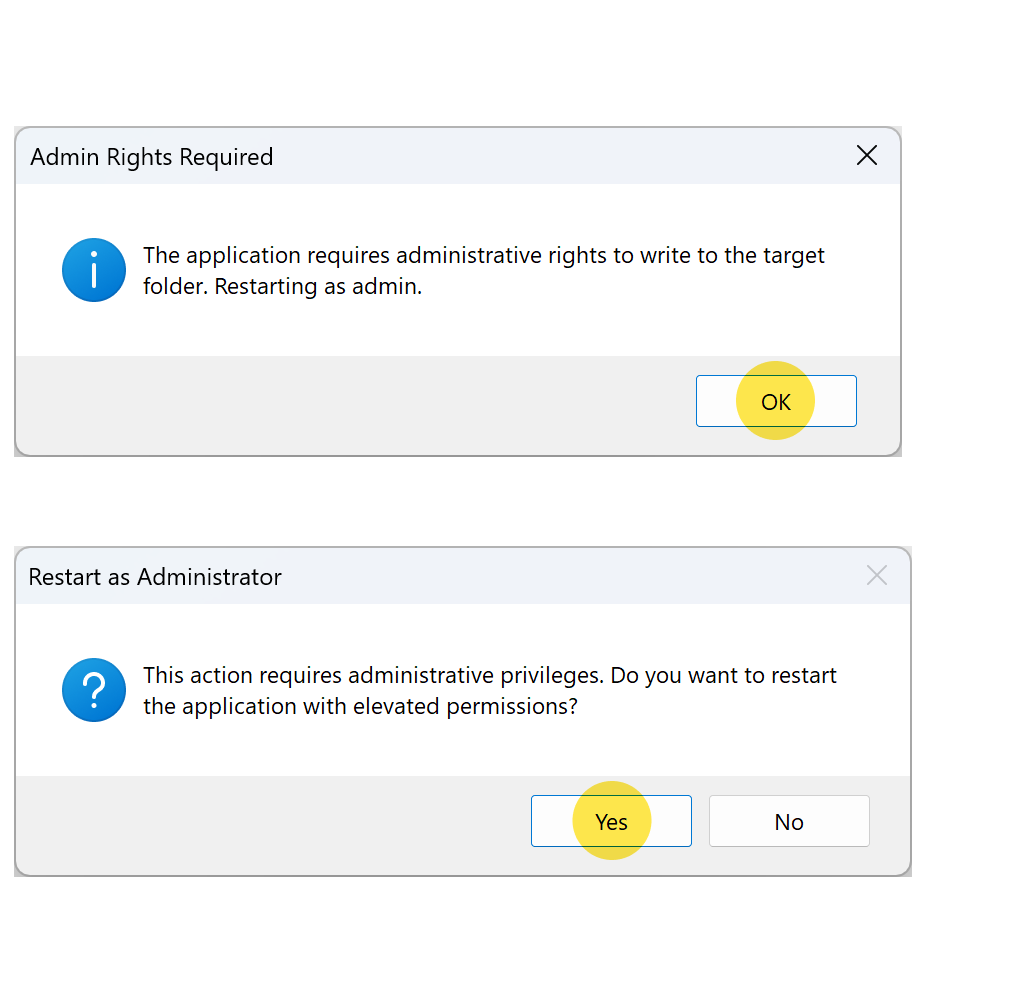
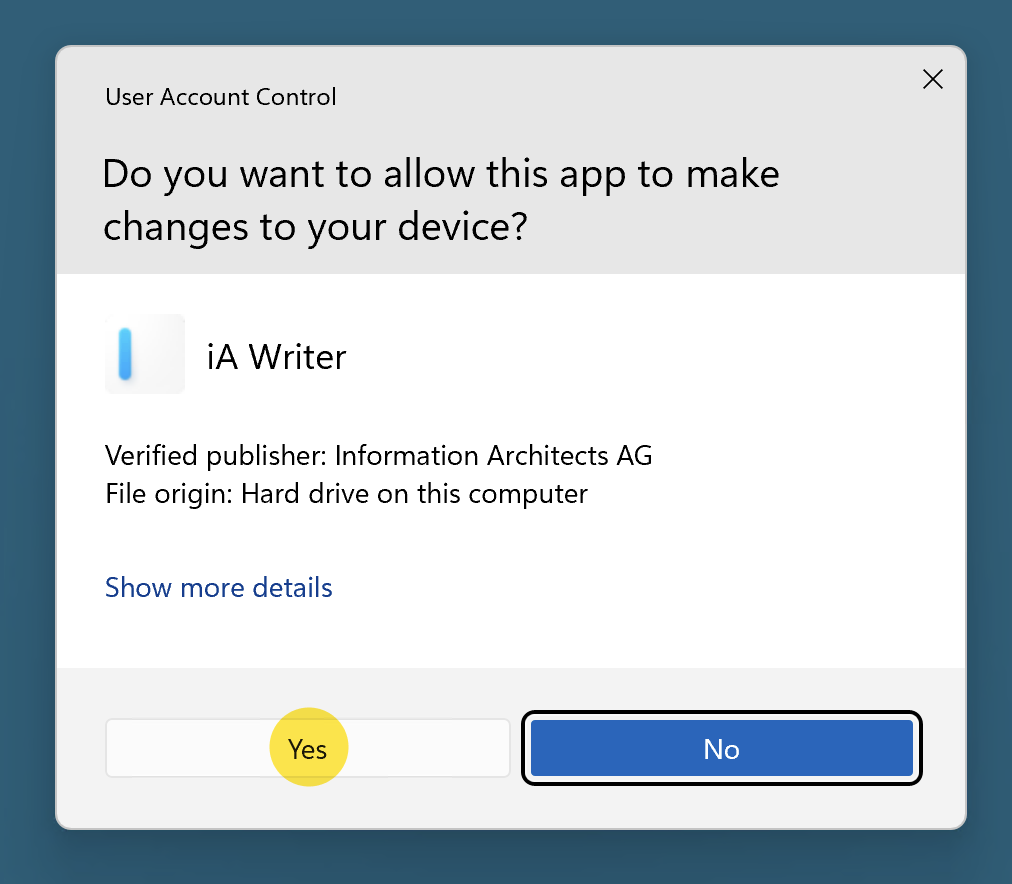
権限が付与されると iA Writer が再起動します。ダウンロードした辞書を追加するには、もう一度インストール手順を繰り返してください。
スペルチェックを有効にする
スペルチェックは次の 2 通りで有効にできます:
- File → Settings → Editor → Spellcheck
- View → Spellcheck
 基本
基本