Focus Mode

Windows の Focus Mode は、いま使っている文や段落を際立たせ、気が散る要素を抑えて作業に集中しやすくします。
ユーザーからのフィードバックでは、フルスクリーンかつダークモードで使うと特に効果を感じやすいようです。白地に濃い文字、または暗い背景に明るい文字の両方を試して、自分に合う見え方を選んでみてください。
Focus Mode を有効にする方法
Focus Mode は次の場所から有効または無効にできます。
- メニューの Focus → Paragraph または Sentence
- キーボードショートカット CtrlShiftD(sentence mode)
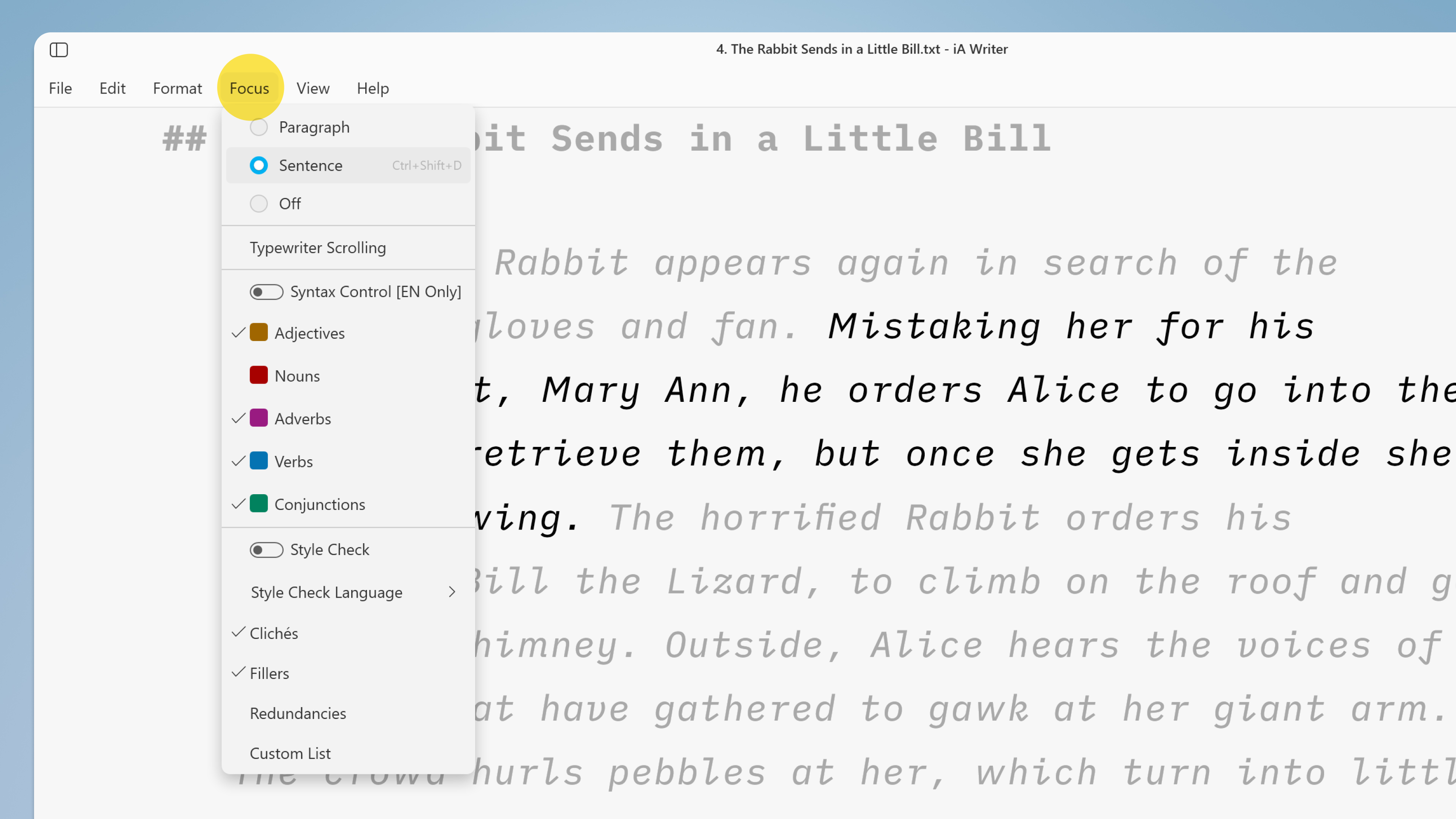
Focus Mode には 2 つの設定と 1 つのスクロールオプションがあります。
Sentence
カーソルがある文だけを強調し、その周囲のテキストを薄く表示します。
Paragraph
現在の段落全体を強調し、その周囲のテキストを薄く表示します。
カーソルを別の段落に移動すると、その段落がアクティブになります。
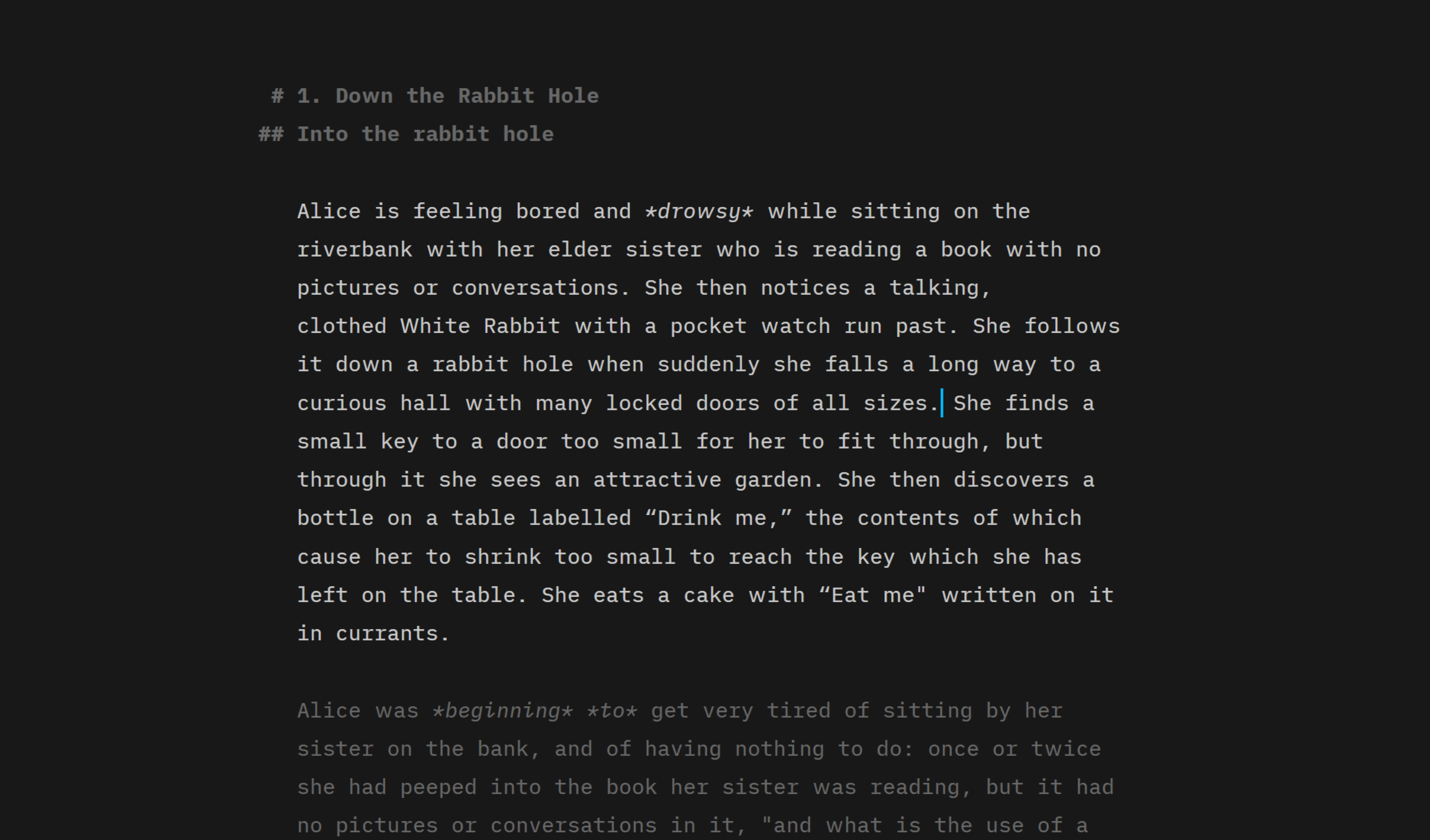
Typewriter Scrolling
前の 2 つとは異なり、このモードではテキストの強調や減光は行われません。
その代わり、入力中や文書内を上下に移動しているあいだ、カーソルが Editor の縦方向中央に保たれます。機械式タイプライターに近い感覚です。
Typewriter Scrolling は、ほかの Focus Mode 設定や Syntax Control の設定とは独立して有効にできます。

編集中に画面が跳ねる?
Focus Mode は、書き出しやドラフト作成の段階で使うことを想定しています。快適に使うには、編集作業に入ったらオフにすることをおすすめします。
選択したい範囲と、Focus Mode がカーソルを縦中央に保とうとする挙動がぶつかると、画面が上下に跳ねることがあります。
もっと集中したいときに
Writer には、文章に意識を向けやすくする機能がほかにもあります。あわせてこちらのブログ記事もどうぞ。
 エディタ
エディタ
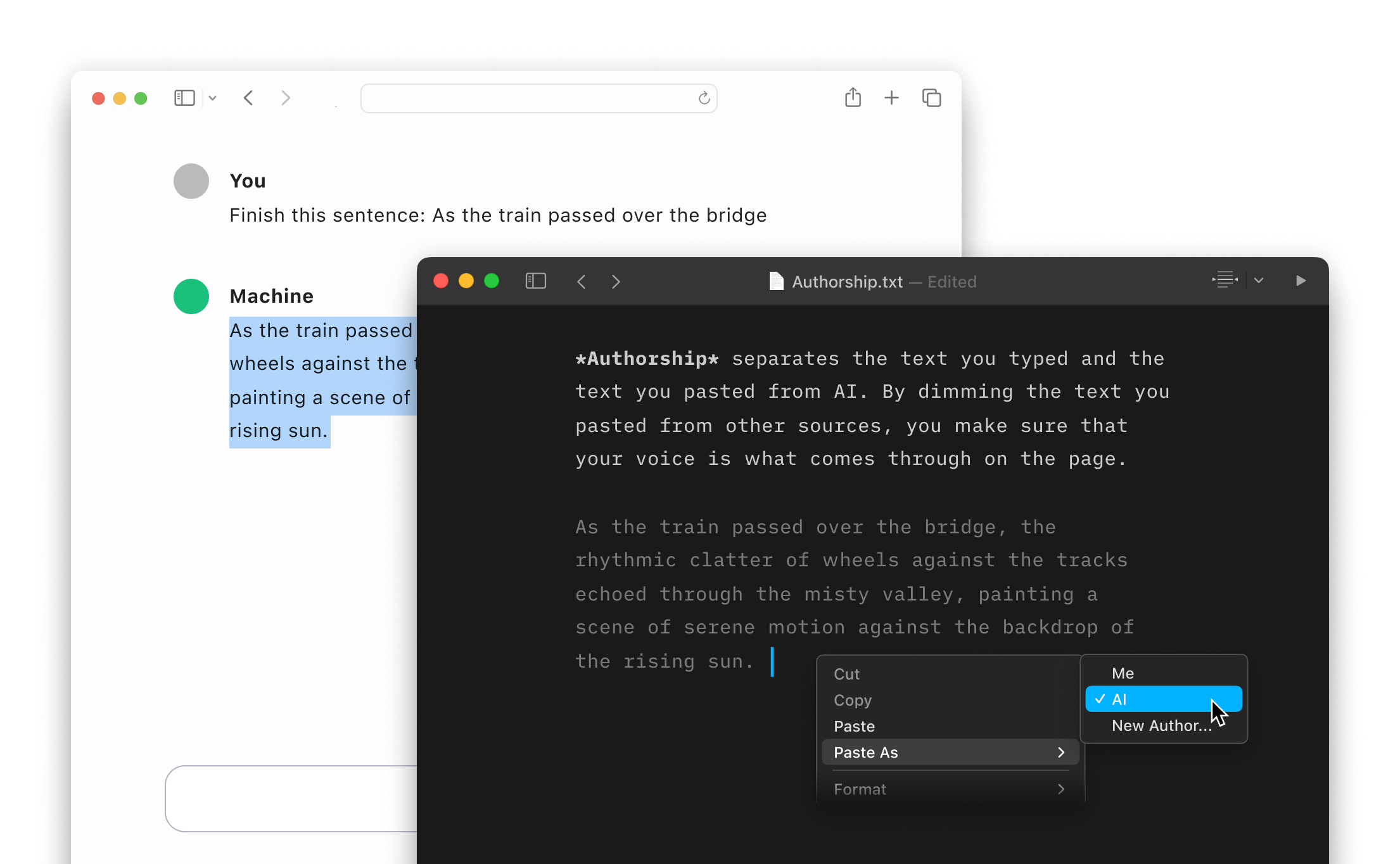
Authorship
自分で書いたテキストを強調表示し、人間でも AI でも、ソースを追跡できます。
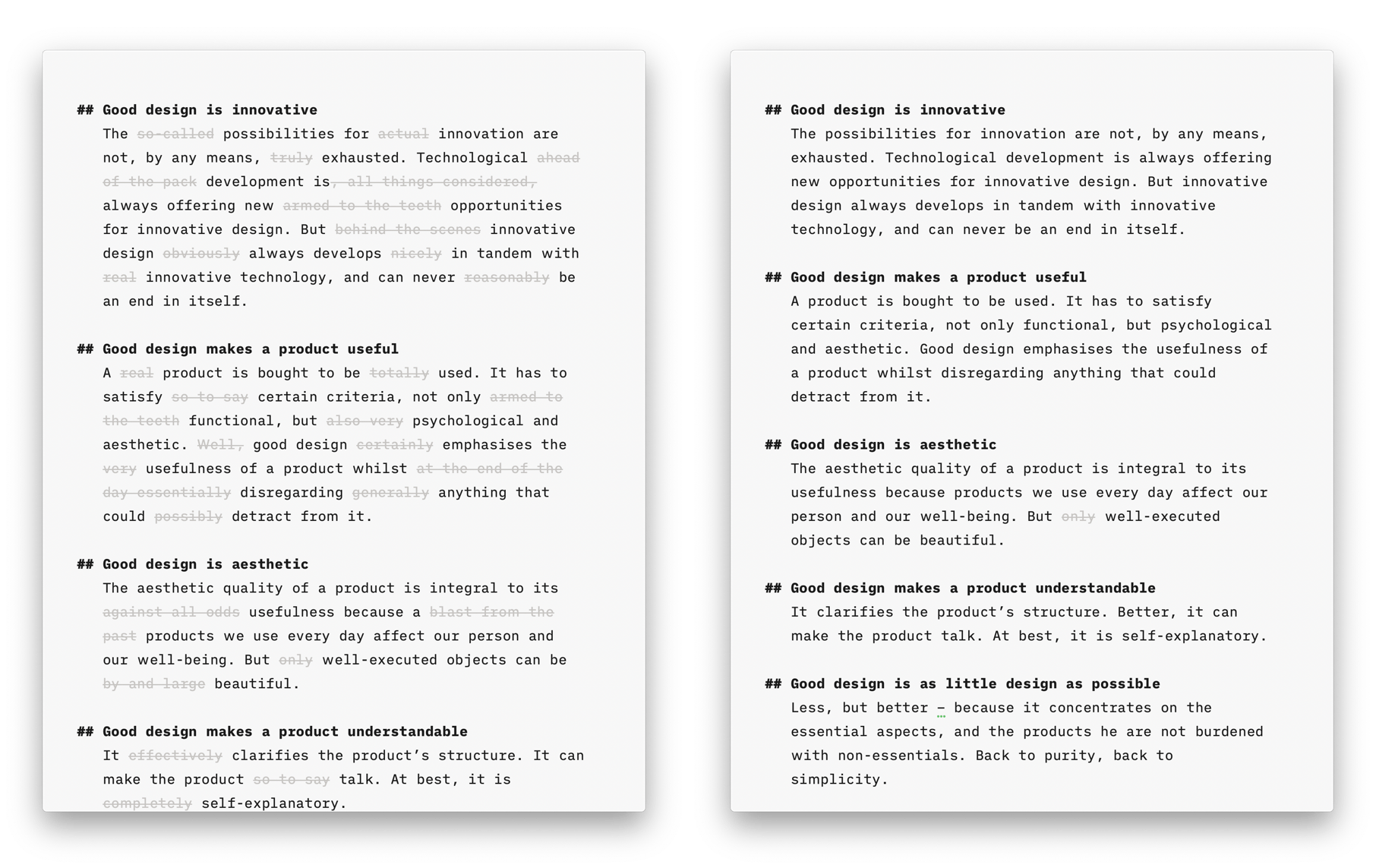
Style Check
あなたのデバイスにいる専属の編集長。冗長表現、クリシェ、つなぎ言葉を丁寧にチェックします。
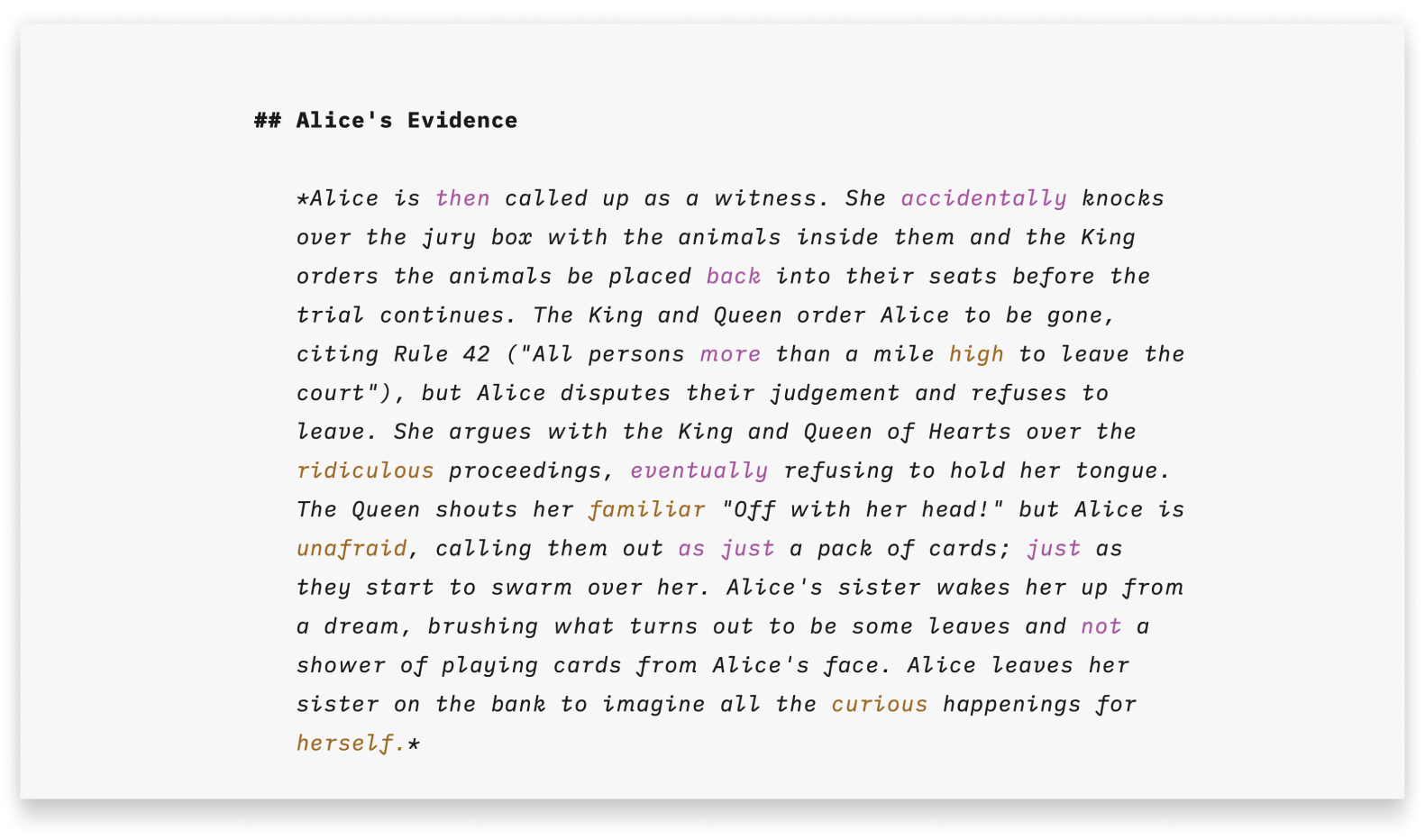
Syntax Highlight
文書の構造が見えるようになると、文章の癖や弱点に気づきやすくなります。
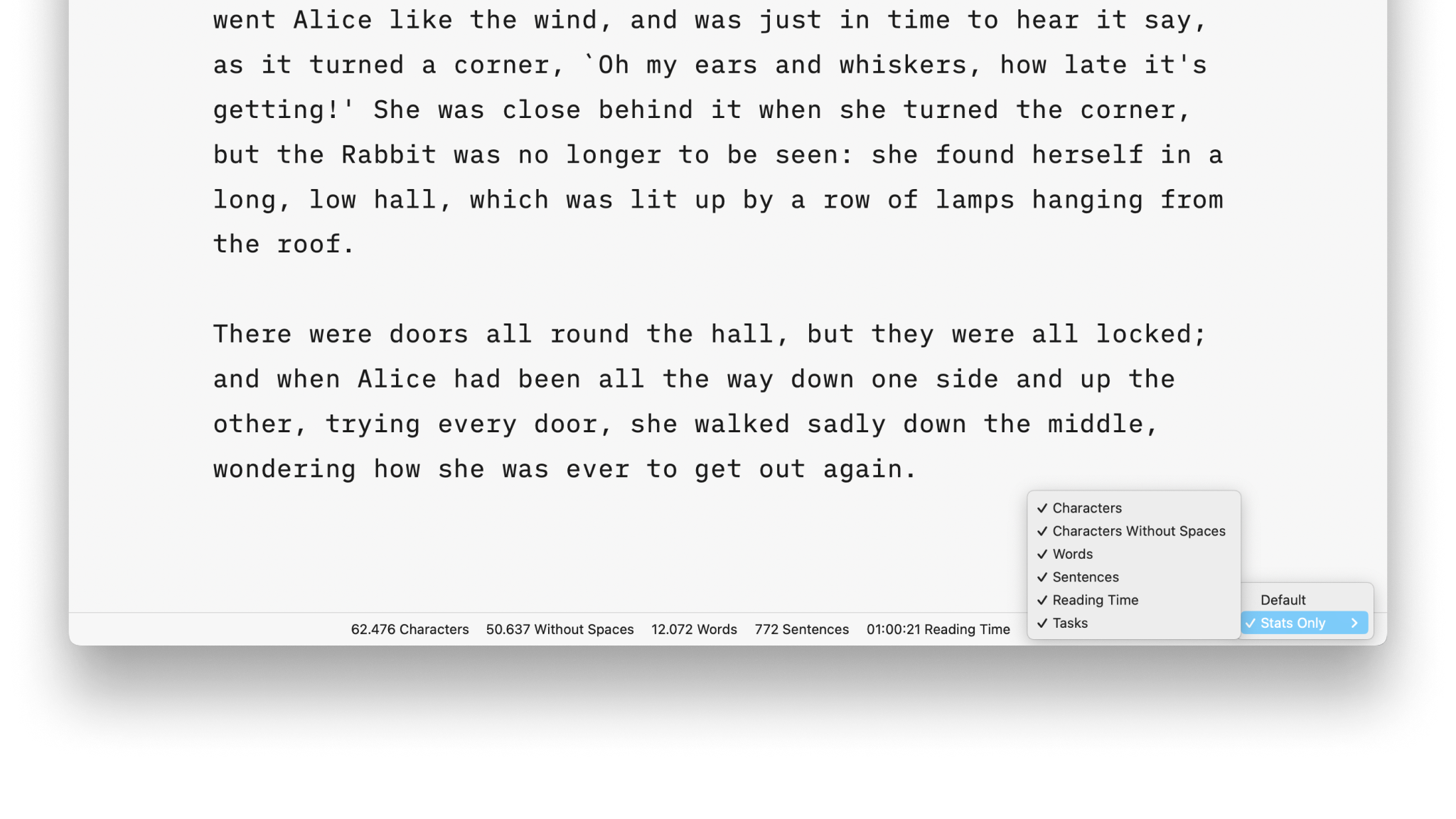
統計
文字数から推定読了時間まで、文書の統計を見れば進み具合を把握できます。

メタデータ
文書に追加情報を持たせるためのシンプルなキーと値の形式です。表示されるのは Editor のみです。
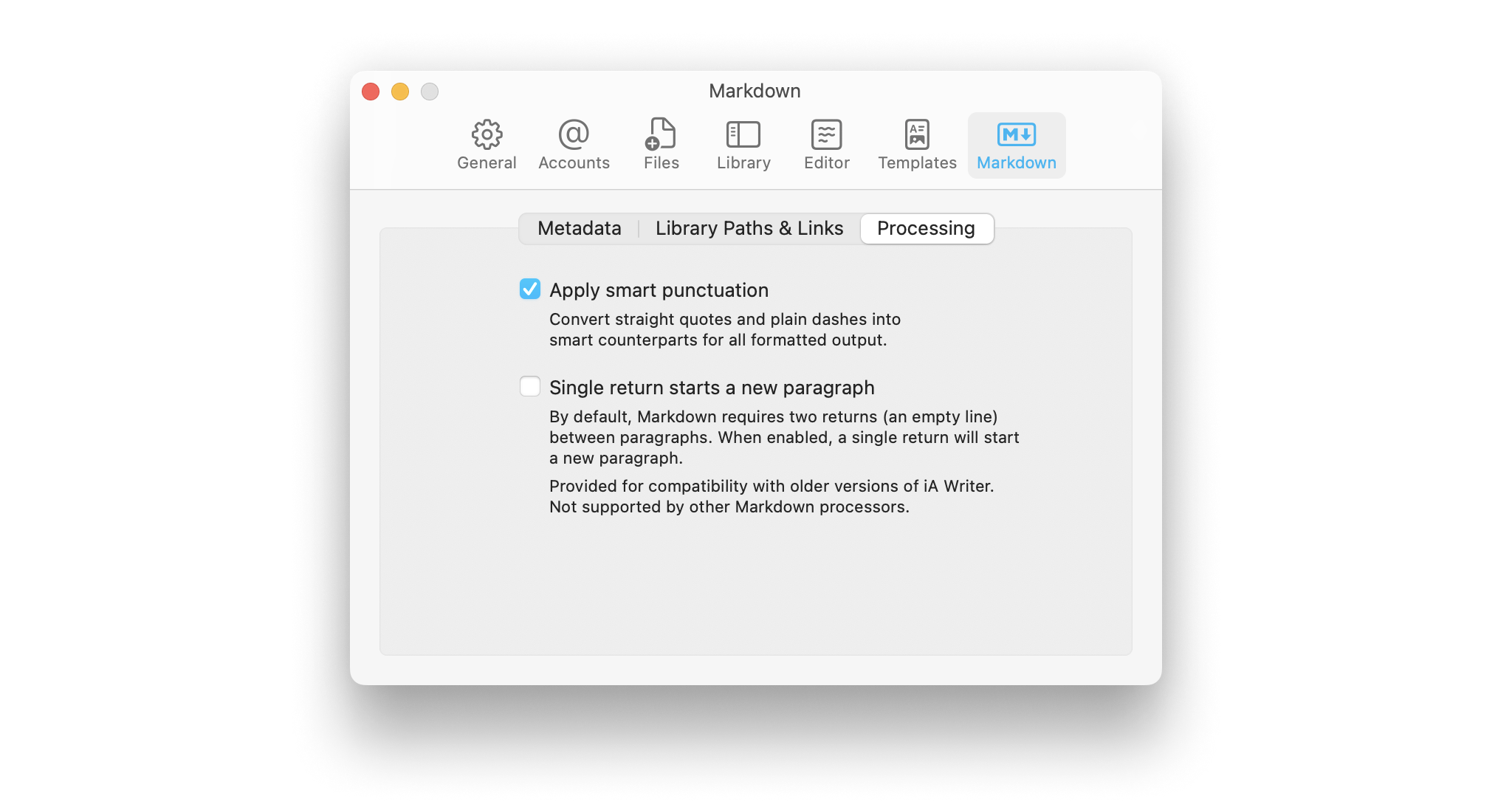
Smart Automation
テキストの自動補完と変換。細かなことに煩わされず、書くことに集中できます。


