Syntax Highlight

iPadOS の Syntax Highlight は、文書の構造を整理して見せ、文章表現を磨く助けになります。
この機能は、品詞ごとに色を変えて目立たせます。
- 形容詞は 茶色
- 名詞は 赤
- 副詞は 紫
- 動詞は 青
- 接続詞は 緑
こうして見ることで、反復や不自然な言い回しに気づきやすくなります。
Syntax Highlight はコンテンツそのものを変更しません。強調表示された品詞は プレビュー, 書き出しや印刷した文書 には現れず、エディタ でのみ表示されます。
何に役立つのか
外国語教師に人気なのはもちろん、品詞の力を知っている書き手にも好まれています。Syntax Highlight は、次の点に注意を向けることで文章を磨くためのプロ向けツールです。
- 形容詞と副詞: 使いすぎに気づいて削れば、文章はもっと鋭くなります。モンスターは退治しましょう。
- 名詞の反復: 同じ名詞が続くと文章は鈍く見えます。繰り返すなら意識して使いましょう。
- 接続詞: つながりの弱い箇所をあぶり出し、論理の流れを点検できます。接続詞は無害に見えて、文章を壊します。
- 弱い動詞: “to be” のような表現に頼りすぎると、受動態や名詞中心の文になりがちです。”To Be or Not to Be” が問題なのではなく、文章に推進力があるかどうかが問題です。
Syntax Highlight で見つけられる品詞については、詳しい記事も用意しています。優れた書き手の助言や具体例、自分の文章に応用するヒントをまとめました。5 分だけ読んで、文体を一段磨いてみてください: 品詞を使って文章を改善する
Syntax Highlight を有効にする
iPad では、Syntax Highlight を次の方法で有効または無効にできます。
| AA メニュー | Show Syntax |
| 設定ペイン | Editor → Syntax Enable All | Last Used |
| キーボードショートカット | ⇧ ⌘ D |

品詞
強調表示する品詞は、Settings で選べます。
下の例では、形容詞 と 副詞 だけを有効にしています。これで、くどさや重複が見えやすくなります。

言語
Syntax Highlight は、次の言語の文書に対応しています。
En De Fr Es It RuSyntax Highlight を使う
この機能に正解や不正解はありませんが、ユーザーのフィードバックでは編集段階で Syntax Highlight をオンにする人がもっとも多いようです。もちろん、書く工程のどの段階でもオンのまま使えます。
Syntax Highlight は Focus Mode と相性がよく、文単位まで構造をつかみやすくなります。
同時に使える近い機能として Style Check もあります。こちらはフィラー、決まり文句、冗長な表現を打ち消して見せます。
書き方のヒントをもっと知りたいなら、サイト内のブログ記事をまとめた Writer How To もどうぞ。
 エディタ
エディタ
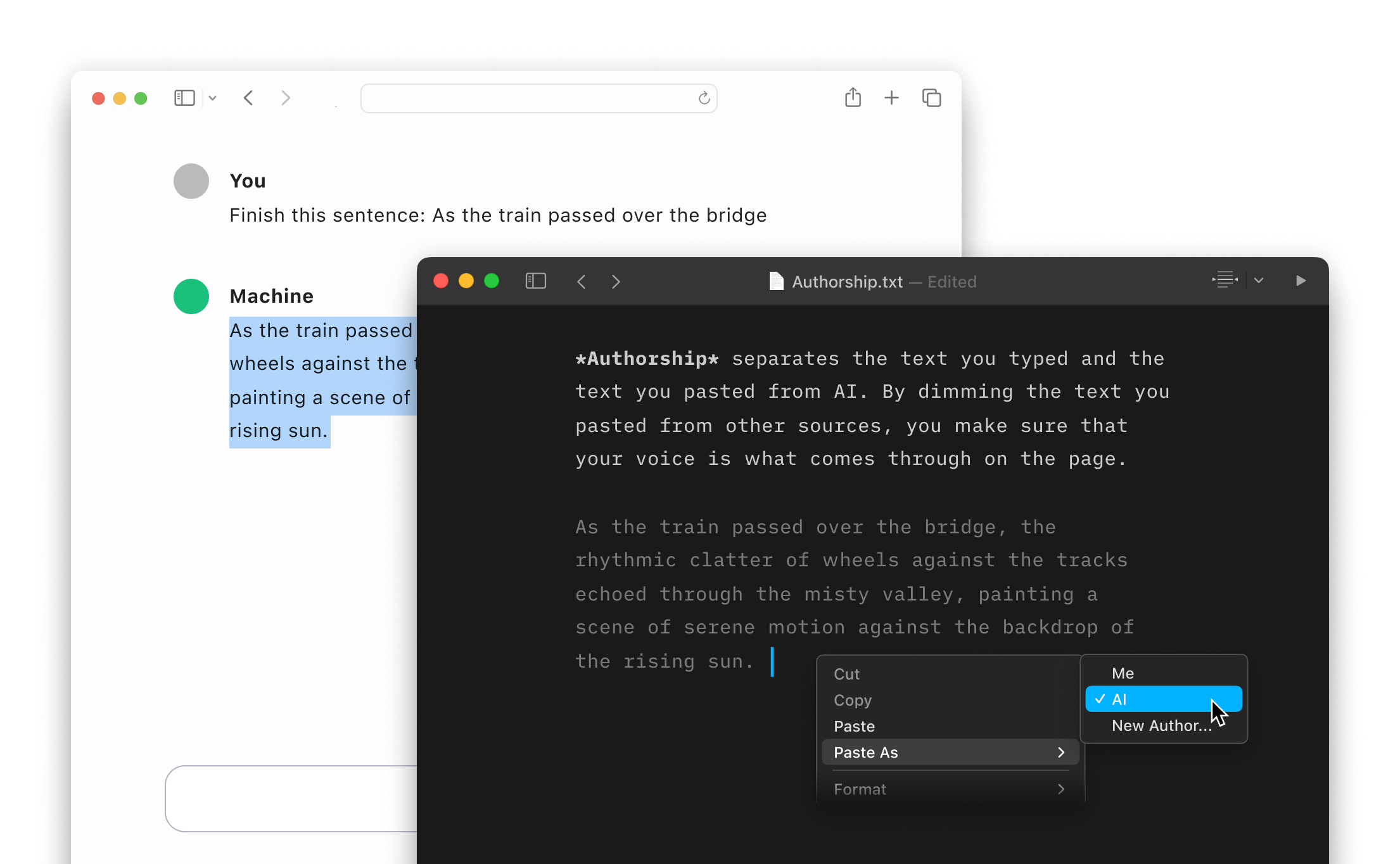
Authorship
自分で書いたテキストを強調表示し、人間でも AI でも、ソースを追跡できます。
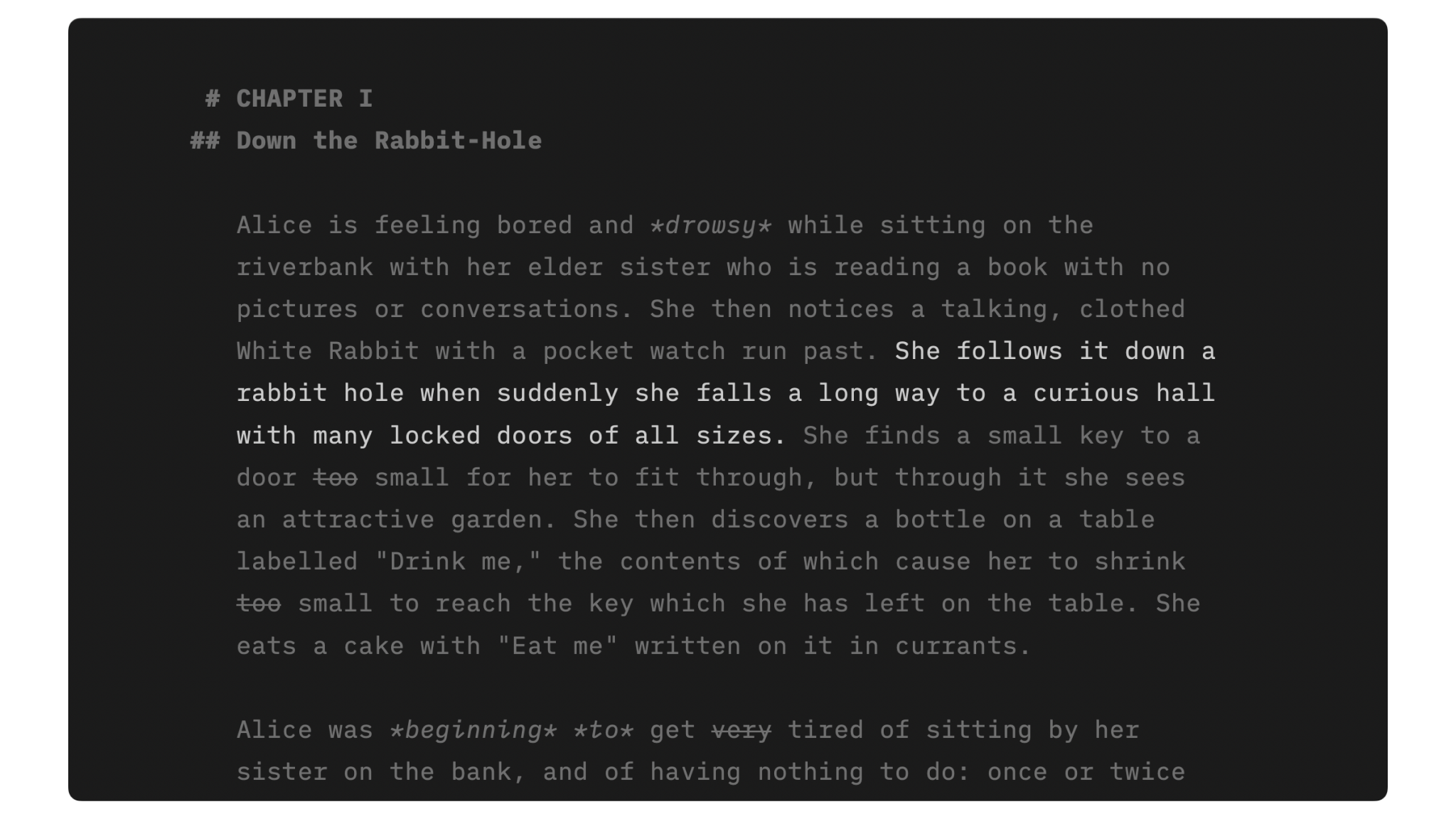
Focus Mode
気が散るものを抑え、いま書いている文や段落に集中できます。
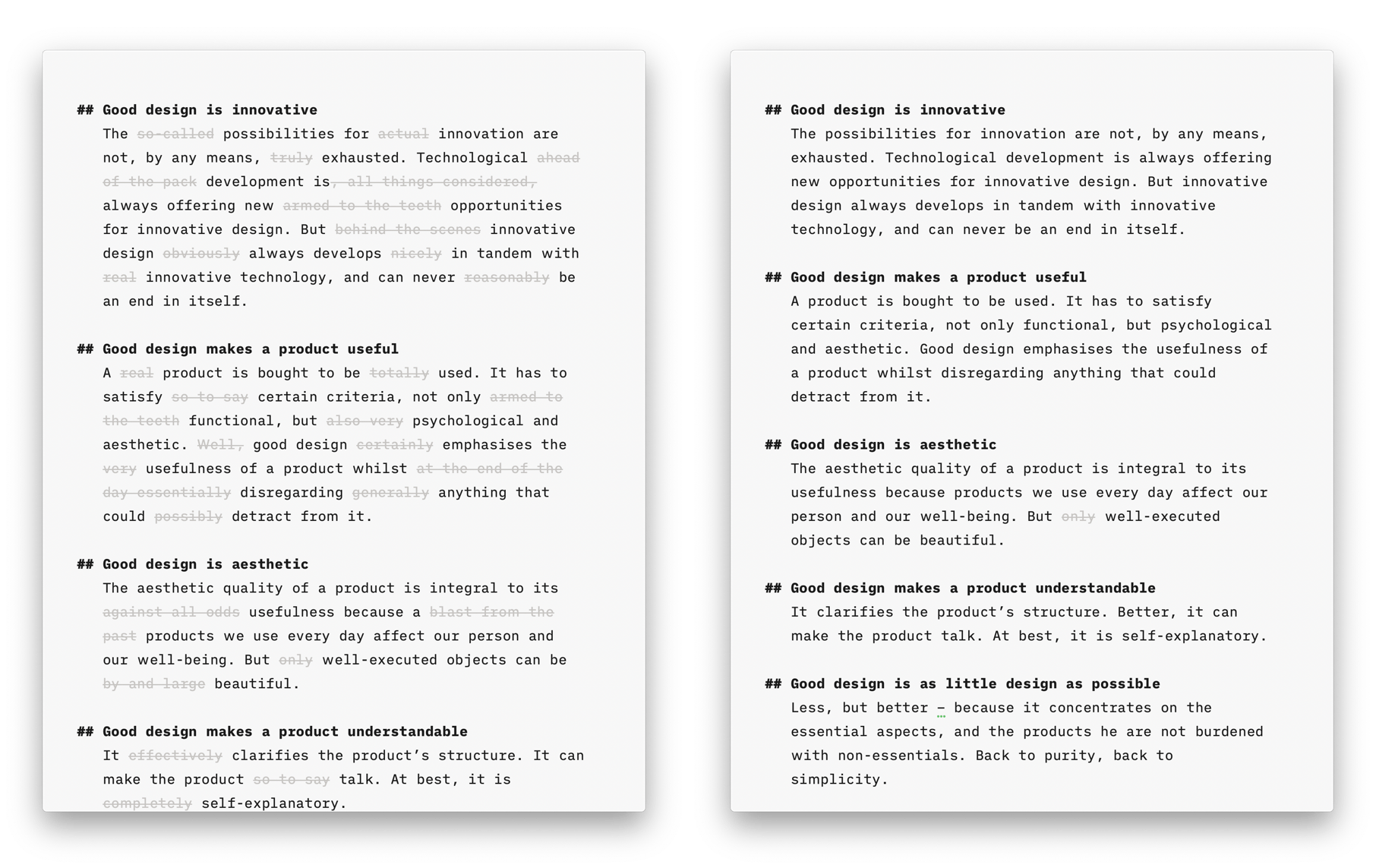
Style Check
あなたのデバイスにいる専属の編集長。冗長表現、クリシェ、つなぎ言葉を丁寧にチェックします。
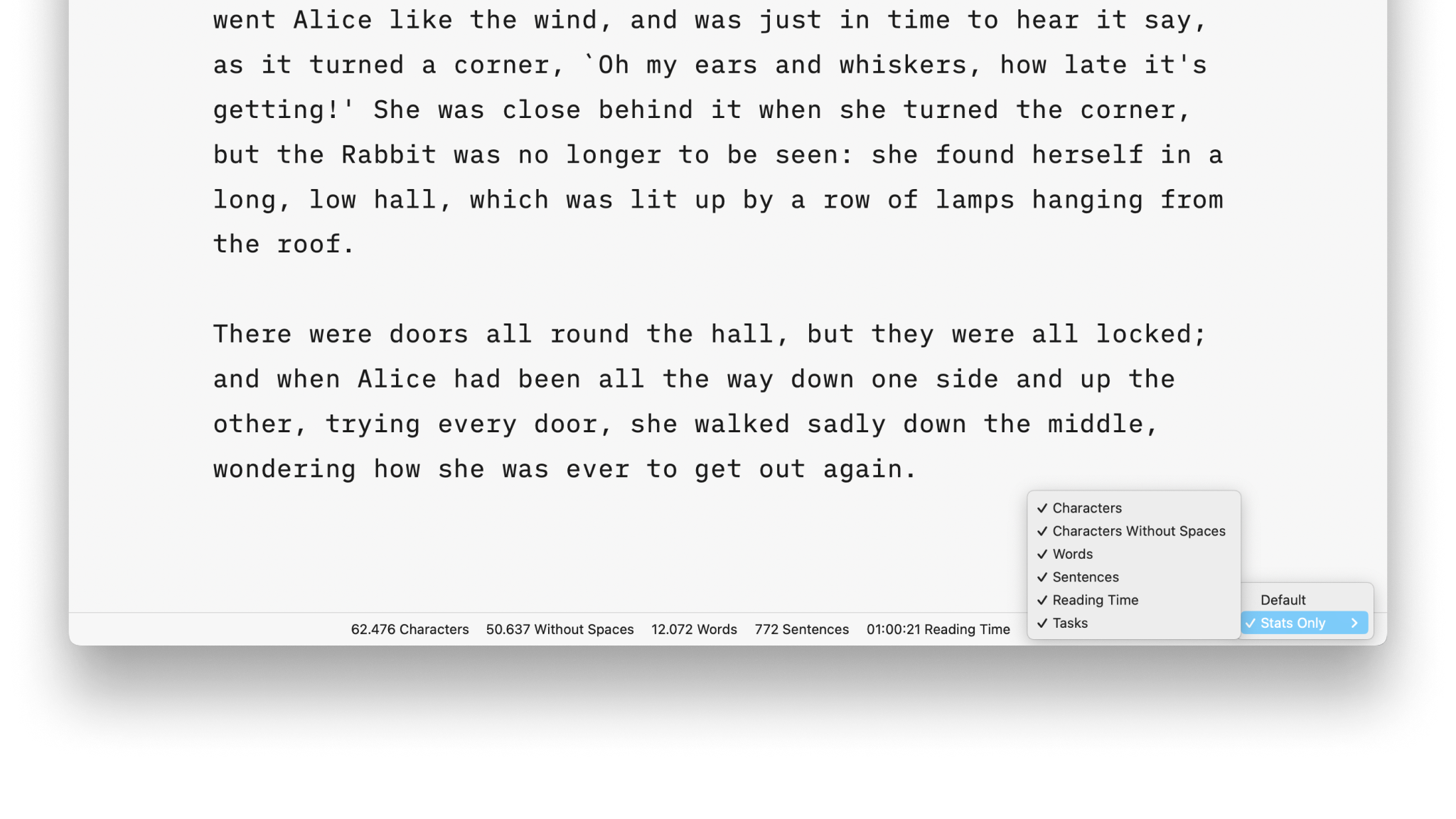
統計
文字数から推定読了時間まで、文書の統計を見れば進み具合を把握できます。

メタデータ
文書に追加情報を持たせるためのシンプルなキーと値の形式です。表示されるのは Editor のみです。
Smart Automation
テキストの自動補完と変換。細かなことに煩わされず、書くことに集中できます。


